
Vaše izvješće o digitalnim aktivnostima govori vam koliko su vaši polaznici bili aktivni na tečaju unutar određenog vremenskog okvira. Digitalna aktivnost pokazat će vam je li otvorio datoteku, posjetio kanal, prisustvovao sastanku (i koliko dugo) i još mnogo toga.
Napomena
Aktivnost kanala aplikacije Teams trenutačno nije dostupna u aplikaciji Microsoft 365 LTI Insights.
Filtriraj
Izvješće po zadanom obuhvaća sve učenike, sve aktivnosti i ovaj tjedan. Pomoću filtara možete prilagoditi izvješće ovisno o tome što želite vidjeti.
 za sve mogućnosti u svakom filtru.
Filtar učenika: upišite ime učenika u okvir Pretraži studenta da biste suzili podatke na tog učenika.
Filtar aktivnosti: prikaz podataka iz zadataka, komunikacija, korištenje datoteka, sastanci, OneNote ili Reflection.
Filtar vremena: odaberite Ovaj tjedan da biste otvorili padajući izbornik dodatnih mogućnosti vremenskog razdoblja.
Odaberite Prilagođeni raspon da biste unijeli vlastite datume za vremenski okvir koji može početi još od stvaranja kolegija ili do godinu dana prije datuma pretraživanja, ovisno o tome što je novije.
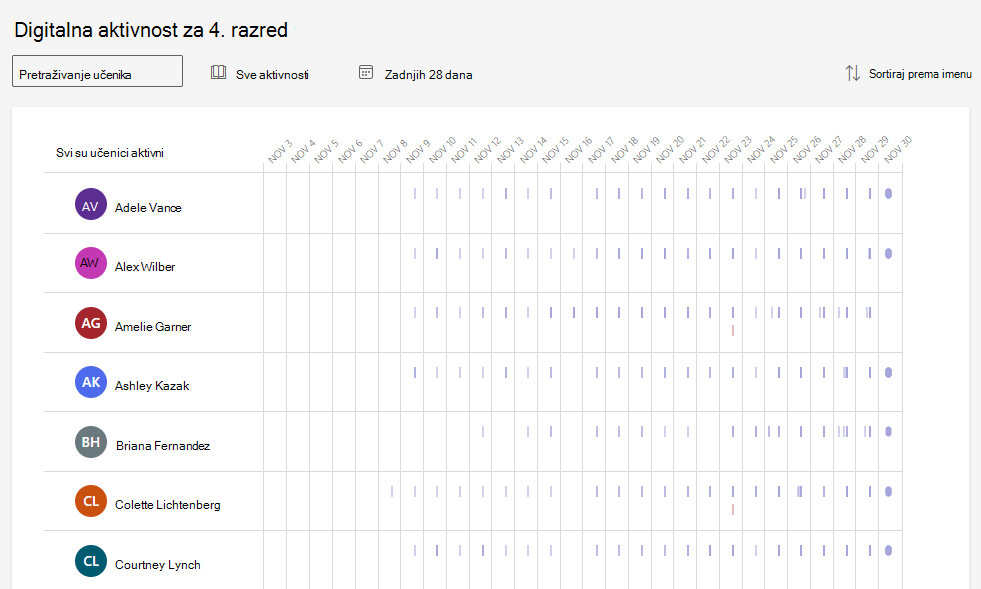
Čitanje podataka
Možete vidjeti razinu aktivnosti učenika (procijenjeno utrošeno vrijeme) prema veličini trake koja se nalazi u retku.
Savjet
- Točka pokraj imena učenika upućuje na to da učenik uopće nije bio aktivan u vremenskom okviru.
- Zadano vrijeme prikazano za određeni dan je od 7.00 do 8.00. Ako je učenik aktivan izvan tih sati, taj će se vremenski raspon automatski proširiti da bi se prikazala njegova aktivnost.
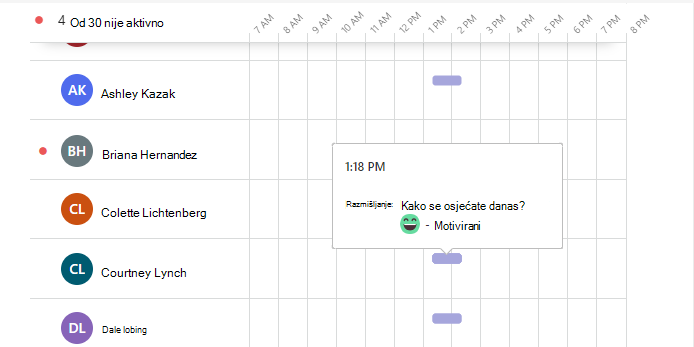
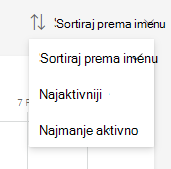
Možete zadržati pokazivač iznad trake u retku učenika kako biste vidjeli pojedinosti o njihovoj aktivnosti. Odaberite Sortiraj po imenu da biste najprije vidjeli najaktivnije ili najmanje aktivne studente.
Ovisno o filtru koji ste odabrali za vrstu aktivnosti i vremenski okvir, možda će vam se prikazati sljedeće:
Na kojim su mrežnim sastancima sudjelovali i koliko dugo.
Zadržite pokazivač miša iznad crvene trake Propušteni sastanak u retku pored imena učenika kako biste vidjeli koji je sastanak propustio.
Zadržite pokazivač miša iznad ljubičaste trake sastanka da biste vidjeli koliko je dugo polaznik prisustvovao sastanku.
Posjećeni kanali
Prikaz kartica
Prikaz ili predaja zadatka
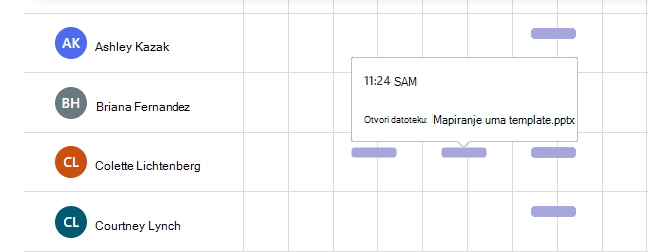
Ako su otvorili ili uredili datoteku
Ako je objavio poruku, odgovorio na nju ili reagirao.
Informacije o programu OneNote
Odražava informacije
Izvoz podataka u Excel
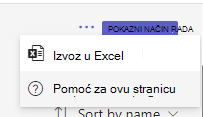
- U izvješću odaberite Dodatne mogućnosti
 .
. - Odaberite Izvezi u Excel.
- U programu Excel podaci o digitalnim aktivnostima prikazivat će se uz imena učenika i stupac za svaki dan unutar odabranog vremenskog okvira.
- Ako je učenik jednog dana bio aktivan, u ćeliji se prikazuje "V".
- Prazna ćelija znači da je učenik bio neaktivan tog dana.
Napomena
- Podacima o sudjelovanju na sastanku u razredu bit će potrebno nekoliko sati nakon završetka da bi se podaci o prisutnosti na sastanku odražavali u izvješću o digitalnim aktivnostima. U nekim slučajevima prikaz podataka može potrajati do 24 sata.
- Uvidi prikupljaju podatke s računala i mobilnih uređaja za prisutnost na sastanku, prikaz kartica, aktivnost zadatka, aktivnost datoteka i aktivnost poruka. Podaci o posjećenim kanalima prikupljaju se samo s računalnih uređaja.