
Koristite Insights za obrazovanje da biste dobili brzi pregled emocionalnog stanja vašeg razreda. Kontemplantne prijave, koje učenicima daju priliku da imenuju i podijele svoje osjećaje s vama, mogu se pregledati u aplikaciji Uvidi kako bi se lakše prepoznali uzorci i izgradila ciljana podrška. Redovita upotreba kontemplacije može biti izvrsna početna točka za društveno i emocionalno učenje u vašem razredu.
Idite na karticu Insights u željenom razredu.
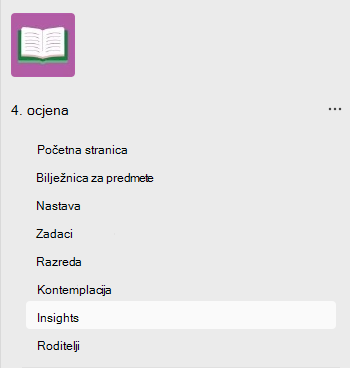
Na nadzornoj ploči pregleda Uvidi odaberite ploču Kontemplacija .

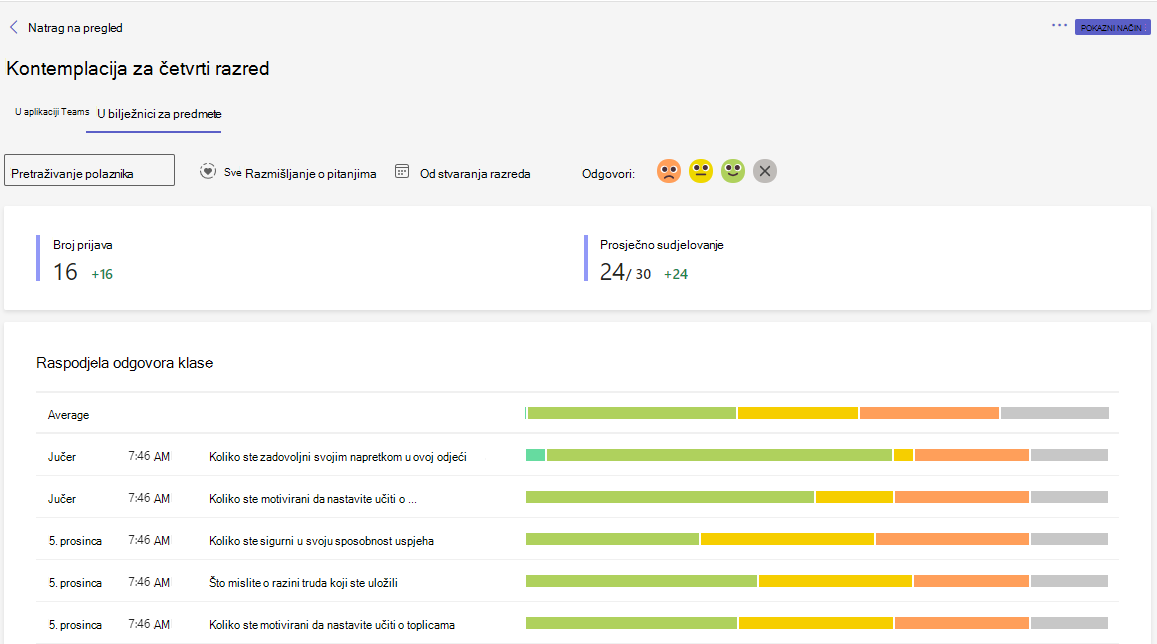
Sortiranje uvida odražava odgovore nakon prijave na one objavljene u kanalu aplikacije Teams te na one ugrađene u bilježnicu za predmete. Odaberite U bilježnici za predmete ili U timovima kako biste odabrali pitanja koja želite pregledati.
Filtriranje podataka
Prema zadanim postavkama izvješće odražava sve učenike, sva razmišljanja i sve emocije u zadnjih 28 dana.
 da biste vidjeli dodatne mogućnosti za svaki filtar.
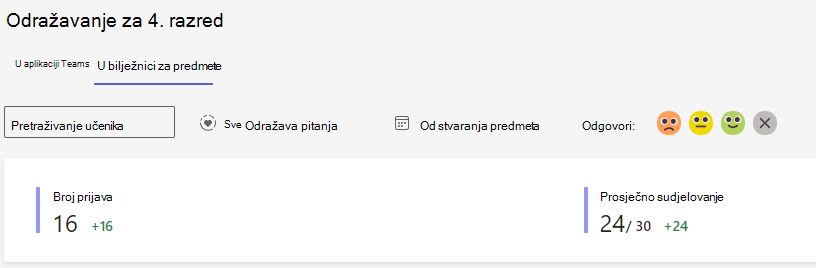
Filtar učenika: upišite ime učenika u okvir Pretraži studenta da biste suzili podatke na tog učenika.
Filtar pitanja: odaberite bilo koje pitanje da biste vidjeli kako učenik odgovara na to pitanje tijekom vremena ili odaberite Svi odrazi da biste vidjeli njihove odgovore na svako pitanje.
Filtar vremena: odaberite dodatne mogućnosti vremenskog okvira.
Odaberite Prilagođeni raspon da biste unijeli vlastite datume za vremenski okvir koji može početi još od stvaranja razreda.
Filtar emocija: dodirnite bilo koji emotikon da biste poništili njegov odabir i tako ga uklonili iz vidljivih podataka te olakšali poduzimanje ciljanih radnji.
Čitanje podataka
Klasna raspodjela emocija
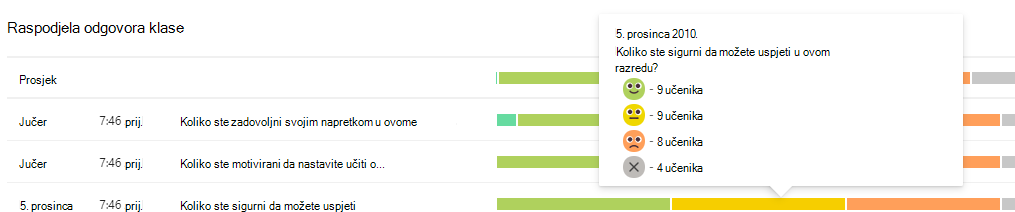
Prikažite analizu odgovora učenika za bilo koji datum. Zadržite pokazivač na trakastom grafikonu da biste vidjeli pitanje i točan raspored odgovora.
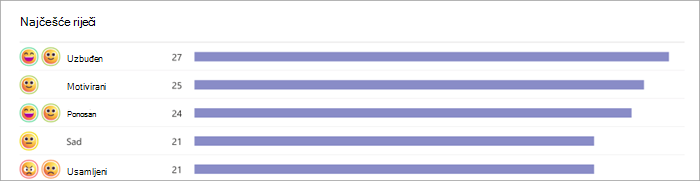
Najčešće riječi
Pogledajte koje riječi polaznici koriste kako bi opisali svoje iskustvo.
Napomena
Učenici ne imenuju svoje emocije u odjeljku Odražava prijave u Bilježnici za predmete, pa taj grafikon neće biti dostupan na kartici U bilježnici za predmete .
Popis učenika
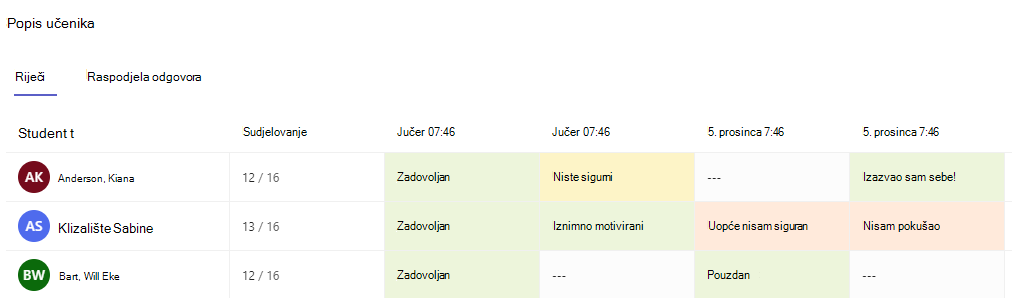
Riječi:
Odaberite karticu Riječi za prikaz riječi koje su vaši učenici odabrali za prijavu na datume u odabranom vremenskom okviru. Zadržite pokazivač iznad bilo kojeg odjeljka da biste vidjeli na koje je pitanje učenik odgovarao.
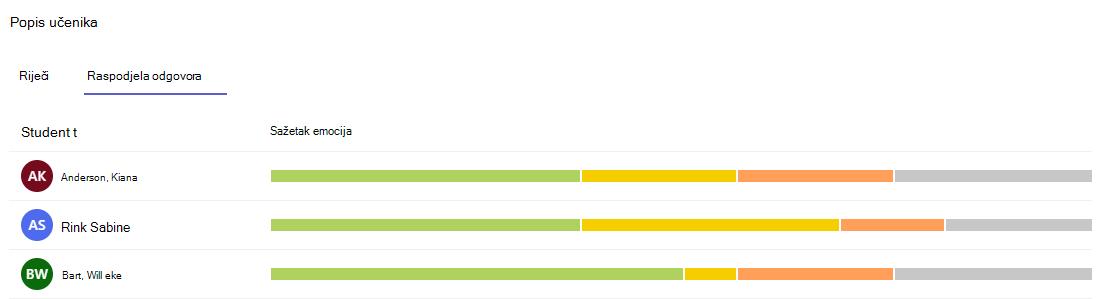
Raspodjela odgovora:
Odaberite karticu Raspodjela odgovora da biste brzo pogledali podatke koji pokazuju kako je svaki učenik odgovorio na Reflect check-in. Zadržite pokazivač iznad trakastog grafikona za detaljniju raščlambu osjećaja koje su prijavili.
Dodatne informacije
Početak rada sa značajkom Kontemplacija u aplikaciji Teams