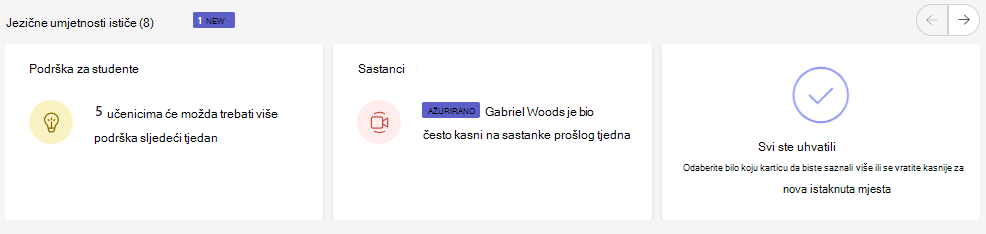
Prikažite svoje predmete u aplikaciji Insights kako biste omogućili djelotvorne prikaze podataka u svim razredima koje podučavate. Pojedinosti o zadacima, razinama aktivnosti po danu, propuštenim sastancima i više mogu vam dati do znanja na koje se predmete možda želite usredotočiti.
Dodavanje aplikacije
- Odaberite ... da biste pronašli više dodanih aplikacija.
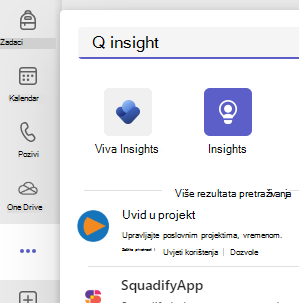
- Potražite aplikaciju Insights na traci za pretraživanje i odaberite je.
- Odaberite Spremi.
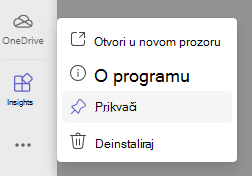
- Prikvačite Insights na traku aplikacija tako da desnom tipkom miša kliknete ikonu aplikacije i odaberete "Prikvači".
Čitanje podataka između predmeta
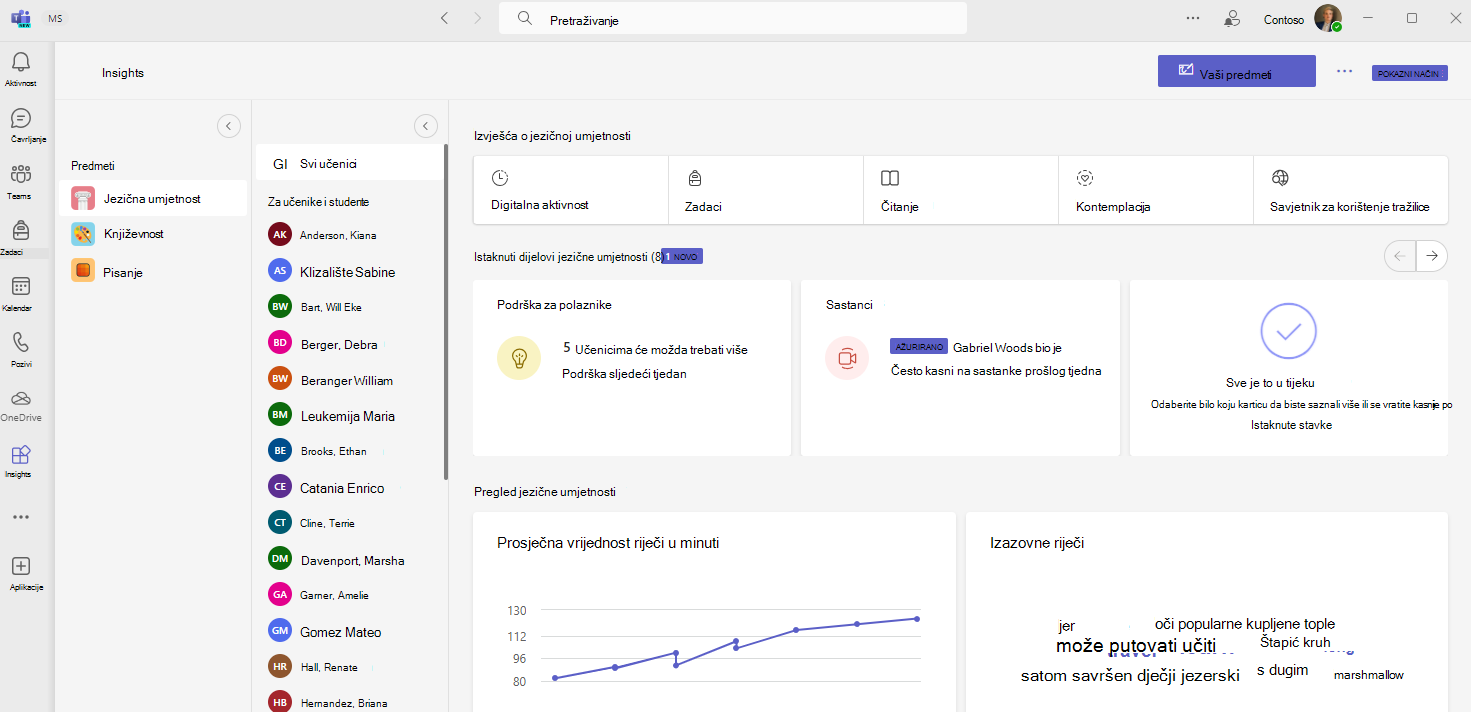
Da biste pristupili prikazu Vaši razredi , odaberite aplikaciju Insights na traci aplikacije Teams.
Vidjet ćete kartice za isticanje, a zatim podatke o aktivnostima učenika, izostancima sa sastanaka, sesijama razmišljanja i propuštenim zadacima za sve predmete kojima ste vlasnik.
- Odaberite bilo koju podatkovnu točku za više pojedinosti ili odaberite naziv razreda da biste vidjeli potpune podatke za taj razred.
- Razredi se po zadanom sortiraju abecednim redom. Da biste razrede odredili po prioritetu prema podacima (na primjer, koji razred ima najviše izostanaka), odaberite
 pokraj oznake kategorije.
 - Broj učenika u svakom predmetu naveden je uz naziv predmeta.
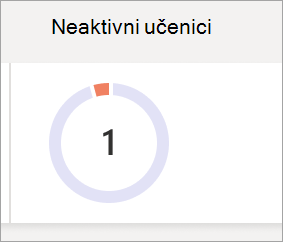
Neaktivni učenici
Ovaj broj i grafikon prikazuju koliko učenika nije bilo aktivno u ovom razredu.
- Zadržite pokazivač iznad tortnog grafikona da biste vidjeli tko je bio neaktivan i koliko dana tijekom vremenskog razdoblja.
- Odaberite tortni grafikon da biste otvorili izvješće o digitalnoj aktivnosti i vidjeli dodatne pojedinosti.
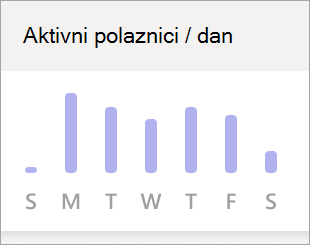
Aktivni studenti po danu
Ta se metrika mjeri različitim angažmanima učenika, uključujući njihovo sudjelovanje na sastanku, odraz odgovora, učestalost stvaranja objava/odgovora, reakcije u timu, otvaranje/uređivanje datoteka, korištenje programa OneNote i slanje zadataka.
- Postavite pokazivač miša na grafikon da biste vidjeli koliko je učenika aktivno svaki dan.
- Odaberite grafikon da biste otvorili izvješće o digitalnoj aktivnosti i filtrirajte ga prema vrsti aktivnosti.
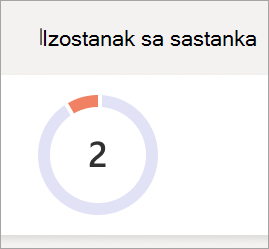
Izostanak sa sastanka
Smatra se da učenik ili student nije prisustvovao sastanku ako uopće nije prisustvovao sastanku ili samo na kratko vrijeme (manje od 50 % sastanka ili manje od 30 minuta, ovisno o tome što nastupi prije).
- Zadržite pokazivač iznad tortnog grafikona da biste vidjeli popis učenika i koliko su sastanaka propustili tijekom vremenskog okvira.
- Odaberite tortni grafikon da biste otvorili izvješće o digitalnim aktivnostima.
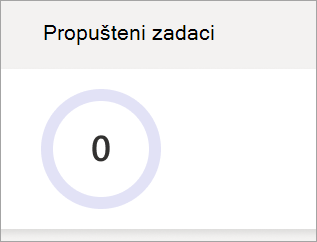
Propušteni zadaci
Ovaj tortni grafikon prikazuje koliko učenika nije predalo barem jedan zadatak tijekom odabranog vremenskog okvira.
- Zadržite pokazivač iznad tortnog grafikona da biste vidjeli popis učenika koji su propustili zadatke (i koliko ih je).
- Odaberite tortni grafikon za otvaranje izvješća o zadacima i ocjenama.
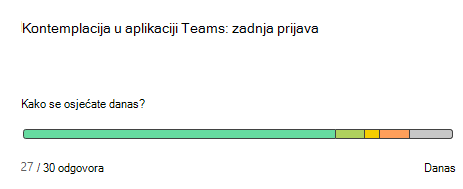
Kontemplacija
Ovaj grafikon korelira s emotikonima koje su učenici koristili kako bi opisali svoje emocije tijekom odabranog vremenskog okvira.
- Postavite pokazivač miša na trakasti grafikon da biste vidjeli postotak odgovora za svaki emotikon.
- Siva označava da učenici nisu odgovorili.
Istaknuto
Istaknute stavke bacaju svjetlo na djelotvorne dijelove podataka razreda.
- Zadržite pokazivač iznad podebljanog teksta koji prikazuje broj učenika da biste vidjeli pojedinačna imena.
- Saznajte kako čitati istaknute stavke, uključujući kodiranje bojama i značenja oznaka.