Svijet je vaša učionica
Učite s bilo kojeg mjesta uz aplikacije sustava Microsoft 365 Education kao što su Teams, Word, PowerPoint, OneNote, Flipgrid, Minecraft i još mnogo toga. Microsoft 365 nudi niz alata i značajki koje podržavaju učenike svih uzrasta i sposobnosti.
Obogatite školsko iskustvo svojih učenika i saznajte kako mogu koristiti aplikacije okruženja Microsoft 365 za sudjelovanje u temeljnim predmetima i raspravama u razredu.

Napomena
Svaki razred je drugačiji. Smjernice u nastavku imaju za cilj predstaviti neke od mnogih mogućnosti učenja na daljinu u sustavu Microsoft 365. Pojedinačne škole mogu koristiti postavke aplikacija različite od onih navedenih u nastavku, a nastavnici mogu koristiti Microsoft 365 na jedinstvene načine za svaki razred.
Što je mom učeniku ili studentu potrebno za prijavu na račun za Microsoft 365?
Učenici i nastavnici u kvalificiranim ustanovama mogu se besplatno registrirati za Office 365 Education. Učenici se mogu prijaviti u svoje račune obrazovne ustanove na adresi Office.com, gdje će imati besplatan pristup aplikacijama Microsoft Teams, Word, PowerPoint, Excel i mnogim drugim. Iz te baze učenici mogu otvoriti aplikacije sustava Office 365 u web-preglednicima.
Aplikaciji Microsoft Teams možete pristupiti putem interneta ili je preuzeti na kućni ili mobilni uređaj. Istražite ovaj vodič za brzi početak koji vašem učeniku omogućuje da odmah uči na aplikaciji Teams.
Kako učenik pronađe tim predmeta i pridruži mu se?
Različite škole i predavači mogu različito upravljati postupkom postavljanja aplikacije Microsoft Teams. Da biste istražili Teams i vidjeli u kojim timovima predmeta vaš učenik sudjeluje, pomozite učeniku da se prijavi na račun za Microsoft 365 i odabere Teams. Studenti će također primiti obavijest e-poštom kada budu dodani u razredni tim.
Kako će moj učenik komunicirati sa svojim nastavnicima i kolegama iz razreda?
Preuzimanjem i korištenjem aplikacije Microsoft Teams! Virtualni sastanci predmeta olakšavaju suradničko učenje. Microsoft Teams je mrežno središte učionice u kojem vaš učenik može učiti u razrednom okruženju iz udobnosti vlastitog doma. Mogu surađivati s malim grupama ili se sastati s predavačima jedan na jedan radi dodatne pomoći.
Savjet
Saznajte više o komunikaciji u aplikaciji Teams.
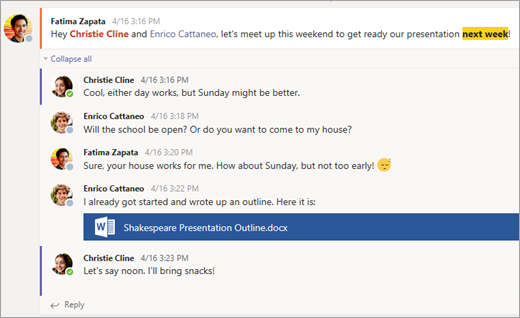
Svaki predmet vašeg učenika ima vlastiti tim predmeta koji postavlja predavač ili IT administrator.
Nadzire li se komunikacija i aktivnost mojih učenika u aplikaciji Teams?
Teams za obrazovanje osmišljen je tako da služi kao središte za digitalnu učionicu i nudi mnoge značajke koje podržavaju predavače u upravljanju učionicom. Predavači mogu isključiti zvuk učenika koji šalju poruke koje odvlače pažnju ili neprikladne u grupne rasprave i u potpunosti izbrisati neproduktivne poruke. Institucije mogu omogućiti i značajke sigurnosti čavrljanja kao što su nadzirani razgovori.
Kao komunikacijska platforma sa specifičnim značajkama za podršku podučavanju i učenju, Teams je izvrsna prilika za učenike da izgrade i prakticiraju digitalno građanstvo uz akademsko učenje.
Napomena
Zaštita podataka učenika uvijek je glavni prioritet tvrtke Microsoft. Ovdje pročitajte više o zaštiti privatnosti u aplikacijama okruženja Microsoft 365.
Je li Teams jednostavno aplikacija za razgovor ili i moj učenik može tamo dovršiti školske zadaće?
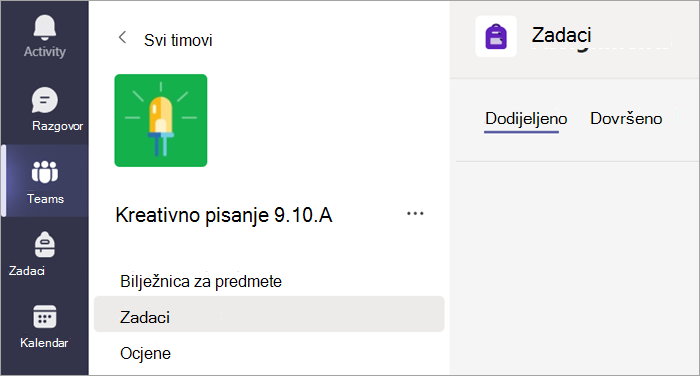
Ugrađena značajka Zadaci u aplikaciji Microsoft Teams omogućuje učenicima pristup dodijeljenim radovima, pregled rokova i slanje zadataka izravno u aplikaciji.
Za prikaz određenih zadataka u razredu odaberite razred na studentovoj glavnoj stranici Timova .
Savjet
Saznajte više sa svojim učenikom o suradnji i stvaranju sjajnih radova u aplikaciji Teams.
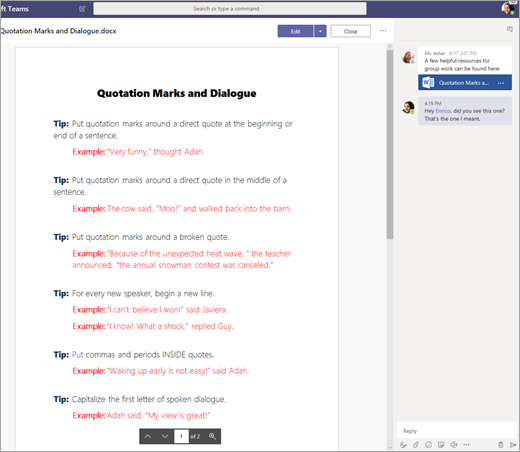
Za ostale tekuće poslove svaki razredni tim ima Bilježnicu za predmete OneNote u kojoj učenici mogu zapisivati vlastite bilješke, čitati nastavničke materijale i surađivati s drugim kolegama iz razreda. Učenici mogu pristupati tom sadržaju u aplikaciji Bilježnica za predmete u svakom timu predmeta.
Kako moj učenik predaje zadatke koristeći Teams? Mogu li provjeriti ocjene u aplikaciji Teams?
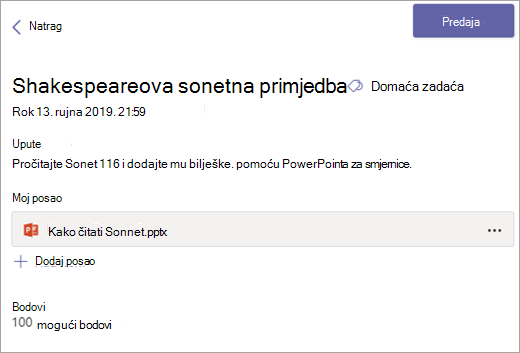
Studenti mogu predati zadatke tako da se odu do razrednog tima, odaberu karticu Zadaci i odaberu koji zadatak žele poslati. Tamo mogu priložiti bilo koji prikladan rad i odabrati Predajte.
Studenti mogu ovdje pročitati više o praćenju i predaji zadataka.
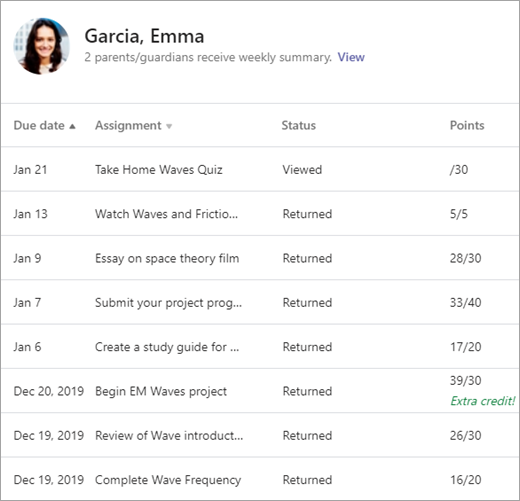
Učenici mogu vidjeti i ocjene za svoje zadatke! U svakom timu predmeta učenici mogu odabrati karticu Ocjene da bi vidjeli bodove zarađene za prošli rad te povratne informacije predavača.
Pročitajte više o tome kako se učenici mogu kretati ocjenama.
Kako se povezati s nastavnicima učenika?
Pristupite izravnim porukama s predavačima pomoću aplikacije Microsoft Teams! Kada vam predavač pošalje poruku u aplikaciji Teams, primit ćete pozivnicu e-pošte da se pridružite razgovoru i izravno čavrljate.
Dodatnu pomoć za početak rada potražite uz naš vodič.
Osim izravne komunikacije s nastavnicima, kako mogu dobiti ažuriranja o aktivnostima predmeta mog učenika?
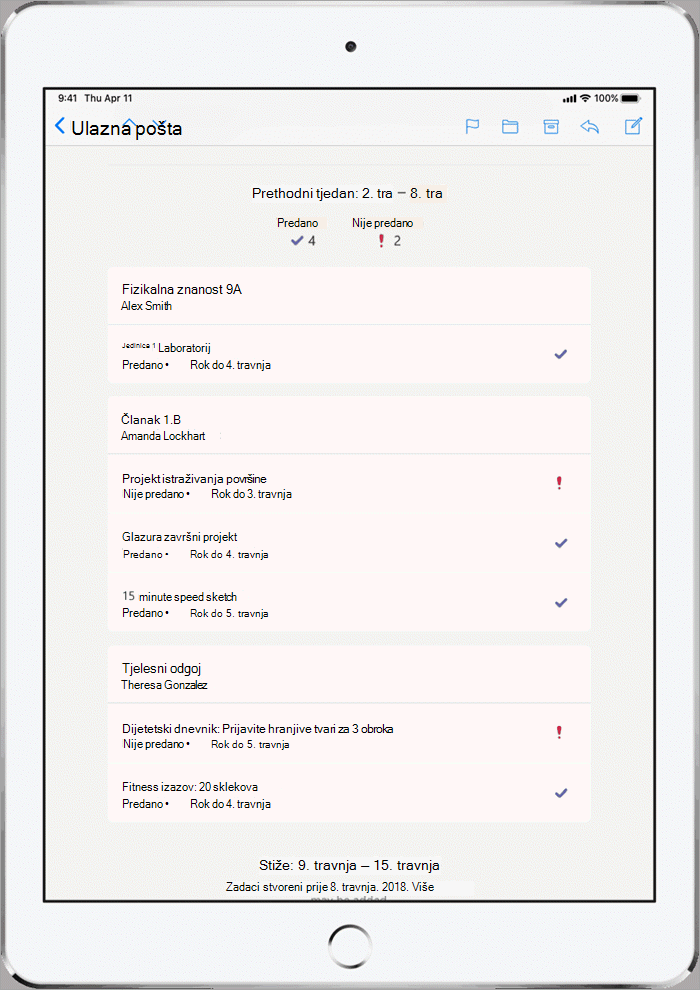
Predavači vašeg učenika mogu postaviti automatska ažuriranja e-pošte putem aplikacije Teams koji vas obavještavaju o statusima zadataka svaki tjedan.
Kako moj učenik može pristupiti aplikacijama okruženja Microsoft 365?
Učenici i nastavnici u kvalificiranim ustanovama mogu se registrirati za besplatnu verziju Office 365 Education, pristupajući alatima u učionici kao što su Word, Excel, PowerPoint, OneNote i drugi. Preuzmite Microsoft 365 na mobilne i kućne stolne uređaje ili se prijavite u Microsoft 365 putem web-preglednika da biste pristupali aplikacijama bilo kada i bilo gdje.
Možete provjeriti i ove savjete kako biste bili sigurni da su uređaji vaših učenika – od računala i tableta do miša i tipkovnice – čisti i sigurni.

Što ako naš dom ima nisku propusnost interneta?
Pogledajte ove savjete, trikove i najbolje prakse za dodatne načine učenja na daljinu uz nisku propusnost interneta.
Gdje učenici mogu pristupiti pomoći pri korištenju alata servisa Microsoft Education?
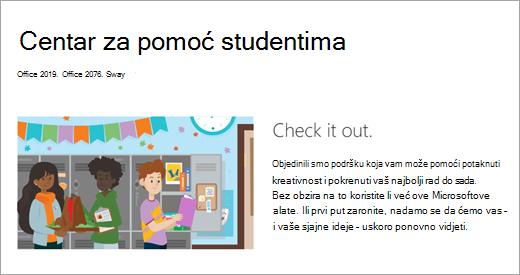
Učenici imaju centar za pomoć napravljen samo za njih! Od osnova korištenja aplikacije Teams do nadahnjujućih ideja za projekte, Microsoftov sadržaj centra za pomoć učenicima tu je da pomogne učenicima da iskoriste Office 365 za najbolje iskustvo učenja dosad!