Odmah pristupite učionici na mreži u aplikaciji Microsoft 365 Education i Microsoft Teams. S podacima za prijavu na uređaj i u obrazovnoj ustanovi krenite u nastavu u Microsoft365.com.
Prijavite se u Microsoft Teams
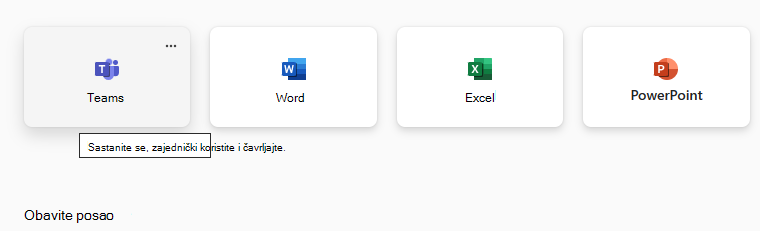
- Otvorite Microsoft365.com u web-pregledniku i prijavite se pomoću adrese e-pošte obrazovne ustanove i lozinke.
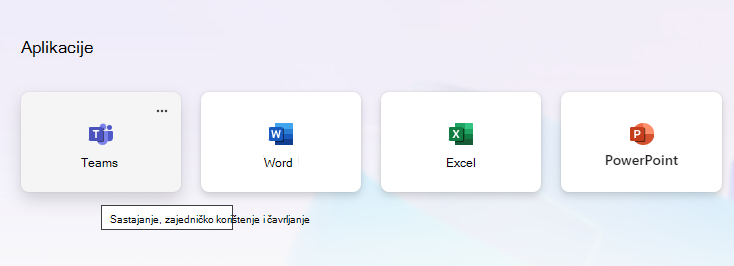
- Odaberite aplikaciju Teams .
Napomena
Teams za obrazovanje dio je okruženja Microsoft 365 Education. Učenici i nastavnici u ustanovama koje ispunjavaju uvjete mogu se besplatno registrirati za Microsoft 365 Education. Saznajte više o registraciji.
Stvaranje tima predmeta
Možda vam je IT administrator već postavio predavanja. Ako nije, stvorite ga.
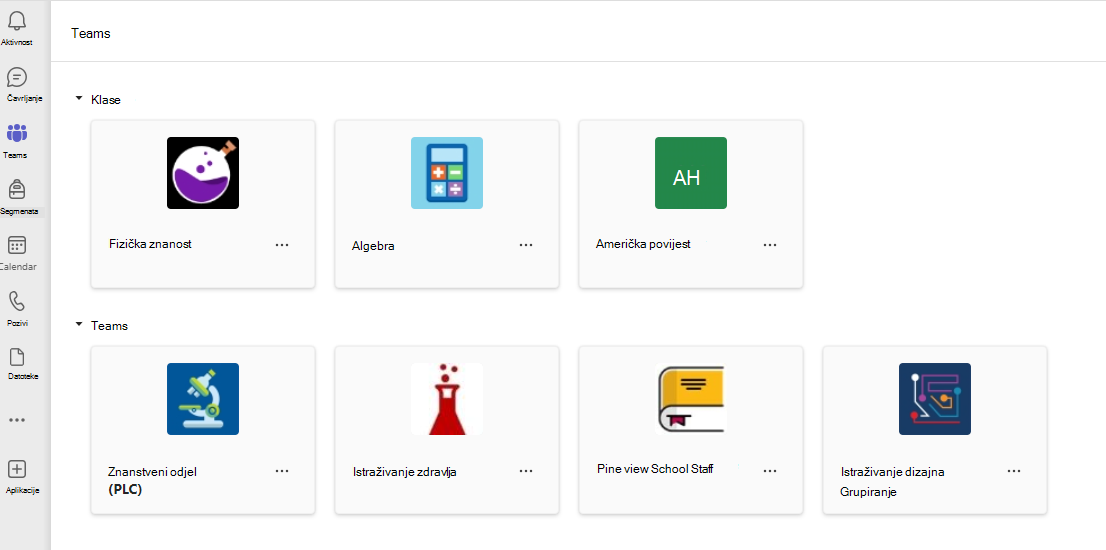
- Na traci aplikacija odaberite Teams
 .
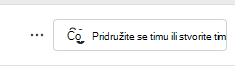
. - Odaberite Pridružite se ili stvorite tim Stvaranje tima>.
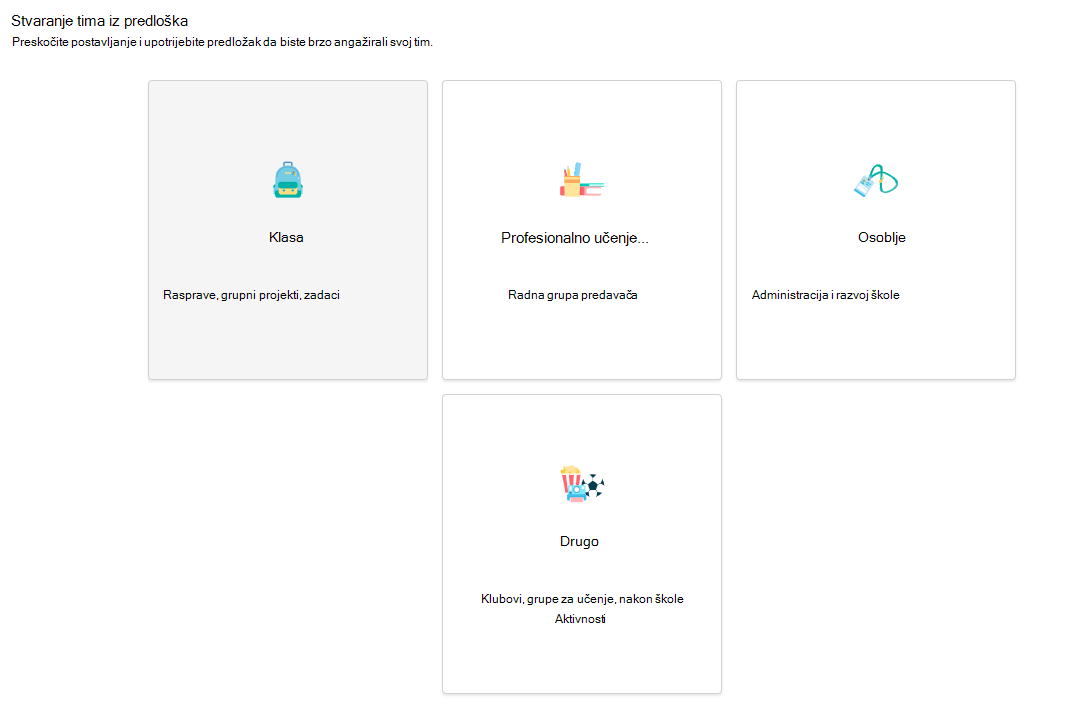
- Odaberite razred kao vrstu tima.
- Jedan kanal - Općenito - izrađuje se automatski postavljanjem novog razreda. Odaberite gumb Koristi ovaj predložak .
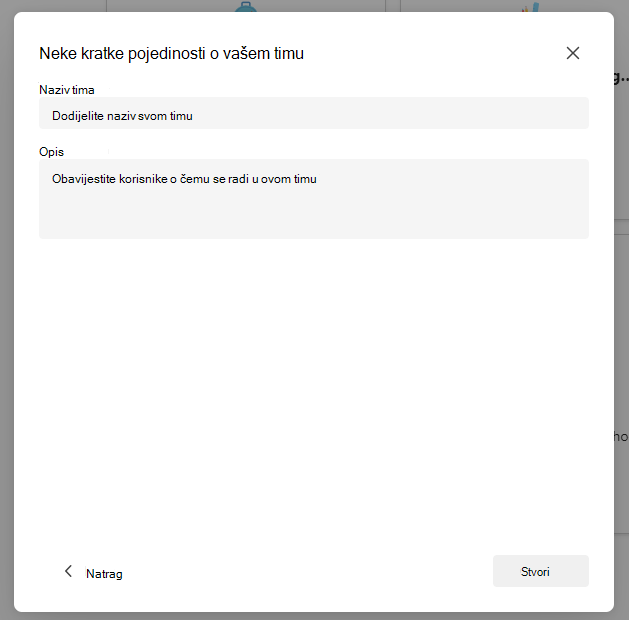
- Unesite naziv i neobavezni opis predmeta. Odaberite Stvori.
Napomena
Ne vidite mogućnost stvaranja tima? Obratite se IT Administratoru da biste provjerili imate li odgovarajuće dozvole.
Dodavanje učenika (neobavezno)
- Pronađite svoj razred na popisu predmeta na stranici Timovi .
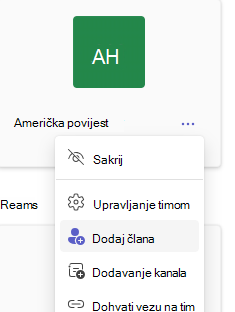
- Odaberite ikonu Dodatne mogućnosti
 na pločici razreda.
 - Na padajućem izborniku odaberite Dodaj člana .
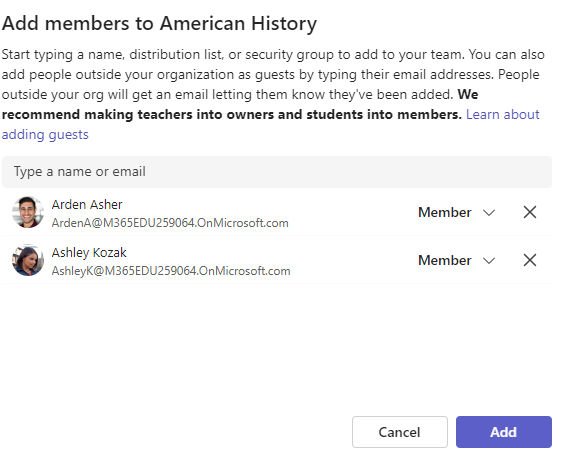
- Unesite imena učenika ili e-poštu da biste pronašli odgovarajućeg učenika. Na popis predmeta moguće je dodati više učenika.
- Odaberite gumb Dodaj da biste dodali sve učenike na popisu u grupu predmeta. Ako je vaša škola već stvorila grupe predmeta, zatražite od IT Administratora naziv grupe predmeta.
Napomena
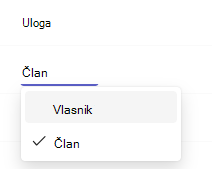
Da biste dodali nastavnike u tim predmeta, dodajte ih u grupu predmeta, a zatim idite na stupac Uloga i promijenite ih iz Člana u Vlasnika.
Gotovi ste!
Da biste kasnije dodali učenike ili unijeli promjene u tim, idite na tim i odaberite Više opcija .
.