
Povezana je tablica tablica programa Excel koja sadrži vezu na tablicu u podatkovnom modelu. Prednost stvaranja i održavanja podataka u tablici programa Excel u odnosu na uvoz podataka iz datoteke jest to što možete nastaviti uređivati vrijednosti na radnom listu programa Excel koristeći povezanu tablicu u podatkovnom modelu kao osnovu izvješća zaokretne tablice ili zaokretnog grafikona.
Dodavanje povezane tablice jednostavno je kao odabir raspona i klik na Dodaj u podatkovni model. Dobro je raspon oblikovati i kao tablicu te mu dati smislen naziv. Mnogo je lakše izvoditi izračune i upravljati odnosima pomoću imenovanih povezanih tablica.
Slijedite ove korake da biste povezali podatke s tablicom:
Odaberite raspon redaka i stupaca koje želite koristiti u povezanoj tablici.
Oblikujte retke i stupce kao tablicu:
- Kliknite Polazno>Oblikuj kao tablicu, a zatim odaberite stil tablice. Možete odabrati bilo koji stil, ali obavezno odaberite uvijek Moja tablica ima zaglavlja. Ako tablica ne sadrži zaglavlja, stvorite ih. U suprotnom Excel koristi proizvoljne nazive (stupac1, stupac2 itd.) koji ne prenose smislene informacije o sadržaju stupca.
- Na kartici Dizajn tablice u grupi Svojstva unesite naziv tablice.
Postavite pokazivač na bilo koju ćeliju u tablici.
Na kartici Power Pivot odaberite Dodaj u podatkovni model da biste stvorili povezanu tablicu. U prozoru dodatka Power Pivot vidjet ćete tablicu s ikonom veze koja označava da je tablica povezana s izvornom tablicom u programu Excel:
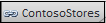
Ako model već sadrži tablice, ostao je još samo jedan korak. Morate stvoriti odnos između nove tablice koju ste upravo dodali i ostalih tablica u modelu. Upute potražite u člancima Stvaranje odnosa između dviju tablica u programu Excel ili Stvaranje odnosa u prikazu dijagrama u dodatku Power Pivot .
Ako radna knjiga prethodno nije sadržavala datoteku, sada ima podatkovni model. Podatkovni se model stvara automatski kada stvorite odnos između tablica ili odaberete Dodaj u podatkovni model na kartici Power Pivot . Dodatne informacije potražite u članku Stvaranje podatkovnog modela u programu Excel.
Kada imate povezanu tablicu, možete uređivati bilo koju ćeliju na radnom listu, uključujući dodavanje i uklanjanje redaka i stupaca. Promjene povezane tablice automatski se sinkroniziraju s podatkovnim modelom. Ponašanje ažuriranja možete kontrolirati i tako da promijenite način ažuriranja povezanih tablica u dodatku Power Pivot.
Savjet
Dodatne informacije o povezanim tablicama potražite u vodiču : Uvoz podataka u Excel i stvaranje podatkovnog modela.
Sinkroniziranje promjena između tablice i modela
Povezana tablica po zadanom održava aktivnu vezu između tablice programa Excel i podatkovnog modela. Promjene podataka, redaka i stupaca u tablici programa Excel automatski se prikazuju u podatkovnom modelu. Ako dodate ili uklonite podatke ili preimenujete stupce, podatkovni se model automatski ažurira. Iznimka su nazivi tablica. Ako preimenujete tablicu u programu Excel, možda ćete morati ažurirati povezane reference u podatkovnom modelu i svim zavisnim izvješćima.
U nekim ćete slučajevima možda htjeti upravljati ponašanjem ažuriranja. Pomoću dodatka Power Pivot prijeđite na način ručnog ažuriranja.
Slijedite ove korake za prelazak u način ručnog ažuriranja:
- Provjerite je li radna knjiga koja sadrži povezanu tablicu otvorena u programu Excel.
- Otvorite prozor dodatka Power Pivot.
- Na karticama pri dnu kliknite povezanu tablicu. Povezanu tablicu označava ikona veze pored naziva tablice.
- Na vrpci pri vrhu kliknite Povezana tablica.
- U načinu rada za ažuriranje odaberite Ručno ili Automatski. Zadana je postavka Automatski. Ako prijeđete na ručno ažuriranje, ažuriranja se odvijaju samo kada koristite naredbe Ažuriraj sve ili Ažuriraj odabrane na vrpci Povezane tablice u prozoru dodatka Power Pivot ili naredbu Ažuriraj sve na vrpci dodatka Power Pivot u programu Excel.