

Podatkovni model omogućuje integraciju podataka iz više tablica, čime se zapravo stvara relacijski izvor podataka unutar radne knjige programa Excel. Podatkovni modeli koriste se transparentno u programu Excelu te pružaju tablične podatke koji se koriste u zaokretnim tablicama i zaokretnim grafikonima. Podatkovni model vizualizira se kao zbirka tablica na popisu polja i većinu vremena s njim radite pomoću popisa polja zaokretne tablice i možda nećete primijetiti da je tamo.
Da biste mogli raditi s podatkovnim modelom, morate prikupiti podatke. U tu ćemo svrhu koristiti Power Query Nabavite & transformaciju, pa biste mogli napraviti korak unatrag i pogledati videozapis ili slijediti naš vodič za učenje s temom Get & Transform i Power Pivot. Podaci se moraju nalaziti u tablicama (ne samo u rasponima ćelija) da bi se mogli pravilno učitati i povezati.
Preduvjeti
- Excel za Microsoft 365 – Power Pivot nalazi se na vrpci.
Gdje je Get & Transform (Power Query)?
- Excel za Microsoft 365 – Get & Transform (Power Query) integriran je u Excel na kartici Podaci.
Početak rada
Najprije morate pribaviti podatke.
Stvorite novu ili otvorite radnu knjigu koja ne sadrži podatke.
Na vrpci u Excel za Microsoft 365 odaberite karticu Podaci. U odjeljku Dohvaćanje & Transform podataka odaberite Dohvati podatke da biste uvezli podatke iz bilo kojeg broja vanjskih izvora podataka, kao što su tekstna datoteka, radna knjiga programa Excel, web-mjesto, Microsoft Access SQL Server ili druga relacijska baza podataka koja sadrži više povezanih tablica.
Excel će zatražiti da odaberete jednu tablicu ili više njih. Ako želite dohvatiti više tablica iz istog izvora podataka, potvrdite okvir Odabir više stavki .
Odaberite Pretvorba. Kada odaberete više tablica, Excel automatski stvara podatkovni model za vas. Dodatne pojedinosti potražite u sljedećim člancima: Stvaranje, učitavanje i uređivanje upita u programu Excel (Power Query)).
Napomena
U tim primjerima koristimo radnu knjigu programa Excel s izmišljenim detaljima o učenicima i ocjenama. Možete preuzeti oglednu radnu knjigu Učenički podatkovni model i pratiti postupak. Možete preuzeti i verziju s dovršenim podatkovnim modelom.
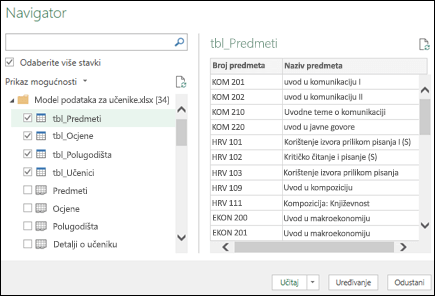
Sada imate podatkovni model koji sadrži sve tablice koje ste uvezli, a one će biti prikazane na popisu polja zaokretne tablice.
Napomena
- Modeli se implicitno stvaraju kada istodobno uvozite dvije tablice ili više njih u Excel.
- Modeli se stvaraju izričito kada koristite dodatak Power Pivot za uvoz podataka. Model je u dodatku predstavljen u rasporedu s karticama sličnim programu Excel, pri čemu svaka kartica sadrži tablične podatke. Pogledajte Dohvaćanje podataka pomoću dodatka Power Pivot da biste saznali osnove uvoza podataka pomoću baze podataka sustava SQL Server.
- Model može sadržavati jednu tablicu. Da biste stvorili model na temelju samo jedne tablice, odaberite je i kliknite Dodaj u podatkovni model u dodatku Power Pivot. To biste mogli učiniti ako želite koristiti značajke dodatka Power Pivot, kao što su filtrirani skupovi podataka, izračunati stupci, izračunata polja, KPI-jevi i hijerarhije.
- Odnosi između tablica mogu se stvoriti automatski ako uvezete povezane tablice koje imaju odnose primarnog i vanjskog ključa. Excel obično može koristiti uvezene informacije o odnosima kao osnovu za odnose između tablica u podatkovnom modelu.
- Savjete o smanjivanju veličine podatkovnog modela potražite u članku Stvaranje podatkovnog modela koji ne zauzima mnogo memorije pomoću programa Excel i dodatka Power Pivot.
- Dodatne informacije potražite u vodiču: Uvoz podataka u Excel i stvaranje podatkovnog modela.
Savjet
Kako saznati sadrži li radna knjiga podatkovni model? Idite naupravljanjedodatkom Power Pivot>. Ako vidite podatke koji su slični radnom listu, postoji model. Dodatne informacije potražite u članku Koji se izvori podataka koriste u podatkovnom modelu radne knjige .
Stvaranje odnosa između tablica
Sljedeći je korak stvaranje odnosa između vaših tablica da biste mogli povlačiti podatke iz bilo koje od njih. Svaka tablica mora imati primarni ključ ili jedinstveni identifikator polja, kao što je ID studenta ili broj razreda. Najjednostavniji način je povući i ispustiti ta polja da biste ih povezali u prikazu dijagrama dodatka Power Pivot.
Idite naupravljanjedodatkom Power Pivot>.
On the Home tab, select Diagram View.
Prikazat će se sve uvezene tablice pa ćete možda htjeti malo vremena da im promijenite veličinu ovisno o broju polja koju svaka ima.
Zatim povucite polje primarnog ključa iz jedne tablice u drugu. Sljedeći je primjer prikaz dijagrama tablica učenika:
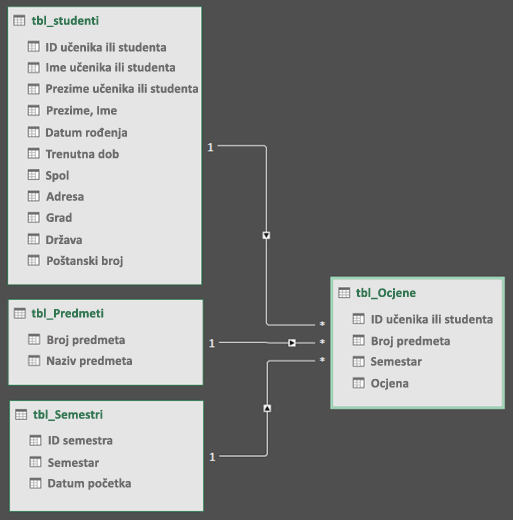
Stvorili smo sljedeće veze:- tbl_Students | ID studenta > tbl_Grades | ID studenta
Drugim riječima, povucite polje ID studenta iz tablice Studenti u polje ID studenta u tablici Ocjene. - tbl_Semesters | ID > semestra tbl_Grades | Semestar
- tbl_Classes | Broj > razreda tbl_Grades | Broj razreda
Napomena
- Nazivi polja ne moraju biti isti da bi se stvorio odnos, ali moraju biti iste vrste podataka.
- Poveznici u prikazu dijagrama imaju "1" na jednoj strani i "*" na drugoj. To znači da između tablica postoji odnos jedan-prema-više koji određuje način na koji se podaci koriste u zaokretnim tablicama. Da biste saznali više, pročitajte članak Odnosi između tablica u podatkovnom modelu .
- Poveznici samo naznačuju da između tablica postoji odnos. Oni zapravo neće prikazati koja su polja međusobno povezana. Da biste vidjeli veze, otvorite Power Pivot>:Upravljanje>odnosima>dizajnaUpravljanje>odnosima. U programu Excel možete otvoriti odjeljak Odnosi podataka>.
- tbl_Students | ID studenta > tbl_Grades | ID studenta
Stvaranje zaokretne tablice ili zaokretnog grafikona pomoću podatkovnog modela
Radna knjiga programa Excel može sadržavati samo jedan podatkovni model, ali taj model može sadržavati više tablica koje se mogu više puta koristiti u cijeloj radnoj knjizi. U bilo koji način možete dodati više tablica u postojeći podatkovni model.
- U dodatku Power Pivot otvorite odjeljak Upravljanje.
- On the Home tab, select PivotTable.
- Odaberite mjesto na koje želite smjestiti zaokretnu tablicu: na novi radni list ili na trenutno mjesto.
- Kliknite U redu, a Excel će dodati praznu zaokretnu tablicu s oknom Popis polja prikazanim s desne strane.
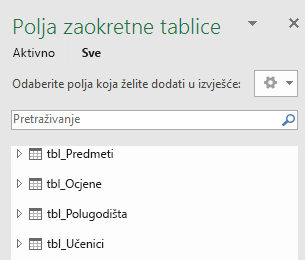
Zatim stvorite zaokretnu tablicu ili zaokretni grafikon. Ako ste već stvorili odnose između tablica, možete koristiti bilo koje od njihovih polja u zaokretnoj tablici. Odnose smo već stvorili u oglednoj radnoj knjizi Studentski podatkovni model.
Dodavanje postojećih, nepovezanih podataka u podatkovni model
Pretpostavimo da ste uvezli ili kopirali mnogo podataka koje želite koristiti u modelu, ali ih niste dodali u podatkovni model. Umetanje novih podataka u model jednostavnije je nego što mislite.
- Pokrenite odabirom bilo koje ćelije unutar podataka koje želite dodati u model. To može biti bilo koji raspon podataka, no najbolji su podaci oblikovani kao tablica programa Excel .
- Dodajte podatke na jedan od sljedećih načina:
- Kliknite Dodaju podatkovni modeldodatka Power Pivot>.
- Kliknite Umetni>zaokretnu tablicu, a zatim potvrdite okvir Dodaj ove podatke u podatkovni model u dijaloškom okviru Stvaranje zaokretne tablice.
Raspon ili tablica sada su dodani u model kao povezana tablica. Da biste saznali više o radu s povezanim tablicama u modelu, pročitajte Dodavanje podataka pomoću povezanih tablica programa Excel u dodatku Power Pivot.
Dodavanje podataka u tablicu dodatka Power Pivot
U dodatku Power Pivot ne možete dodati redak u tablicu izravnim upisivanjem novog retka kao što to možete učiniti na radnom listu programa Excel. No retke možete dodati kopiranjem i lijepljenjem, ažuriranjem izvorišnih podataka i osvježavanjem modela dodatka Power Pivot.
Je li vam potrebna dodatna pomoć?
Uvijek možete postaviti pitanje stručnjaku u tehničkoj zajednici za Excel ili zatražiti podršku u zajednicama.
Dodatne informacije
Nabavite vodiče za učenje za & Transform i Power Pivot
Stvaranje, učitavanje i uređivanje upita u programu Excel (Power Query)
Stvaranje memorijski učinkovitog podatkovnog modela pomoću programa Excel i dodatka Power Pivot
Praktični vodič: uvoz podataka u Excel i stvaranje podatkovnog modela
Izvori podataka koji se koriste u podatkovnom modelu radne knjige