Nakon što stvorite zaokretnu tablicu, možete mijenjati raspon izvorišnih podataka. Možete, primjerice, proširiti izvorišne podatke da bi obuhvaćali više redaka podataka. No, ako su izvorišni podaci znatno promijenjeni, primjerice ako ima više ili manje stupaca, preporučuje se stvaranje nove zaokretne tablice.
Možete promijeniti izvor podataka zaokretne tablice u drugu tablicu programa Excel ili raspon ćelija ili pak promijeniti na drugi vanjski izvor podataka.
Promjena izvorišnih podataka
Odaberite izvješće zaokretne tablice.
Na kartici Analiza u grupi Podaci odaberite Promijeni izvor podataka, a zatim Promijeni izvor podataka.
Prikazat će se dijaloški okvir Promjena izvora podataka zaokretne tablice .
Učinite nešto od sljedećeg:
Da biste koristili drugu vezu, učinite sljedeće
Odaberite Koristi vanjski izvor podataka, a zatim odaberite Odabir veze.
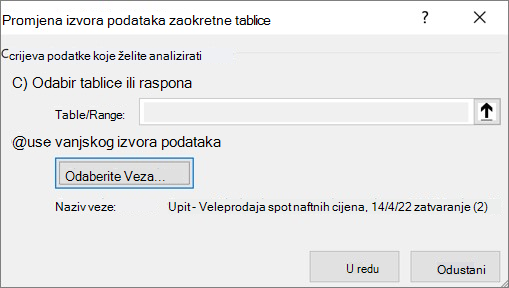
Prikazat će se dijaloški okvir Postojeće veze .
Na padajućem popisu Pokaži pri vrhu dijaloškog okvira odaberite kategoriju veza za koju želite odabrati vezu ili odaberite Sve postojeće veze (što je zadana postavka).
Odaberite vezu u okviru popisa Odabir veze , a zatim odaberite Otvori.
Što ako vaša veza nije na popisu?
Napomena
Ako odaberete vezu iz kategorije Veze u ovoj radnoj knjizi , ponovno ćete koristiti ili zajednički koristiti postojeću vezu. Ako odaberete vezu iz kategorije Datoteke veze na mreži ili Datoteke veze na ovom računalu , datoteka veze kopira se u radnu knjigu kao nova veza radne knjige, a zatim se koristi kao nova veza za izvješće zaokretne tablice.
Dodatne informacije potražite u članku Upravljanje vezama s podacima u radnoj knjizi.
Odaberite U redu.
Promjena izvora podataka zaokretne tablice u drugu tablicu programa Excel ili raspon ćelija
- Kliknite Odaberite tablicu ili raspon, a zatim unesite prvu ćeliju u tekstni okvir Tablica/raspon i odaberite U redu.
Što ako vaša veza nije na popisu?
Ako vaša veza nije navedena u dijaloškom okviru Postojeće veze , odaberite Pregledaj za dodatne veze, a zatim u dijaloškom okviru Odabir izvora podataka potražite izvor podataka s kojim se želite povezati. Odaberite Novi izvor ako vam to odgovara, zatim slijedite korake u čarobnjaku za povezivanje s podacima, a potom se vratite u dijaloški okvir Odabir izvora podataka .
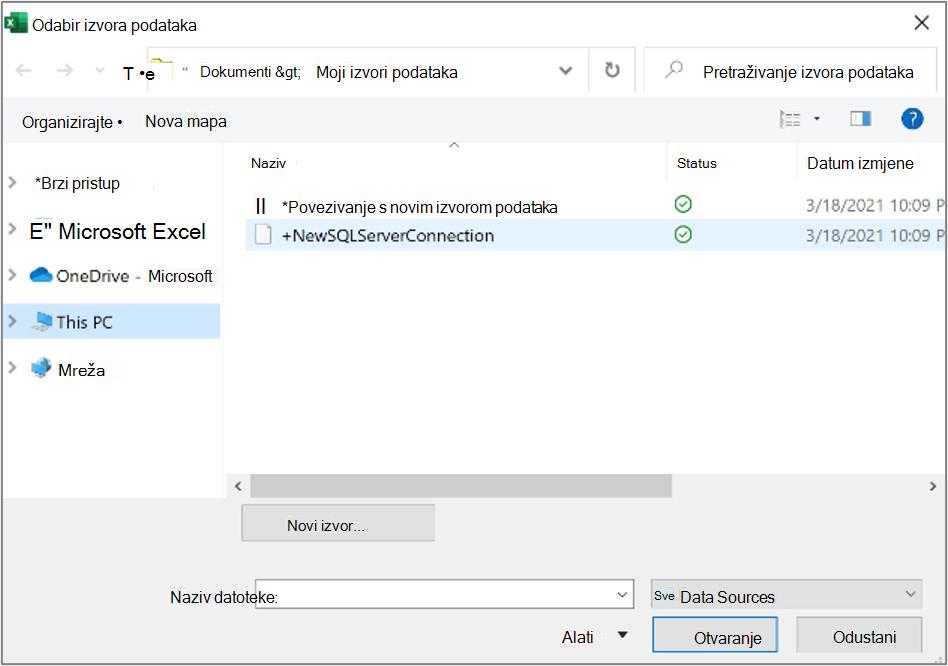
Ako se zaokretna tablica temelji na vezi s rasponom ili tablicom u podatkovnom modelu, možete odabrati tablicu podatkovnog modela ili vezu na kartici Tablice. No, ako se zaokretna tablica temelji na radnoj knjizi podatkovnog modela, promjena izvora podataka nije moguća.
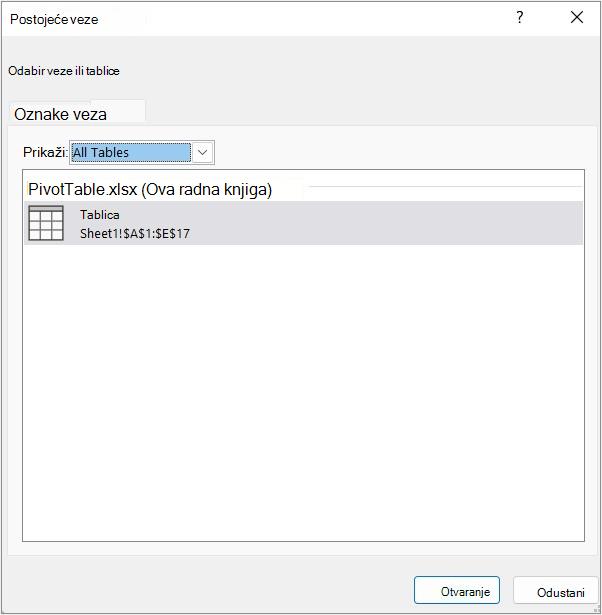
- Odaberite željenu vezu, a zatim Otvori.
-
Odaberite samo Stvori vezu.
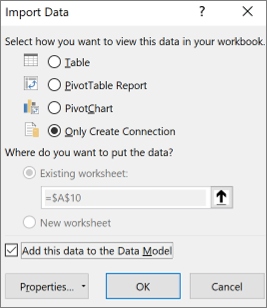
- Odaberite Svojstva, a zatim karticu Definicija .
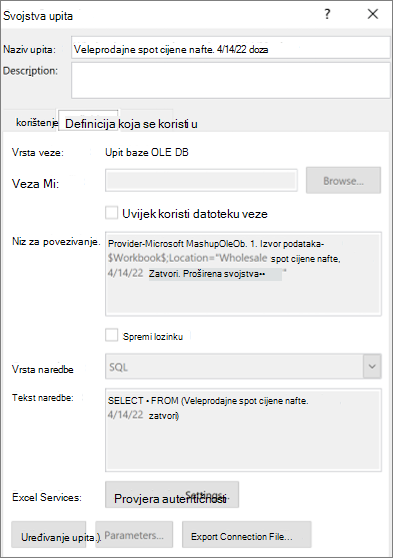
- Ako je .odc datoteka za povezivanje premještena, u okviru Datoteka za povezivanje potražite njezinu novu lokaciju.
- Ako morate promijeniti vrijednosti u okviru Niz za povezivanje, obratite se administratoru baze podataka.
Promjena izvorišnih podataka
Odaberite izvješće zaokretne tablice.
Na kartici Mogućnosti u grupi Podaci odaberite Promijeni podatkovni izvor, a zatim Promijeni podatkovni izvor.
Prikazat će se dijaloški okvir Promjena izvora podataka zaokretne tablice .
Učinite nešto od sljedećeg:
- Da biste koristili neku drugu tablicu programa Excel ili raspon ćelija, kliknite Odabir tablice ili raspona, a zatim unesite prvu ćeliju u tekstni okvir Tablica/raspon .
Možete i odabrati Sažmi dijaloški okvir kako biste privremeno sakrili dijaloški okvir, a zatim odaberite početnu ćeliju na radnom listu, a zatim pritisnite Proširi dijaloški okvir
 .
.
Da biste koristili drugu vezu, odaberite Koristi vanjski izvor podataka, a zatim odaberite Odaberi vezu.
Prikazat će se dijaloški okvir Postojeće veze .
Na padajućem popisu Pokaži pri vrhu dijaloškog okvira odaberite kategoriju veza za koju želite odabrati vezu ili odaberite Sve postojeće veze (što je zadana postavka).
Odaberite vezu u okviru popisa Odabir veze , a zatim odaberite Otvori.
Napomena
Ako odaberete vezu iz kategorije Veze u ovoj radnoj knjizi , ponovno ćete koristiti ili zajednički koristiti postojeću vezu. Ako odaberete vezu iz kategorije Datoteke veze na mreži ili Datoteke veze na ovom računalu , datoteka veze kopira se u radnu knjigu kao nova veza radne knjige, a zatim se koristi kao nova veza za izvješće zaokretne tablice.
Dodatne informacije potražite u članku Upravljanje vezama s podacima u radnoj knjizi.
Odaberite U redu.
Što ako vaša veza nije na popisu?
Ako vaša veza nije navedena u dijaloškom okviru Postojeće veze , odaberite Pregledaj za dodatne veze, a zatim u dijaloškom okviru Odabir izvora podataka potražite izvor podataka s kojim se želite povezati. Odaberite Novi izvor ako vam to odgovara, zatim slijedite korake u čarobnjaku za povezivanje s podacima, a potom se vratite u dijaloški okvir Odabir izvora podataka .
Ako se zaokretna tablica temelji na vezi s rasponom ili tablicom u podatkovnom modelu, možete odabrati tablicu podatkovnog modela ili vezu na kartici Tablice. No, ako se zaokretna tablica temelji na radnoj knjizi podatkovnog modela, promjena izvora podataka nije moguća.
- Odaberite željenu vezu, a zatim Otvori.
-
Odaberite samo Stvori vezu.
- Odaberite Svojstva, a zatim karticu Definicija .
- Ako je .odc datoteka za povezivanje premještena, u okviru Datoteka za povezivanje potražite njezinu novu lokaciju.
- Ako morate promijeniti vrijednosti u okviru Niz za povezivanje, obratite se administratoru baze podataka.
Promjena izvorišnih podataka
Dodatne informacije o podržanim izvorima podataka potražite u članku Uvoz i oblikovanje podataka u programu Excel za Mac (Power Query).
Odaberite izvješće zaokretne tablice.
Na kartici Analiza u grupi Podaci odaberite Promijeni izvor podataka, a zatim Promijeni izvor podataka.
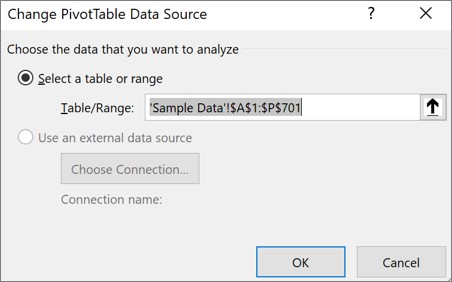
Prikazat će se dijaloški okvir Promjena izvora podataka zaokretne tablice .
Učinite nešto od sljedećeg:
Da biste izvor podataka zaokretne tablice promijenili u neku drugu tablicu programa Excel ili raspon ćelija, kliknite Odaberi tablicu ili raspon, zatim unesite prvu ćeliju u tekstni okvir Tablica/raspon pa odaberite U redu
Da biste upotrijebili drugu vezu, učinite sljedeće:
Odaberite Koristi vanjski izvor podataka, a zatim odaberite Odabir veze.
Prikazat će se dijaloški okvir Postojeće veze .
Na padajućem popisu Pokaži pri vrhu dijaloškog okvira odaberite kategoriju veza za koju želite odabrati vezu ili odaberite Sve postojeće veze (što je zadana postavka).
Odaberite vezu u okviru popisa Odabir veze , a zatim odaberite Otvori.
Što ako vaša veza nije na popisu?
Napomena
Ako odaberete vezu iz kategorije Veze u ovoj radnoj knjizi , ponovno ćete koristiti ili zajednički koristiti postojeću vezu. Ako odaberete vezu iz kategorije Datoteke veze na mreži ili Datoteke veze na ovom računalu , datoteka veze kopira se u radnu knjigu kao nova veza radne knjige, a zatim se koristi kao nova veza za izvješće zaokretne tablice.
Dodatne informacije potražite u članku Upravljanje vezama s podacima u radnoj knjizi.
Odaberite U redu.
Što ako vaša veza nije na popisu?
Ako vaša veza nije navedena u dijaloškom okviru Postojeće veze , odaberite Pregledaj za dodatne veze, a zatim u dijaloškom okviru Odabir izvora podataka potražite izvor podataka s kojim se želite povezati. Odaberite Novi izvor ako vam to odgovara, zatim slijedite korake u čarobnjaku za povezivanje s podacima, a potom se vratite u dijaloški okvir Odabir izvora podataka .
Ako se zaokretna tablica temelji na vezi s rasponom ili tablicom u podatkovnom modelu, možete odabrati tablicu podatkovnog modela ili vezu na kartici Tablice. No, ako se zaokretna tablica temelji na radnoj knjizi podatkovnog modela, promjena izvora podataka nije moguća.
- Odaberite željenu vezu, a zatim Otvori.
-
Odaberite samo Stvori vezu.
- Odaberite Svojstva, a zatim karticu Definicija .
- Ako je .odc datoteka za povezivanje premještena, u okviru Datoteka za povezivanje potražite njezinu novu lokaciju.
- Ako morate promijeniti vrijednosti u okviru Niz za povezivanje, obratite se administratoru baze podataka.
Dodirnite bilo gdje u zaokretnoj tablici da bi se na vrpci prikazala kartica Zaokretna tablica .
Dodirnite Promijeni izvor podataka da bi se prikazalo bočno okno za promjenu izvora podataka.
Učinite nešto od sljedećeg:
- U okvir Izvor upišite željeniraspontablice/.
- Dodirnite okvir Izvor , a zatim odaberite željenu tablicu/raspon na rešetki.
Dodirnite Primijeni.
Je li vam potrebna dodatna pomoć?
Uvijek možete postaviti pitanje stručnjaku u tehničkoj zajednici za Excel ili zatražiti podršku u zajednicama.
Dodatne informacije
Stvaranje zaokretne tablice s vanjskim izvorom podataka
Stvaranje zaokretne tablice povezane sa skupovima podataka servisa Power BI
Upravljanje vezama s podacima u radnoj knjizi

