

Mogućnost analize svih podataka može vam pomoći u donošenju boljih poslovnih odluka. No ponekad je teško znati gdje početi, osobito ako imate mnogo podataka pohranjenih izvan programa Excel, primjerice u bazi podataka programa Microsoft Access ili sustava Microsoft SQL Server ili pak u datoteci kocke analitičke obrade na mreži (OLAP-a). U tom ćete se slučaju povezati s vanjskim izvorom podataka, a zatim stvoriti zaokretnu tablicu da biste saželi i analizirali te podatke, istražili i prezentirali.
Evo kako možete stvoriti zaokretnu tablicu pomoću postojeće vanjske podatkovne veze:
- Kliknite bilo koju ćeliju na radnom listu.
- Kliknite Umetni>zaokretnu tablicu.

- U dijaloškom okviru Stvaranje zaokretne tablice kliknite Iz vanjskog izvora podataka.
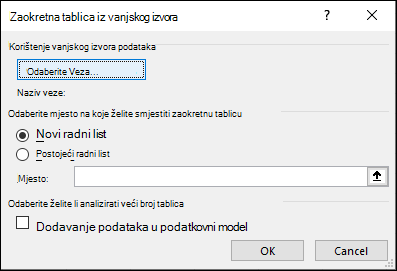
- Kliknite Izaberi vezu.
- Na kartici Veze u okviru Pokaži ostavite odabranom mogućnost Sve veze ili odaberite kategoriju veze koja sadrži izvor podataka s kojim se želite povezati.
Da biste ponovno koristili ili zajednički koristili postojeću vezu, koristite vezu iz aplikacije Connections u ovoj radnoj knjizi.
Na popisu veza odaberite željenu vezu, a zatim kliknite Otvori.
U odjeljku Odaberite mjesto na koje želite smjestiti izvješće zaokretne tablice odaberite mjesto.
- Da biste zaokretnu tablicu smjestili na novi radni list počevši od ćelije A1, odaberite Novi radni list.
- Da biste zaokretnu tablicu smjestili na aktivni radni list, odaberite Postojeći radni list, a zatim u okvir Mjesto unesite ćeliju u kojoj želite da zaokretna tablica počinje.
Kliknite U redu.
Excel dodaje praznu zaokretnu tablicu i prikazuje Popis polja tako da možete prikazati željena polja i preurediti ih radi stvaranja vlastitog rasporeda.

U odjeljku s popisom polja potvrdite okvir pokraj naziva polja da biste polje smjestili u zadano područje odjeljka područja popisa polja.
Obično se nebrojčana polja dodaju u područje redaka , brojčana polja dodaju se u područje vrijednosti , a polja datuma i vremena dodaju se u područje stupaca . Po potrebi možete premjestiti polja u drugo područje.Savjet
Možete i desnom tipkom miša kliknuti naziv polja, a zatim odabrati Dodaj u filtar izvješća, Dodaj u oznaku stupca, Dodaj u oznaku retka ili Dodaj u vrijednosti da biste polje smjestili u to područje u odjeljku područja, ili pak povući polje iz odjeljka polja u područje u odjeljku područja.
Izgled i oblikovanje zaokretne tablice možete dodatno dizajnirati pomoću popisa polja tako da desnom tipkom miša kliknete polja u odjeljku područja, a zatim odaberete željeno područje ili pak povlačenjem polja između područja u odjeljku područja.
Povezivanje s novim vanjskim izvorom podataka
Da biste stvorili novu vezu s vanjskim podacima sa sustavom SQL Server i uvezli podatke u Excel kao tablicu ili zaokretnu tablicu, učinite sljedeće:
Kliknite podatke>iz drugih izvora.

Kliknite željenu vezu.
- Kliknite Iz SQL Server da biste stvorili vezu s SQL Server tablicom.
- Kliknite Iz komponente Analysis Services da biste stvorili vezu s kockom značajke SQL Server Analysis.
U čarobnjaku za povezivanje s podacima slijedite korake za uspostavljanje veze.
- Na prvoj stranici unesite poslužitelj baze podataka i odredite način prijave na poslužitelj.
- Na drugu stranicu unesite bazu podataka, tablicu ili upit koji sadrži željene podatke.
- Na trećoj stranici unesite datoteku za povezivanje koju želite stvoriti.
Da biste stvorili novu vezu s bazom podataka programa Access i uvezli podatke u Excel kao tablicu ili zaokretnu tablicu, učinite sljedeće:
Kliknite Podaci>iz programa Access.

U dijaloškom okviru Odabir izvora podataka pronađite bazu podataka s kojom se želite povezati, a zatim kliknite Otvori.
U dijaloškom okviru Odabir tablice odaberite željenu tablicu i kliknite U redu.
Ako postoji više tablica, potvrdite okvir Omogući odabir više tablica da biste mogli potvrditi okvire željenih tablica, a zatim kliknite U redu.
U dijaloškom okviru Uvoz podataka odaberite način prikaza podataka u radnoj knjizi i mjesto na koje ih želite staviti, a zatim kliknite U redu.
Tablice se automatski dodaju u podatkovni model, a baza podataka programa Access dodaje se u veze radne knjige.
Dodatne informacije o zaokretnim tablicama
- Stvaranje zaokretne tablice radi analize podataka u radnoj knjizi
- Stvaranje zaokretne tablice radi analize podataka u većem broju tablica
- Slaganje polja u zaokretnoj tablici pomoću popisa polja
- Promjena raspona izvorišnih podataka za zaokretnu tablicu
- Ažuriranje (osvježavanje) podataka u zaokretnoj tablici
- Brisanje zaokretne tablice