

Ako vam se izgled zaokretne tablice ne sviđa nakon njezina stvaranja, možete odabrati neki drugi stil. Kada, primjerice, u zaokretnoj tablici ima mnogo podataka, možda će vam pomoći prikazati povezane retke ili stupce radi lakšeg pregleda ili istaknuti važne podatke da biste ih istaknuli.

Kliknite bilo gdje u zaokretnoj tablici da bi se na vrpci prikazali Alati zaokretne tablice.
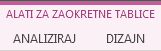
Kliknite Dizajn, a zatim gumb Više u galeriji stilova zaokretne tablice da biste vidjeli sve dostupne stilove.

Odaberite stil koji želite koristiti.
Ako ne vidite stil koji vam se sviđa, možete stvoriti vlastiti. Pri dnu galerije kliknite Novi stil zaokretne tablice , navedite naziv prilagođenog stila, a zatim odaberite željene mogućnosti.
Savjet
Ako želite promijeniti oblik zaokretne tablice i način prikaza polja, stupaca, redaka, podzbrojeva, praznih ćelija i crta, možete dizajnirati raspored i oblik zaokretne tablice.
Prikaz naizmjenično osjenčanih redaka radi lakšeg pregleda
- Kliknite bilo gdje u zaokretnoj tablici da bi se na vrpci prikazali Alati zaokretne tablice.
- Kliknite Dizajnirajte>povezane retke (ili povezane stupce).


Je li vam potrebna dodatna pomoć?
Uvijek možete postaviti pitanje stručnjaku u tehničkoj zajednici za Excel ili zatražiti podršku u zajednicama.
Pogledajte i sljedeće
Stvaranje zaokretne tablice radi analize podataka u radnoj knjizi
Stvaranje zaokretne tablice radi analize vanjskih podataka
Stvaranje zaokretne tablice radi analize podataka u većem broju tablica