

Ako na radnom listu ne možete pronaći određene podatke, možda ih je sakrio filtar. Ako, primjerice, na radnom listu imate stupac s datumima, taj stupac možda sadrži filtar koji vrijednosti ograničava na određene mjesece.
Postoji nekoliko mogućnosti:
- Čišćenje filtra s određenog stupca
- Očisti sve filtre
- Uklanjanje svih filtara
Čišćenje filtra iz stupca
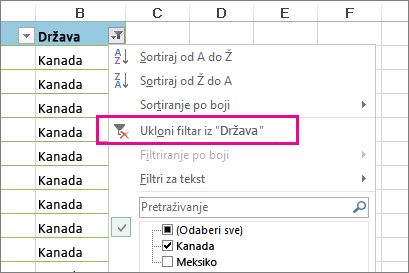
Kliknite gumb ikone Filtar pokraj zaglavlja stupca, a zatim kliknite Očisti filtar iz <"Naziv stupca".>
Na slici u nastavku, primjerice, prikazan je primjer čišćenja filtra iz stupca Država .
Napomena
Filtre nije moguće ukloniti s pojedinačnih stupaca. Filtri su uključeni za cijeli raspon ili isključeni. Ako ne želite da netko filtrira određeni stupac, razmislite o skrivanju.
Čišćenje svih filtara na radnom listu
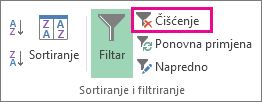
Pritisnite karticu Podaci i zatim Očisti.
Prepoznavanje filtriranih podataka
Ako se filtriranje odnosi na tablicu na radnom listu, u naslovu stupca vidjet ćete neki od sljedećih gumba:
| Tipka | Opis |
|---|---|

|
Dostupan je filtar koji nije iskorišten za sortiranje podataka u stupcu. |
|
|
Za filtriranje ili sortiranje podataka u stupcu koristi se filtar. |
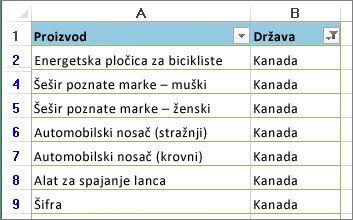
Na sljedećem radnom listu dostupan je filtar za stupac Proizvod , ali nije iskorišten. Filtar u stupcu Država iskorišten je za sortiranje podataka.
Uklanjanje svih filtara na radnom listu
Ako želite potpuno ukloniti filtre, otvorite karticu Podaci i kliknite gumb Filtar ili koristite tipkovni prečac Alt+D+F+F.
Je li vam potrebna dodatna pomoć?
Uvijek možete postaviti pitanje stručnjaku u tehničkoj zajednici za Excel ili zatražiti podršku u zajednicama.