

Microsoftova značajka 3D karte za Excel alat je za trodimenzionalnu (3D) vizualizaciju podataka koji vam omogućuje da informacije sagledate na nov način. 3D karte omogućuju vam da steknete uvid koji možda ne bi bio moguć u standardnim dvodimenzionalnim (2D) tablicama i grafikonima.

Pomoću 3D karata možete iscrtati geografske i vremenske podatke na 3D globusu ili prilagođenoj karti, prikazivati ih kroz vrijeme i stvarati vizualne obilaske koje možete podijeliti s drugim korisnicima. Korištenje značajke 3D karte preporučujemo za sljedeće:
- Mapiranje podataka Vizualno iscrtajte više od milijun redaka podataka iz tablice ili podatkovnog modela u programu Excel na karte servisa Microsoft Bing u 3D formatu.
- Stjecanje uvida Steknite novo razumijevanje podataka njihovim prikazom u geografskom prostoru i pregledavanjem promjena podataka s vremenskom oznakom kroz vrijeme.
- Dijelite priče Capture snimke zaslona i stvarajte videozapise obilazaka s vodičem koje možete zajednički koristiti sa širokom publikom i tako je privući na potpuno nov način. Obilaske možete izvesti u obliku videozapisa i na taj ih način predstaviti drugima.
Gumb 3D karte pronaći ćete u grupi Obilasci na kartici Umetanje na vrpci programa Excel, pokraj grupe Grafikoni .
Stvaranje prve 3D karte
S izradom karte možete krenuti kada imate podatke o zemljopisnim svojstvima u obliku tablice ili podatkovnog modela programa Excel – na primjer, retke i stupce koji sadrže nazive gradova, država, okruga, poštanske brojeve, države/regije ili podatke o zemljopisnoj dulji i širini. Evo kako:
- U programu Excel otvorite radnu knjigu u kojoj se podaci koje želite pregledati u 3D kartama nalaze u obliku tablice ili podatkovnog modela.
Informacije o korištenju vlastitih podatka pogledajte u članku Priprema podataka za 3D karte.
Ako još nemate podatke koje želite istražiti, pokušajte preuzeti jedan od naših oglednih skupova podataka. - .
- Kliknite Umetni>3D kartu ili odaberite3D kartapodatkovnog>modela>.
(Kada prvi put kliknete 3D karte, automatski ćete omogućiti tu značajku.)
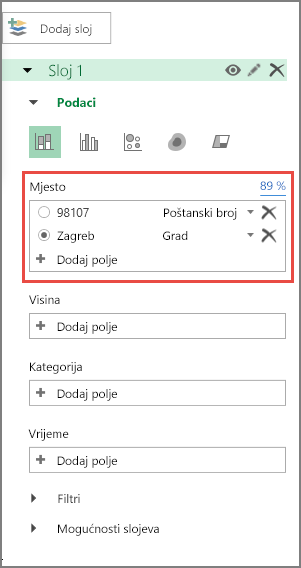
3D karte koriste Bing za geokodiranje podataka na temelju njihovih geografskih svojstava. Pokraj prvog zaslona okna sloja nakon nekoliko sekundi pojavit će se globus. - U oknu sloja provjerite jesu li polja pravilno mapirana i kliknite strelicu padajućeg popisa pokraj svakog polja koje nije pravilno mapirano da biste ga uskladili s odgovarajućim geografskim svojstvima.
Provjerite, primjerice, je li Seattle u padajućem okviru prepoznat kao grad.
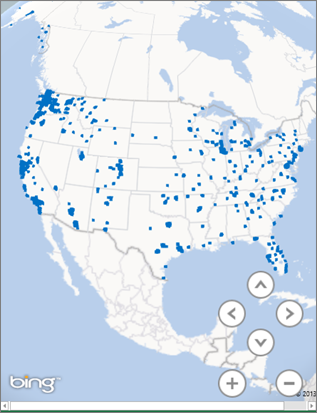
- Kada 3D karte iscrtavaju podatke, na globusu se pojavljuju točke.
Istraživanje oglednih skupova podataka u značajci 3D karte
Naši su ogledni skupovi podataka izvrstan način za isprobavanje 3D karata. Samo preuzmite jednu od sljedećih radnih knjiga koje već sadrže geoprostorne stavke potrebne za početak rada: