

Pogreška #N/A općenito upućuje na to da formula ne može naći ono što se od nje traži da pronađe.
Najčešće rješenje
Najčešći je uzrok pogreške #N/D funkcije XLOOKUP, VLOOKUP, HLOOKUP, LOOKUP i MATCH ako formula ne može pronaći referentnu vrijednost. Na primjer, tražena vrijednost ne postoji u izvornim podacima.
 U tom slučaju u trablici za traženje nije navedena "Banana", pa VLOOKUP vraća pogrešku #N/A.
Rješenje: Provjerite postoji li tražena vrijednost u izvornim podacima ili u formuli koristite rukovatelj pogreškama kao što je IFERROR. Primjerice, =IFERROR(FORMULA(),0), koji znači:
- =IF(formula to procijeni kao pogrešku, prikaži 0; u suprotnom prikaži rezultat formule)
Možete pomoću znakova "" prikazati ništa ili zamijeniti vlastiti tekst: =IFERROR(FORMULA(),"ovdje ide poruka o pogrešci")
Napomena
Ako u ovom trenutku niste sigurni što učiniti ili kakva vam je pomoć potrebna, možete potražiti slična pitanja u Microsoftovoj zajednici ili objaviti svoje pitanje.

Ako vam je i dalje potrebna pomoć za ispravljanje te pogreške, sljedeći kontrolni popis sadrži korake za otklanjanje poteškoća pomoću kojih možete otkriti što nije u redu s formulama.
Netočne vrste vrijednosti
Tražena vrijednost i izvorni podaci različite su vrste podataka. Npr. možete pokušati da VLOOKUP referencira broj, ali su izvorni podaci pohranjeni kao tekst.
 Rješenje: Pobrinite se da podaci budu iste vrste. Možete provjeriti oblike ćelija odabirom ćelije ili raspona ćelija, a zatim klikom desnim gumbom miša i odabirom Oblikujbroj ćelija > (ili pritisnite Ctrl+1) i promjenom oblika broja ako je to potrebno.
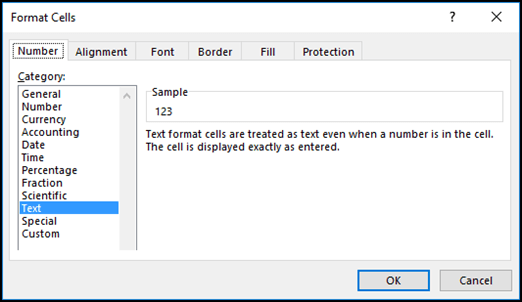
Savjet
Ako morate nametnuti promjenu oblika cijelom stupcu, prvo primijenite željeni oblik, a zatim možete koristiti mogućnost Podaci>od teksta u stupce>do kraja.
U ćelijama su dodatni razmaci
Pomoću funkcije TRIM možete ukloniti sve početne i krajnje razmake. U sljedećem se primjeru koristi funkcija TRIM ugniježđena u funkciji VLOOKUP radi uklanjanja početnih razmaka iz naziva u rasponu A2:A7 i vraćanja naziva odjela.
 =VLOOKUP(D2;TRIM(A2:B7);2;FALSE)
Napomena
Formule dinamičkih polja – ako imate trenutačnu verziju okruženja Microsoft 365 i nalazite se na kanalu za rani Insider , možete unijeti formulu u gornju lijevu ćeliju izlaznog raspona, a zatim pritisnuti Enter kako biste potvrdili formulu kao formulu dinamičkog polja. U suprotnom je potrebno formulu unijeti kao naslijeđenu formulu polja tako da se prvo odabere izlazni raspon, unese formula u gornju lijevu ćeliju izlaznog raspona, a zatim pritisne kombinacija Ctrl + Shift + enter radi potvrde. Excel će umetnuti zagrade na početak i kraj formule. Da biste saznali više o formulama polja, pročitajte odjeljak Smjernice za formule polja i primjeri.
Korištenje metode približnog podudaranja u usporedbi s točnim podudaranjem (TRUE/FALSE)
Prema zadanim postavkama, funkcije koje traže informacije u tablicama moraju se sortirati uzlaznim redoslijedom. No funkcije za radne listove VLOOKUP i HLOOKUP sadrže argument traženje_raspona koji navodi funkciju da pronađe točno podudaranje čak i kad tablica nije sortirana. Da biste pronašli točno podudaranje, postavite argument traženje_raspona na FALSE. Imajte na umu da korištenje vrijednosti TRUE, koja funkciji kaže da traži približno podudaranje, ne mora samo uzrokovati pogrešku #N/A, nego može i vratiti pogrešan rezultat, kao što se može vidjeti u sljedećem primjeru.
 U ovom primjeru "Banana" vraća pogrešku #N/A, ali i "Kruška" vraća pogrešnu cijenu. Razlog je tome korištenje argumenta TRUE, koji govori funkciji VLOOKUP da traži približno umjesto točnog podudaranja. Nema točnog podudaranja za "Banana", a "Kruška" abecedno dolazi prije "Lubenice". U ovom bi slučaju korištenje funkcije VLOOKUP s argumentom FALSE vratilo točnu cijenu za "Krušku", ali "Banana" bi i dalje vratila pogrešku #N/A jer nema odgovarajuće "Banane" na popisu za traženje.
Ako koristite funkciju MATCH, pokušajte promijeniti vrijednost argumenta podudaranje_vrste da biste naveli redoslijed sortiranja tablice. Da biste pronašli točno podudaranje, postavite argument podudaranje_vrste na 0 (nula).
Formula polja odnosi se na raspon čiji broj redaka ili stupaca nije jednak broju redaka ili stupaca raspona koji sadrži formulu polja.
Da biste riješili taj problem, provjerite sadrži li raspon na koji se formula polja odnosi jednak broj redaka i stupaca kao raspon ćelija u koji je unijeta formula ili formulu polja unesite u manji ili veći broj ćelija koji odgovara rasponu na koji se formula odnosi.
U ovom primjeru ćelija E2 referencirala je nepodudarne raspone:
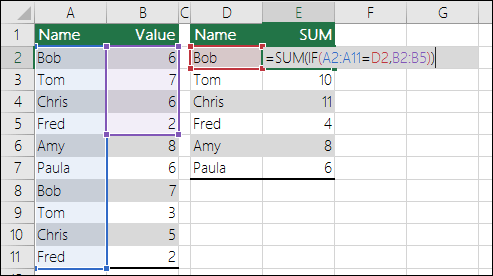 =SUM(IF(A2:A11=D2;B2:B5))
Da bi formula točno računala, potrebno ju je promijeniti tako da oba raspona odražavaju retke 2 – 11.
=SUM(IF(A2:A11=D2;B2:B11))
Napomena
Formule dinamičkih polja – ako imate trenutačnu verziju okruženja Microsoft 365 i nalazite se na kanalu za rani Insider , možete unijeti formulu u gornju lijevu ćeliju izlaznog raspona, a zatim pritisnuti Enter kako biste potvrdili formulu kao formulu dinamičkog polja. U suprotnom je potrebno formulu unijeti kao naslijeđenu formulu polja tako da se prvo odabere izlazni raspon, unese formula u gornju lijevu ćeliju izlaznog raspona, a zatim pritisne kombinacija Ctrl + Shift + enter radi potvrde. Excel će umetnuti zagrade na početak i kraj formule. Da biste saznali više o formulama polja, pročitajte odjeljak Smjernice za formule polja i primjeri.
Ako ste u ćeliju ručno unijeli #N/D ili ND() jer podaci nedostaju, zamijenite ih stvarnim podacima čim budu dostupni. Dok to ne učinite, formule koje se odnose na te ćelije ne mogu izračunati vrijednosti pa će vratiti pogrešku #N/D.
 U ovom slučaju May-December imati #N/A vrijednosti, pa zbroj ne može izračunati i umjesto toga vraća pogrešku #N/A.
U formuli u kojoj se koriste unaprijed definirane ili korisnički definirane funkcije nema nekih obaveznih argumenata.
Da biste riješili taj problem, provjerite sintaksu formule funkcije koju koristite i u formulu koja vraća pogrešku unesite sve obavezne argumente. To može zahtijevati provjeru funkcije u alatu Visual Basic Editor (VBE). Alatu VBE možete pristupiti s kartice Programski inženjer ili pomoću kombinacije ALT + F11.
Korisnički definirana funkcija koju ste unijeli nije dostupna.
Da biste riješili taj problem, provjerite je li radna knjiga koja sadrži korisnički definiranu funkciju otvorena te funkcionira li funkcija ispravno.
Makronaredba koju ste pokrenuli koristi funkciju koja vraća #N/D.
Da biste riješili taj problem, provjerite jesu li argumenti u funkciji ispravni te koriste li se na ispravnom mjestu.
Uredili ste zaštićenu datoteku koja sadrži funkcije kao što je CELL, a sadržaj ćelija pretvara se u pogreške N/A
Da biste to ispravili, pritisnite Ctrl + Atl + F9 da biste ponovno izračunali list
Trebate pomoć oko razumijevanja argumenata funkcije?
Čarobnjak za funkcije će vam pomoći ako niste sigurni koji su odgovarajući argumenti. Odaberite ćeliju s formulom koju želite provjeriti, a zatim otvorite karticu Formule i pritisnite Umetni funkciju.
 Excel će automatski učitati čarobnjak:
 kad kliknete svaki argument, Excel će vam dati odgovarajuće informacije za svaki od njih.
Korištenje vrijednosti #N/A s grafikonima
Vrijednost #N/A može biti korisna! #N/D se često koristi prilikom korištenja podataka kao što je vidljivo u sljedećem primjeru za grafikone jer se vrijednosti #N/A ne iscrtavaju na grafikonu. Evo primjera kako grafikon izgleda s nulama u usporedbi s #N/A.
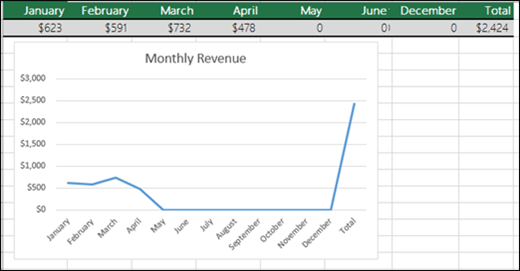 . U prethodnom primjeru vidjet ćete da su se vrijednosti 0 iscrtale i prikazuju se kao ravna crta pri dnu grafikona koja se zatim uspinje gore da bi prikazala ukupni zbroj. U sljedećem primjeru vidjet ćete vrijednosti 0 zamijenjene s #N/A.

Je li vam potrebna dodatna pomoć?
Uvijek možete postaviti pitanje stručnjaku u tehničkoj zajednici za Excel ili zatražiti podršku u zajednicama.
Dodatne informacije
Pretvorba brojeva spremljenih kao tekst u brojeve
Pregled formula u programu Excel
Izbjegavanje neispravnih formula
Pronalaženje pogrešaka u formulama
Tipkovni prečaci u programu Excel