
Kad u jednom retku ili stupcu želite pronaći vrijednost koja se u nekom drugom retku ili stupcu nalazi na istom položaju, koristite funkciju LOOKUP, jednu od funkcija pretraživanja i referenci.
Recimo, na primjer, da znate šifru dijela za automobil, ali ne znate cijenu. Funkcija LOOKUP možete koristiti da bi se prikazala cijena u ćeliji H2 kada u ćeliju H1 unesete šifru dijela za automobil.

Funkciju LOOKUP koristite za pretraživanje jednog retka ili jednog stupca. U gore navedenom primjeru tražimo cijene u stupcu D.
Savjet
Razmotrite jednu od novijih funkcija traženja, ovisno o verziji koju koristite.
- Pomoću funkcije VLOOKUP pretražujte jedan redak ili stupac ili više njih (npr. tablicu). To je znatno poboljšana verzija funkcije LOOKUP. Pogledajte ovaj videozapis o korištenju funkcije VLOOKUP.
- Ako koristite Microsoft 365, koristite XLOOKUP - ne samo da je brži, već vam omogućuje i pretraživanje u bilo kojem smjeru (gore, dolje, lijevo, desno).
LOOKUP možete koristiti na dva načina: vektorski oblik i oblik polja.
-
Vektorski oblik: ovaj oblik funkcije LOOKUP koristite za pretraživanje jednog retka ili jednog stupca za vrijednost. Vektorski oblik koristite kada želite navesti raspon koji sadrži vrijednosti koje želite uskladiti. Ako, na primjer, želite potražiti vrijednost u stupcu A do retka 6.
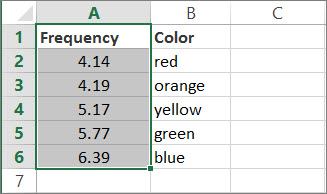
-
Oblik polja: Toplo preporučujemo korištenje funkcija VLOOKUP ili HLOOKUP umjesto oblika polja.
Pogledajte ovaj videozapis o korištenju funkcije VLOOKUP. Oblik polja nudi se zbog kompatibilnosti s drugim programima za proračunske tablice, ali je njegova funkcionalnost ograničena.
Polje je zbirka vrijednosti u recima i stupcima (poput tablice) koju želite pretražiti. Ako, na primjer, želite pretraživati stupce A i B do retka 6. LOOKUP će prikazati najbliži podudarni rezultat. Da biste koristili oblik polja, podaci moraju biti sortirani.
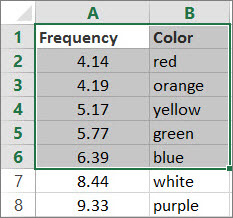
Vektorski oblik
Vektorski oblik funkcije LOOKUP traži u rasponu od jednog retka ili jednog stupca (poznatom kao vektor) i vraća vrijednost s istog mjesta u drugom rasponu od jednog retka ili jednog stupca.
Sintaksa
LOOKUP(vrijednost_pretraživanja; vektor_pretraživanja; [rezultat_vektor])
Sintaksa vektorskog oblika funkcije LOOKUP sadrži sljedeće argumente:
lookup_value Obavezno. Vrijednost koju funkcija LOOKUP traži u prvom vektoru. Lookup_value može biti broj, tekst, logička vrijednost ili naziv ili referenca koja se odnosi na vrijednost.
lookup_vector Obavezno. Raspon koji sadrži samo jedan red ili jedan stupac. Vrijednosti u lookup_vector mogu biti tekstne, brojčane ili logičke.
Važno
Vrijednosti u lookup_vector potrebno je postaviti uzlaznim redoslijedom: ..., -2, -1, 0, 1, 2, ..., A – Z, FALSE, TRUE; U suprotnom funkcija LOOKUP možda neće vratiti ispravnu vrijednost. Nema razlike između teksta pisanog malim i velikim slovima.
result_vector Neobavezno. Raspon koji sadrži samo jedan redak ili stupac. Argument result_vector mora biti iste veličine kao i lookup_vector. Mora biti iste veličine.
Napomene
- Ako funkcija LOOKUP ne može pronaći lookup_value, funkcija usklađuje najveću vrijednost u lookup_vector koja je manja ili jednaka lookup_value.
- Ako je lookup_value manja od najmanje vrijednosti u lookup_vector, funkcija LOOKUP vraća vrijednost pogreške #N/A.
Primjeri vektora
Da biste saznali kako funkcija LOOKUP funkcionira, te primjere možete isprobati u vlastitom radnom listu programa Excel. U prvom ćete primjeru stvoriti proračunsku tablicu nalik sljedećoj:
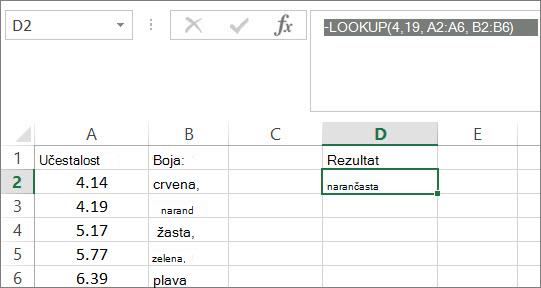
Kopirajte podatke u sljedeću tablicu i zalijepite ih u novi radni list programa Excel.
Ove podatke kopirajte u stupac A Ove podatke kopirajte u stupac B Učestalost Boja 4,14 crvena 4,19 narančasta 5,17 žuto 5,77 zelena 6,39 plavo Zatim formule funkcije LOOKUP kopirajte iz sljedeće tablice u stupac D radnog lista.
Ovu formulu kopirajte u stupac D Što formula čini Rezultat koji će se prikazati =LOOKUP(4,19; A2:A6; B2:B6) U stupcu A traži vrijednost 4,19 i vraća vrijednost iz stupca B koji se nalazi u istom redu. narančasta =LOOKUP(5,75; A2:A6; B2:B6) U stupcu A traži vrijednost 5,75, usklađuje sljedeću manju vrijednost (5,17) i vraća vrijednost iz stupca B koji se nalazi u istom retku. žuto =LOOKUP(7,66; A2:A6; B2:B6) U stupcu A traži vrijednost 7,66, usklađuje sljedeću manju vrijednost (6,39) i vraća vrijednost iz stupca B koji se nalazi u istom retku. plavo =LOOKUP(0; A2:A6; B2:B6) U stupcu A traži vrijednost 0 i prikazuje pogrešku jer je 0 manje od najmanje vrijednosti (4,14) u stupcu A #N/A Da bi se prikazali rezultati za te formule, odaberite ih u radnom listu programa Excel, pritisnite F2, a zatim Enter. Ako je potrebno, prilagodite širine stupaca da biste vidjeli sve podatke.
Oblik polja
Savjet
Toplo preporučujemo korištenje funkcija VLOOKUP ili HLOOKUP umjesto oblika polja. Pogledajte ovaj videozapis o funkciji VLOOKUP – sadrži i primjere. Oblik polja funkcije LOOKUP nudi se zbog kompatibilnosti s drugim programima za proračunske tablice, no njegova je funkcionalnost ograničena.
Oblik polja funkcije LOOKUP u prvom retku ili stupcu polja traži navedenu vrijednost i vraća vrijednost s istog mjesta u zadnjem retku ili stupcu polja. Koristite taj oblik funkcije LOOKUP kada želite uskladiti vrijednosti u prvom retku ili stupcu polja.
Sintaksa
LOOKUP(vrijednost_pretraživanja; polje)
Sintaksa oblika polja funkcije LOOKUP sadrži sljedeće argumente:
lookup_value Obavezno. Vrijednost koju funkcija LOOKUP traži u polju. Argument lookup_value može biti broj, tekst, logička vrijednost ili naziv ili referenca koja se odnosi na vrijednost.
- Ako funkcija LOOKUP ne može pronaći vrijednost lookup_value, koristi najveću vrijednost u polju koja je manja ili jednaka lookup_value.
- Ako je vrijednost lookup_value manja od najmanje vrijednosti u prvom retku ili stupcu (ovisno o dimenzijama polja), funkcija LOOKUP vraća vrijednost pogreške #N/A.
polje Obavezno. Raspon ćelija koji sadrži tekst, brojeve ili logičke vrijednosti koje želite usporediti s argumentom vrijednost_pretraživanja.
Oblik polja funkcije LOOKUP vrlo je sličan funkcijama HLOOKUP i VLOOKUP. Razlika je u tome što HLOOKUP traži vrijednost lookup_value u prvom retku, VLOOKUP traži u prvom stupcu, a LOOKUP traži u skladu s dimenzijama polja.Ako polje pokriva područje koje je šire no što je više (ima više stupaca od redaka), funkcija LOOKUP traži vrijednost lookup_value u prvom retku.
Ako je polje u obliku kvadrata ili je njegova visina veća od širine (ima više redaka od stupaca), funkcija LOOKUP traži u prvom stupcu.
Uz pomoć funkcija HLOOKUP i VLOOKUP, možete indeksirati prema dolje ili uzduž, ali funkcija LOOKUP uvijek odabire posljednju vrijednost u retku ili stupcu.
Važno
Vrijednosti u polju potrebno je postaviti uzlaznim redoslijedom: ...,-2, -1, 0, 1, 2, ..., A – Z, FALSE, TRUE; u suprotnom funkcija LOOKUP možda neće vratiti ispravnu vrijednost. Nema razlike između teksta pisanog malim i velikim slovima.