
Podzbrojeve i sveukupne zbrojeve na popisu za stupac možete automatski izračunati pomoću naredbe Podzbroj .
Važno
Podzbrojevi nisu podržani u tablicama programa Excel. Naredba Podzbroj bit će zasivljena ako radite s tablicom programa Excel. Da biste u tablicu dodali podzbrojeve, najprije tu tablicu morate pretvoriti u normalan raspon podataka, a zatim dodati podzbroj. Imajte na umu da će se time ukloniti sve funkcije tablice iz podataka osim oblikovanja tablice. Možete i stvoriti zaokretnu tablicu.
Kad umetnete podzbrojeve:
- Podzbrojevi se izračunavaju pomoću funkcije zbrajanja, npr. Sum ili Average, pomoću funkcije SUBTOTAL. Za svaki stupac možete prikazati više vrsta funkcija zbrajanja.
- Sveukupni zbrojevi izvode se iz detaljnih podataka, a ne iz vrijednosti u podzbrojevima. Ako, primjerice, koristite funkciju zbrajanja Average , u retku sveukupnog zbroja prikazuje se prosjek svih redaka detalja na popisu, a ne prosjek vrijednosti u recima podzbroja.

Ako je radna knjiga postavljena na automatski izračun formula, naredba Podzbroj automatski ponovno izračunava vrijednosti podzbrojeva i sveukupnog zbroja dok uređujete detaljne podatke. Naredba Podzbroj ujedno ocrtava popis da biste mogli prikazati i sakriti retke detalja za svaki podzbroj.
Umetanje podzbrojeva
Napomena
Ako filtrirate podatke koji sadrže podzbrojeve, podzbrojevi se mogu prikazati skriveni. Da biste ih ponovno prikazali, očistite sve filtre Dodatne informacije o primjeni filtara potražite u odjeljku Brzi početak rada: Filtriranje podataka pomoću automatskog filtra.
Provjerite ima li svaki stupac u rasponu podataka za koji želite izračunati podzbrojeve natpis u prvom retku, sadrži li slične podatke u svakom stupcu te ne uključuje li raspon prazne retke ili stupce.
Odaberite ćeliju u rasponu.
Učinite nešto od sljedećeg:
Umetanje jedne razine podzbrojeva
Za grupu podataka možete umetnuti jednu razinu podzbrojeva, kao što je prikazano u sljedećem primjeru.
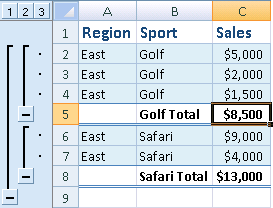
Pri svakoj promjeni u stupcu Sport...
… podzbroj stupca Prodaja.- Da biste sortirali stupac koji sadrži podatke prema kojima želite grupirati, odaberite taj stupac, a zatim na kartici Podaci u grupi Sortiranje & Filtar kliknite Sortiraj od A do Ž ili Sortiraj od Ž do A.
- Na kartici Podaci u grupi Struktura kliknite Podzbroj.
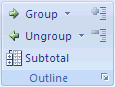
Prikazat će se dijaloški okvir Podzbroj . - U okviru Prilikom svake promjene kliknite stupac za izračun podzbroja. U gornjem primjeru, primjerice, odabrali biste Sport.
- U okviru Koristi funkciju zbrajanja kliknite funkciju zbrajanja koju želite koristiti za izračun podzbrojeva. U gornjem primjeru, primjerice, odabrali biste Zbroj.
- U okviru Dodaj podzbroj u odaberite potvrdni okvir za svaki stupac koji sadrži vrijednosti koje želite podzbrojiti. Na primjer, u gornjem primjeru odabrali biste Prodaju.
- Ako želite automatski prijelom stranice nakon svakog podzbroja, potvrdite okvir Prijelom stranice između grupa .
- Da biste naveli redak sažetka iznad retka s detaljima, poništite potvrdni okvir Sažetak ispod podataka . Da biste naveli redak sažetka ispod retka detalja, potvrdite okvir Sažetak ispod podataka . Na primjer, u gornjem primjeru poništiti biste okvir.
- Ako želite, možete ponovno koristiti naredbu Podzbrojevi tako da ponovite korake od prvog do sedmog da biste dodali još podzbrojeva s različitim funkcijama zbrajanja. Da biste izbjegli prebrisivanje postojećih podzbrojeva, poništite potvrdni okvir Zamijeni trenutne podzbrojeve .
Umetanje ugniježđenih razina podzbrojeva
Podzbrojeve za unutarnje, ugniježđene grupe možete umetnuti unutar odgovarajućih vanjskih grupa, kao što je prikazano u sljedećem primjeru.
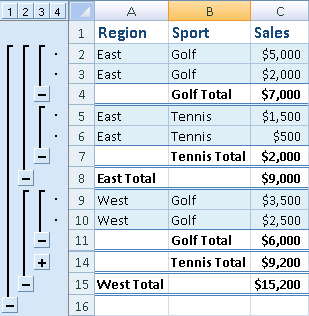
Pri svakoj promjeni u vanjskom stupcu Regija...
… podzbroj prodaje za tu regiju i pri svakoj promjeni za unutarnji stupac Sport.Da biste sortirali stupac koji sadrži podatke prema kojima želite grupirati, odaberite taj stupac, a zatim na kartici Podaci u grupi Sortiranje & Filtar kliknite Sortiraj od A do Ž ili Sortiraj od Ž do A.
Umetanje vanjskih podzbrojeva.
Umetanje vanjskih podzbrojeva- Na kartici Podaci u grupi Struktura kliknite Podzbroj.
Prikazat će se dijaloški okvir Podzbroj . - U okviru Prilikom svake promjene kliknite stupac za vanjske podzbrojeve. U gornjem primjeru, primjerice, kliknite Regija.
- U okviru Koristi funkciju zbrajanja kliknite funkciju zbrajanja koju želite koristiti za izračun podzbrojeva. U gornjem primjeru, primjerice, odabrali biste Zbroj.
- U okviru Dodaj podzbroj u odaberite potvrdni okvir za svaki stupac koji sadrži vrijednosti koje želite podzbrojiti. U gornjem primjeru odabrali biste Prodaja.
- Ako želite automatski prijelom stranice nakon svakog podzbroja, potvrdite okvir Prijelom stranice između grupa .
- Da biste naveli redak sažetka iznad retka s detaljima, poništite potvrdni okvir Sažetak ispod podataka . Da biste naveli redak sažetka ispod retka detalja, potvrdite okvir Sažetak ispod podataka . Na primjer, u gornjem primjeru poništiti biste okvir.
- Ako želite, možete ponovno upotrijebiti naredbu Podzbrojevi tako da ponovite korake od prvog do šestog da biste dodali još podzbrojeva s različitim funkcijama zbrajanja. Da biste izbjegli prebrisivanje postojećih podzbrojeva, poništite potvrdni okvir Zamijeni trenutne podzbrojeve .
- Na kartici Podaci u grupi Struktura kliknite Podzbroj.
Umetanje ugniježđenih podzbrojeva.
Umetanje ugniježđenih podzbrojeva- Na kartici Podaci u grupi Struktura kliknite Podzbroj.
Prikazat će se dijaloški okvir Podzbroj . - U okviru Prilikom svake promjene kliknite ugniježđeni stupac podzbroja. U gornjem primjeru, primjerice, odabrali biste Sport.
- U okviru Koristi funkciju zbrajanja kliknite funkciju zbrajanja koju želite koristiti za izračun podzbrojeva. U gornjem primjeru, primjerice, odabrali biste Zbroj.
Po želji odaberite druge mogućnosti. - Poništite okvir Zamijeni trenutne podzbrojeve .
- Na kartici Podaci u grupi Struktura kliknite Podzbroj.
Ponovite prethodni korak za više ugniježđenih podzbrojeva, počevši od krajnjih vanjskih podzbrojeva.
Savjet
Da biste prikazali sažetak samo podzbrojeva i ukupnih zbrojeva, kliknite simbole strukture  pokraj brojeva redaka. Pomoću znakova
  i
i  prikazujte ili skrivajte retke detalja za pojedinačne podzbrojeve.
Uklanjanje podzbrojeva
- Odaberite ćeliju u rasponu koji sadrži podzbrojeve.
- Na kartici Podaci u grupi Struktura kliknite Podzbroj.
- U dijaloškom okviru Podzbroj kliknite Ukloni sve.
Je li vam potrebna dodatna pomoć?
Uvijek možete postaviti pitanje stručnjaku u tehničkoj zajednici za Excel ili zatražiti podršku u zajednicama.