
Upotrijebite LAMBDA funkciju za stvaranje prilagođenih funkcija koje se mogu ponovno upotrijebiti i dajte im neslužbeni naziv. Nova je funkcija dostupna u cijeloj radnoj knjizi, a naziva se nativnim funkcijama programa Excel.
Možete stvoriti funkciju za često korištenu formulu, ukloniti potrebu za kopiranjem i lijepljenjem te formule (koja može biti podložna pogreškama) i učinkovito dodati vlastite funkcije u nativnu biblioteku funkcija programa Excel. Osim toga, funkcija LAMBDA ne zahtijeva VBA, makronaredbe ni JavaScript pa koristi od njezine upotrebe mogu imati i osobe koji nisu programeri.
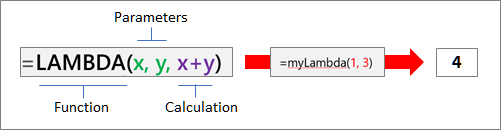
Sintaksa
=LAMBDA([parametar1, parametar2, …,] izračun)
| Argument | Opis |
|---|---|
| parametar | Vrijednost koju želite proslijediti funkciji, kao što su referenca ćelije, niz ili broj. Možete unijeti do 253 parametra. Taj argument nije obavezan. |
| izračun | Formula koju želite izvršiti i koja se vraća kao rezultat funkcije. To mora biti zadnji argument i mora vratiti rezultat. Taj je argument obavezan. |
Napomene
- Nazivi i parametri lambda slijede pravila sintakse programa Excel za nazive, uz jednu iznimku: nemojte koristiti točku (.) u nazivu parametra. Dodatne informacije potražite u odjeljku Nazivi u formulama.
- Prilikom stvaranja funkcije LAMBDA obavezno slijedite najbolje prakse kao i s bilo vrstom nativne formule programa Excel, kao što je prosljeđivanje točnog broja i vrste argumenata, uparivanje otvorenih i zatvorenih zagrada te unos brojeva kao neformatiranih. Također, kada koristite naredbu Evaluacija , Excel odmah vraća rezultat funkcije LAMBDA i ne možete zakoračiti u njega. Dodatne informacije potražite u članku Otkrivanje pogrešaka u formulama.
Pogreške
- Ako unesete više od 253 parametra, Excel vraća #VALUE! pogreška.
- Ako je funkciji LAMBDA proslijeđen neispravan broj argumenata, Excel vraća #VALUE! pogreška.
- Ako funkciju LAMBDA pozivate iz nje, a poziv je kružni, Excel može vratiti #NUM! ako postoji previše rekurzivnih poziva.
- Ako u ćeliji stvorite LAMBDA funkciju bez pozivanja iz ćelije, Excel će vratiti #CALC! pogreška.
Stvaranje LAMBDA funkcije
Slijedi detaljni postupak koji će vam pomoći da Lambda funkcionira kako ste namjeravali i da podosta sliči ponašanju nativne funkcije programa Excel.
Prvi korak: testiranje formule
Provjerite funkcionira li formula koju koristite u argumentu izračuna ispravno. To je od ključne važnosti jer prilikom stvaranja funkcije LAMBDA želite osigurati da formula funkcionira i možete to odbaciti ako naiđete na pogreške ili neočekivano ponašanje. Dodatne informacije potražite u člancima Pregled formula u programu Excel i Stvaranje jednostavne formule u programu Excel.
2. korak: stvaranje Lambde u ćeliji
Dobra je praksa stvoriti i testirati funkciju LAMBDA u ćeliji kako biste provjerili funkcionira li ispravno, uključujući definiciju i prosljeđivanje parametara. Da biste izbjegli #CALC! pogrešku, dodajte poziv funkciji LAMBDA kako biste odmah vratili rezultat:
=LAMBDA ([parametar1; parametar2; ...]; izračun) (poziv funkcije)
U sljedećem primjeru vraća se rezultat 2.
=LAMBDA(number, number + 1)(1)
3. korak: dodajte Lambdu u Upravitelja nazivima
Kada finalizirate funkciju LAMBDA, premjestite je u Upravitelja nazivima radi konačne definicije. Na taj način funkciji LAMBDA dajete smisleni naziv, navodite opis i činite je ponovo upotrebljivom iz bilo koje ćelije u radnoj knjizi. Možete upravljati i funkcijom LAMBDA kao i za bilo koji naziv, npr. konstantu niza, raspon ćelija ili tablicu.
Procedura
Učinite nešto od sljedećeg:
- U programu Excel za Windows odaberiteUpravitelj nazivaformula>.
- U programu Excel za Mac odaberite Formule definiraju>naziv.
Odaberite Novo, a zatim unesite informacije u dijaloškom okviru Novi naziv:
Ime: Unesite naziv funkcije LAMBDA. Opseg: Radna knjiga je zadana. Dostupni su i pojedinačni listovi, osim u programu Excel za web. Komentar: Neobavezno, ali se preporučuje. Unesite do 255 znakova. Ukratko opišite svrhu funkcije te točan broj i vrstu argumenata.
Prikazuje se u dijaloškom okviru Umetanje funkcije i kao opis elementa (zajedno s argumentom Izračun ) kada upišete formulu i koristite značajku samodovršetka formule (koja se naziva i Intellisense).Elementi na koje se referencira Unesite funkciju LAMBDA. Na primjer:

Da biste stvorili funkciju LAMBDA, odaberite U redu.
Da biste zatvorili dijaloški okvir Upravitelj nazivima, odaberite Zatvori.
Dodatne informacije potražite u članku Upotreba Upravitelja nazivima.
Primjeri
Prvi primjer: Pretvaranje Fahrenheita u Celzijeve stupnjeve
U Upravitelju nazivima definirajte sljedeće:
| Ime: | ToCelsius |
|---|---|
| Opseg: | Radna knjiga |
| Komentar: | Pretvorba Fahrenheita u Celzijeve stupnjeve |
| Elementi na koje se referencira | =LAMBDA(temp, (5/9) * (Temp-32)) |
Ogledne podatke kopirajte u sljedeću tablicu i zalijepite ih u ćeliju A1 novog radnog lista programa Excel. Ako je potrebno, prilagodite širine stupaca da biste vidjeli sve podatke.
| Podaci | |
|---|---|
| 104 | |
| 86 | |
| 68 | |
| 50 | |
| 32 | |
| Formula | Rezultat |
| =TOCELSIUS(A2) | 40 |
| =TOCELSIUS(A3) | 30 |
| =TOCELSIUS(A4) | 20 |
| =TOCELSIUS(A5) | 10 |
| =TOCELSIUS(A6) | 0 |
Drugi primjer: pronalaženje hipotenuze
U Upravitelju nazivima definirajte sljedeće:
| Ime: | Hipotenuze |
|---|---|
| Opseg: | Radna knjiga |
| Komentar: | Vraća duljinu hipotenuze desnog trokuta. |
| Elementi na koje se referencira | =LAMBDA(a, b, SQRT((a^2+b^2))) |
Ogledne podatke kopirajte u sljedeću tablicu i zalijepite ih u ćeliju A1 novog radnog lista programa Excel. Ako je potrebno, prilagodite širine stupaca da biste vidjeli sve podatke.
| Podaci | |
|---|---|
| 3 | 4 |
| 5 | 12 |
| 7 | 24 |
| 9 | 40 |
| Formula | Rezultat |
| =HYPOTENUSE(A2,B2) | 5 |
| =HYPOTENUSE(A3,B3) | 13 |
| =HYPOTENUSE(A4,B4) | 25 |
| =HYPOTENUSE(A5,B5) | 41 |
Treći primjer: brojanje riječi
U Upravitelju nazivima definirajte sljedeće:
| Ime: | CountWords |
|---|---|
| Opseg: | Radna knjiga |
| Komentar: | Vraća broj riječi u tekstnom nizu. |
| Elementi na koje se referencira | =LAMBDA(text, LEN(TRIM(text)) - LEN(SUBSTITUTE(TRIM(text), " ", "")) + 1) |
Ogledne podatke kopirajte u sljedeću tablicu i zalijepite ih u ćeliju A1 novog radnog lista programa Excel. Ako je potrebno, prilagodite širine stupaca da biste vidjeli sve podatke.
| Podaci | |
|---|---|
| Something wicked this way comes. | |
| I came, I saw, I conquered. | |
| A quick brown fox jumped over the lazy dog. | |
| Use the Force, Luke! | |
| Formula | Rezultat |
| =COUNTWORDS(A2) | 5 |
| =COUNTWORDS(A3) | 6 |
| =COUNTWORDS(A4) | 9 |
| =COUNTWORDS(A5) | 4 |
Četvrti primjer: pronalaženje datuma za Dan zahvalnosti
U Upravitelju nazivima definirajte sljedeće:
| Ime: | ThanksgivingDate |
|---|---|
| Opseg: | Radna knjiga |
| Komentar: | Vraća datum Dana zahvalnosti u SAD-u kada pada u zadanoj godini |
| Elementi na koje se referencira | =LAMBDA(year, TEXT(DATE(godina, 11, CHOOSE(WEEKDAY(DATE(godina, 11, 1)), 26, 25, 24, 23, 22, 28, 27)), "dd. mm. gggg.")) |
Ogledne podatke kopirajte u sljedeću tablicu i zalijepite ih u ćeliju A1 novog radnog lista programa Excel. Ako je potrebno, prilagodite širine stupaca da biste vidjeli sve podatke.
| Podaci | |
|---|---|
| 2020. | |
| 2021. | |
| 2022. | |
| 2023. | |
| 2024. | |
| Formula | Rezultat |
| =THANKSGIVINGDATE(A2) | 11/26/2020 |
| =THANKSGIVINGDATE(A3) | 11/25/2021 |
| =THANKSGIVINGDATE(A4) | 11/24/2022 |
| =THANKSGIVINGDATE(A5) | 11/23/2023 |
| =THANKSGIVINGDATE(A6) | 11/28/2024 |
Treba li vam dodatna pomoć?
Uvijek možete postaviti pitanje stručnjaku u tehničkoj zajednici za Excel ili zatražiti podršku u zajednicama.