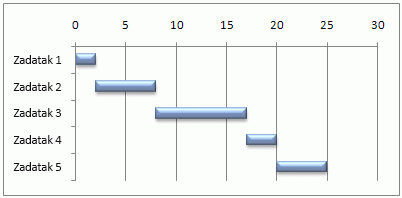
Ganttov dijagram pomaže pri zakazivanju projektnih zadataka i praćenju napretka.
Trebate li Ganttov dijagram da biste prikazali stanje jednostavnog rasporeda projekta? Premda Excel ne sadrži unaprijed definiranu vrstu Ganttova dijagrama, možete je stvoriti uz pomoć sljedećih besplatnih predložaka Ganttova dijagrama.
Trebate li Ganttov dijagram da biste prikazali stanje jednostavnog rasporeda projekta? Excel nema unaprijed definiranu Ganttovu vrstu dijagrama, no možete ga oponašati prilagodbom složenog trakastog grafikona tako da prikazuje početne i završne datume zadataka na sljedeći način:
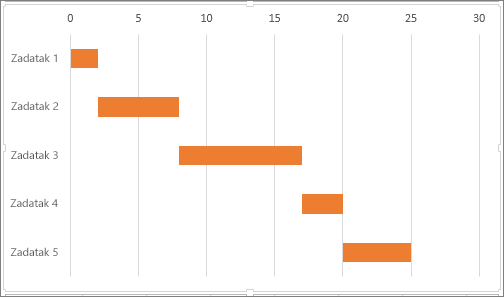
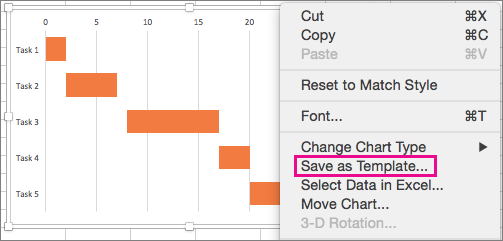
Da biste stvorili Ganttov dijagram nalik na ovaj u primjeru, koji prikazuje napredak zadataka po danima:
Odaberite podatke koje želite prikazati dijagramom. U našem je primjeru to A1:C6
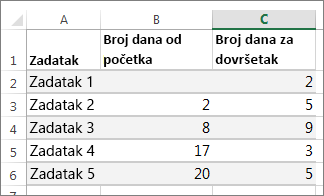
Ako se podaci nalaze u kontinuiranom rasponu ćelija, odaberite bilo koju ćeliju iz raspona da biste uvrstili sve podatke iz raspona.
Ako se podaci ne nalaze u kontinuiranom rasponu ćelija, odaberite ćelije uz istovremeno držanje tipke COMMAND pritisnutom.
Savjet
Ako ne želite uvrstiti određene retke ili stupce podataka, možete ih sakriti s radnog lista. Doznajte više o odabiru podataka za grafikon.
Odaberite Umetni>preporučene grafikoneSloženi trakasti grafikon.>
Zatim oblikujte složeni trakasti grafikon tako da izgleda kao Ganttov dijagram. Na grafikonu kliknite prvi podatkovni niz (plavi početni dio trake), a zatim na kartici Oblikovanje odaberite Ispuna> oblikabez ispune.
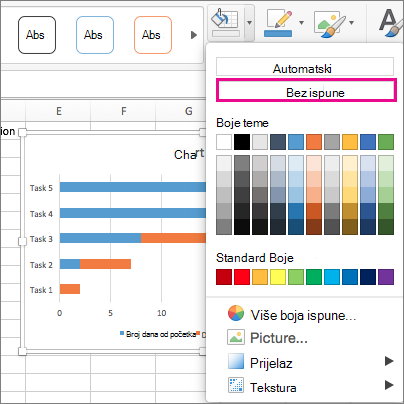
Ako ne trebate legendu ili naslov grafikona, kliknite ih i pritisnite Delete.
Obrnimo i redoslijed zadataka tako da počinje riječju Zadatak1. Držite tipku CONTROL i odaberite okomitu os (Zadaci).
Odaberite Oblikuj os... i u odjeljku Položaj osi odaberite Kategorije obrnutim redoslijedom.
Prilagodba grafikona
Prilagodite grafikon u tipu Ganttova dijagrama koji smo stvorili pomoću alata za grafikone dodavanjem rešetki, oznaka, promjenom boja traka i drugim značajkama.
- Da biste dodali elemente grafikonu, kliknite područje grafikona, a zatim na kartici Dizajn grafikona odaberite Dodaj element grafikona.
- Da biste odabrali izgled, odaberite Brzi raspored.
- Da biste precizno prilagodili dizajn, tabulatorom se pomočite kroz mogućnosti dizajna i odaberite neku od njih.

- Da biste promijenili boje za grafikon, odaberite Promijeni boje.
- Da biste ponovno koristili prilagođeni Ganttov dijagram, spremite ga kao predložak. Držite tipku COMMAND i kliknite grafikon, a zatim odaberite Spremi kao predložak.
Jeste li znali?
Pretplata na Microsoft 365 nudi predloške Ganttova dijagrama osmišljene da olakšaju praćenje projektnih zadataka pomoću vizualnih podsjetnika i kategorija označenih bojama. Ako nemate pretplatu na Microsoft 365 ili najnoviju verziju sustava Office, sada je možete isprobati:
Vidi također
Stvaranje grafikona od početka do kraja
Spremanje grafikona kao predloška
Predlošci prezentacija programa PowerPoint