
Informacije o dostupnosti potražite u odjeljku Dostupnost značajke Python u programu Excel. Ako naiđete na probleme sa značajkom Python u programu Excel, prijavite ih tako da odaberete Pomoć>– povratne informacije u programu Excel.
Jeste li novi u programskom jeziku Python u programu Excel? Započnite s uvodom u Python u programu Excel.
Počnite koristiti Python
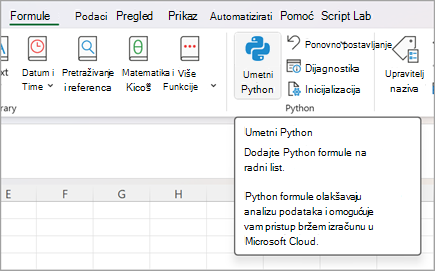
Da biste počeli koristiti Python u programu Excel, odaberite ćeliju i na kartici Formule odaberite Umetni Python. To programu Excel govori da u odabranu ćeliju želite napisati formulu za Python.
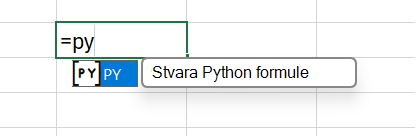
Ili upotrijebite funkciju =PY u ćeliji da biste omogućili Python. Kad unesete =PY u ćeliju, odaberite PY s izbornika Samodovršetak funkcije sa strelicom dolje i tipkama tabulatora ili dodajte otvorenu zagradu funkciji: =PY(. Sada možete unijeti Python kod izravno u ćeliju. Na sljedećoj je snimci zaslona prikazan izbornik Samodovršetak s odabranom funkcijom PY.
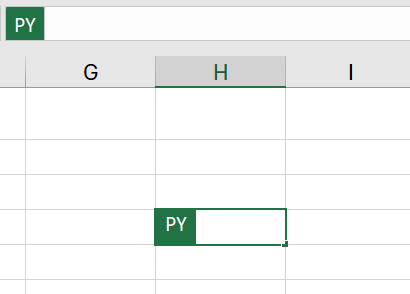
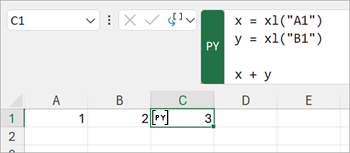
Kada je u ćeliji omogućen Python, u toj će se ćeliji prikazivati ikona PUP . Traka formule prikazuje istu ikonu PY kada je odabrana ćelija programskog jezika Python. Primjer potražite na sljedećoj snimci zaslona.
Kombiniranje jezika Python s ćelijama i rasponima programa Excel
Da biste referencirali objekte programa Excel u ćeliji programskog jezika Python, provjerite je li ćelija programskog jezika Python u načinu uređivanja, a zatim odaberite ćeliju ili raspon koji želite uključiti u formulu programskog jezika Python. Time se ćelija programskog jezika Python automatski popunjava adresom ćelije ili raspona koji ste odabrali.
Savjet
Koristite tipkovni prečac F2 za prebacivanje između načina rada za unos i načina rada za uređivanje u ćelijama programskog jezika Python. Prebacivanje na način rada za uređivanje omogućuje vam uređivanje formule jezika Python, a prebacivanje na način rada Enter omogućuje vam odabir dodatnih ćelija ili raspona pomoću tipkovnice. Da biste saznali više o tipkovnim prečacima, pogledajte Tipkovni prečaci za Python u programu Excel.
Python u programu Excel koristi prilagođenu funkciju xl() Python za povezivanje između programa Excel i Python. Funkcija xl() prihvaća objekte programa Excel kao što su rasponi, tablice, upiti i nazivi.
Pomoću funkcije možete i izravno upisati reference u ćeliju xl() jezika Python. Primjerice, da biste referencirali ćeliju A1 , koristite i xl("A1") za raspon B1:C4 koristite xl("B1:C4"). Za tablicu sa zaglavljima naziva MyTable, koristite xl("MyTable[#All]", headers=True). Specifikator [#All] osigurava analizu cijele tablice u formuli za Python i osigurava pravilnu obradu zaglavlja tablice headers=True . Dodatne informacije o specifikatorima kao što je [#All]" potražite u odjeljku Korištenje strukturiranih referenci s tablicama programa Excel.
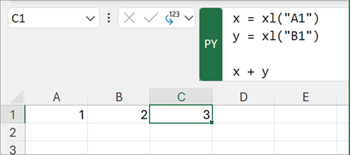
Sljedeća slika prikazuje izračun jezika Python u programu Excel u kojem se zbrajaju vrijednosti ćelija A1 i B1, s rezultatom programskog jezika Python vraćenim u ćeliji C1.
Formula bar
Traku formule koristite za uređivanje nalik kodu, primjerice za stvaranje novih redaka pomoću tipke Enter. Proširite traku formule pomoću ikone strelice dolje da biste odjednom vidjeli više redaka koda. Traku formule možete proširiti i pomoću tipkovnog prečaca Ctrl+Shift+U . Sljedeće snimke zaslona prikazuju traku formule prije i nakon proširivanja radi prikaza više redaka Python koda.
Prije proširivanja trake formule:

Nakon proširivanja trake formule:

Savjet
Za još veći prostor za uređivanje koda i značajke kao što su bojanje teksta i IntelliSense koristite uređivač koda Python u programu Excel.
Vrste izlaza
Koristite izlazni izbornik programskog jezika Python u traci formule da biste upravljali načinom vraćanja izračuna programskog jezika Python. Vratite izračune kao Python objekte ili pretvorite izračune u vrijednosti programa Excel i pošaljite ih izravno u ćeliju. Sljedeća snimka zaslona prikazuje formulu za Python vraćenu kao vrijednost programa Excel.
Savjet
Za promjenu vrste izlaza za Python možete koristiti i izbornik koji se otvara desnim klikom miša. Otvorite izbornik koji se otvara desnim klikom miša i idite na Python Output, a zatim odaberite željenu vrstu izlaza.
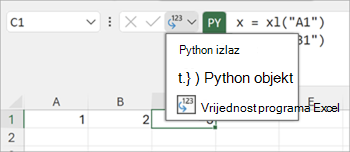
Sljedeća snimka zaslona prikazuje istu formulu jezika Python kao i prethodna snimka zaslona, koja se sada vraća kao objekt jezika Python. Kada se formula vrati kao Python objekt, u ćeliji se prikazuje ikona kartice.
Napomena
Rezultati formula vraćeni u vrijednosti programa Excel prevode se u najbliži ekvivalent u programu Excel. Ako rezultat planirate ponovno upotrijebiti u budućem izračunu programskog jezika Python, preporučuje se da rezultat vratite kao objekt programskog jezika Python. Vraćanje rezultata kao vrijednosti programa Excel omogućuje vam pokretanje analitike programa Excel, kao što su grafikoni, formule i uvjetno oblikovanje.
Python objekt sadrži dodatne informacije unutar ćelije. Da biste vidjeli dodatne informacije, otvorite karticu tako da odaberete ikonu kartice. Informacije prikazane na kartici pretpregled su objekta, što je korisno prilikom obrade velikih objekata.
Python u programu Excel može vratiti mnoge vrste podataka kao Python objekte. Korisna vrsta podataka jezika Python u programu Excel je objekt DataFrame. Da biste saznali više o podatkovnim okvirima za Python, pogledajte DataFrames jezika Python u programu Excel.
Uvoz vanjskih podataka
Svi podaci koje obrađujete pomoću jezika Python u programu Excel moraju potjecati s radnog lista ili putem dodatka Power Query. Da biste uvezli vanjske podatke, koristite značajku Dohvaćanje & pretvorbe u programu Excel da biste pristupili Power Query. Dodatne informacije potražite u članku Korištenje dodatka Power Query za uvoz podataka za Python u programu Excel.
Važno
Kako biste zaštitili sigurnost, uobičajene funkcije vanjskih podataka u jeziku Python, kao što su pandas.read_csv i pandas.read_excel, nisu kompatibilne sa značajkom Python u programu Excel. Dodatne informacije potražite u članku Sigurnost podataka i Python u programu Excel.
Redoslijed izračuna
Tradicionalne Python naredbe računaju se od vrha prema dnu. Unutar programskog jezika Python u ćeliji programa Excel, naredbe jezika Python rade istu stvar – one se izračunavaju od vrha prema dnu. No na radnom listu jezika Python u programu Excel ćelije se izračunavaju redoslijedom prema glavnom retku. Izračuni ćelije izvode se preko retka (od stupca A do stupca XFD), a zatim preko svakog sljedećeg retka na radnom listu.
Python naredbe su poredane, tako da svaka Python naredba ima implicitnu ovisnost o Python naredbi koja joj neposredno prethodi u redoslijedu izračuna.
Redoslijed izračuna važan je pri definiranju i referenciranju varijabli na radnom listu jer morate definirati varijable da biste ih mogli referencirati.
Važno
Redoslijed izračuna prema glavnom retku primjenjuje se i na svim radnim listovima u radnoj knjizi te se temelji na redoslijedu radnih listova u radnoj knjizi. Ako koristite više radnih listova za analizu podataka pomoću jezika Python u programu Excel, uključite podatke i sve varijable koje pohranjuju podatke u ćelijama i radnim listovima koji prethode ćelijama i radnim listovima koji analiziraju te podatke.
Ponovni izračun
Kada se zavisna vrijednost ćelije programskog jezika Python promijeni, sve formule programskog jezika Python ponovno se izračunavaju sekvencijalno. Da biste obustavili ponovne izračune jezika Python i poboljšali performanse, upotrijebite način rada djelomičnog izračuna ili ručnog izračuna . Ti načini rada omogućuju pokretanje izračuna kada ste spremni. Da biste promijenili tu postavku, na vrpci odaberite Formule, a zatim otvorite Mogućnosti izračuna. Zatim odaberite željeni način izračuna. Načini rada Djelomični izračun i Ručni izračuni obustavljaju automatsko ponovno izračunavanje za Python i podatkovne tablice.
Onemogućivanje automatskog ponovnog izračuna u radnoj knjizi tijekom razvoja programskog jezika Python može poboljšati performanse i brzinu izračuna pojedinačnih ćelija jezika Python. Međutim, morate ručno ponovno izračunati radnu knjigu kako biste osigurali točnost u svakoj ćeliji programskog jezika Python. Tri su načina ručnog ponovnog izračuna radne knjige u načinu djelomičnog izračuna ili ručnog izračuna .
- Koristite tipkovni prečac F9.
- Idi na formule>Izračunaj sada na vrpci.
- Idite na ćeliju sa zastarjelom vrijednošću i precrtano odaberite simbol pogreške pokraj te ćelije. Zatim na izborniku odaberite Izračunaj sada .
Pogreške
Programski jezik Python u izračunima u programu Excel može vratiti pogreške kao što su #PYTHON!, #BUSY! i #CONNECT! u ćelije programskog jezika Python. Dodatne informacije potražite u članku Otklanjanje poteškoća sa značajkom Python u programu Excel.