
Informacije o dostupnosti potražite u odjeljku Dostupnost značajke Python u programu Excel. Ako naiđete na probleme sa značajkom Python u programu Excel, prijavite ih tako da odaberete Pomoć>– povratne informacije u programu Excel.
Jeste li novi u programskom jeziku Python u programu Excel? Započnite s uvodom u Python u programu Excel i Počnite sa Pythonom u programu Excel.
Preduvjeti značajki
Prije otklanjanja poteškoća pregledajte sljedeći popis zahtjeva.
Dostupnost platforme
Značajka nije dostupna na sljedećim platformama.
- Excel za iPad
- Excel za iPhone
- Excel za Android
Dodatne informacije o dostupnosti potražite u članku Dostupnost značajke Python u programu Excel.
Pristup internetu
Programski jezik Python u programu Excel zahtijeva pristup internetu, jer se izračuni izvode na udaljenim poslužiteljima u Microsoftovom oblaku. Izračune ne izvodi vaša lokalna aplikacija programa Excel.
Licenca za dodatak Python u programu Excel
Ako ste kupili licencu za dodatak Python u programu Excel i radite na više računala, programu Excel može trebati od 24 do 72 sata da ažurira licencu. Pokušajte ručno ažurirati licencu tako da otvoriteAžuriranje licence> za račun datoteke>.
Dodatne informacije o licenci za dodatak potražite u članku Najčešća pitanja o licenciranju dodatka Python u programu Excel.
Napomena
Uz pretplatu na Microsoft 365 koja ispunjava uvjete korisnicima jezika Python u programu Excel svakog mjeseca ima ograničen pristup premium računalima jezika Python bez licence za dodatak Python u programu Excel. Nakon prekoračenja mjesečnog ograničenja, Python izračun prelazi na standardno računanje. Dodatne informacije potražite u članku Premium i standardno računanje za Python.
Otklanjanje poteškoća s pogreškama u programu Excel
Programski jezik Python u izračunima u programu Excel može vratiti standardne pogreške programa Excel u ćelije programskog jezika Python, kao što su #PYTHON!, #BUSY!, i #CONNECT!.
Pristup poruci o pogrešci
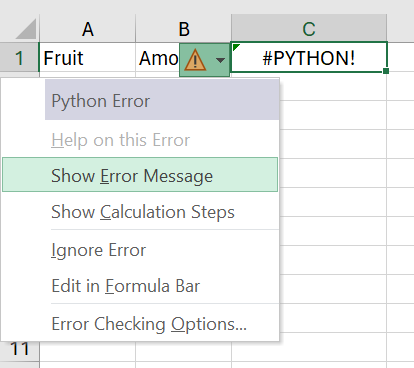
Da biste saznali više o tome, kako se pogreška u programu Excel odnosi na vašu formulu programskog jezika Python, otvorite poruku o pogrešci. Da biste otvorili poruku o pogrešci, odaberite simbol pogreške pokraj ćelije, a zatim na izborniku odaberite karticu Pokaži poruku o pogrešci. Sljedeća snimka zaslona prikazuje izbornik pogreške, koji sadrži prikaz poruke o pogrešci.
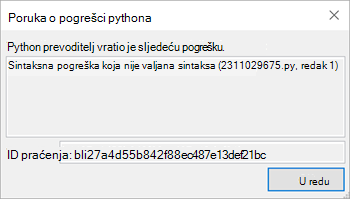
Nakon toga Excel prikazuje poruku programskog jezika Python o pogrešci s dodatnim informacijama. U ovom slučaju, #PYTHON! pogreška je rezultat je nevaljane sintakse programskog jezika Python, koja nije valjana u retku 1 u formuli programskog jezika Python.
Napomena
Okno zadatka dijagnostike automatski otvorit će se u programu Excel, ako #PYTHON! vrati pogrešku. Pogledajte #PYTHON! informacije o pogrešci u sljedećem odjeljku, da biste saznali više o dijagnostičkom oknu zadatka.
Uobičajene pogreške
#BLOKIRANO!
Programski jezik Python mora biti omogućen u radnoj knjizi za formule jezika Python, da bi bile izračunane. Ako vidite #BLOKIRANO! pogreška, uvjerite se, da imate pristup povezanim servisima okruženja Microsoft 365.
Napomena
Python u programu Excel nije podržan za pretplate na Microsoft 365 koje se temelje na uređaju (dodijeljene uređaju umjesto korisniku) ili koriste aktivaciju na zajedničkom računalu (više korisnika dijeli isto računalo i svaki se korisnik prijavljuje pomoću vlastitog računa). Dodatne informacije o dostupnosti potražite u članku Dostupnost značajke Python u programu Excel.
Za dodatne #BLOCKED! pogreške povezane s programskim jezikom Python u programu Excel, pogledajte članak Kako ispraviti pogrešku #BLOCKED!: Python u programu Excel.
#BUSY!
#BUSY! upućuje na to da se programski jezik Python izračuni izvode u Microsoftovom oblaku. Ako se #BUSY! prikazuje dulje od 60 sekundi, pokušajte ponovno postaviti vrijeme izvođenja programskog jezika Python. S kartice Formule u grupi Python odaberitePonovno postavljanje vremena izvođenja. Ili koristite tipkovni prečac Ctrl+Alt+Shift+F9.
Kupite licencu za dodatak Python u programu Excel ili omogućite pretpregled jezika Python u programu Excel radi pristupa bržim izračunima uz premium izračune. Dodatne informacije potražite u članku Što je uključeno u pretplatu na Microsoft 365.
#CALC!
Python u programu Excel ne podržava reference na ćelije s promjenjivim vrijednostima, kao što su ćelije koje koriste funkciju RAND. Python formule koje se pozivaju na ćelije s promjenjivim vrijednostima vraćaju pogrešku #CALC.
Programski jezik Python u izračunima u programu Excel može obraditi do 100 MB podataka istodobno. Pokušaj izvođenja izračuna s više od 100 MB podataka vraća #CALC! pogreška. Pokušajte koristiti manji skup podataka.
#CONNECT!
Pokušajte osvježiti vezu s Microsoftovim oblakom ponovnim postavljanjem vremena izvođenja programskog jezika Python. S kartice Formule u grupi Python odaberitePonovno postavljanje vremena izvođenja. Ili koristite tipkovni prečac Ctrl+Alt+Shift+F9.
#PYTHON!
#PYTHON! vjerojatno upućuje na pogrešku sintakse programskog jezika Python. Dijagnostičko okno zadatka automatski će se otvoriti, ako #PYTHON! vrati pogrešku. U dijagnostičkom oknu zadatka pogledajte pojedinosti o pogrešci.
Prikaz dijagnostičkog okna zadatka
Dijagnostičko okno zadatka prikazuje se u korisničkom sučelju programa Excel s desne strane rešetke. Pomoću dijagnostičkog okna zadatka neprekidno pregledavajte standardne izlaze, standardne pogreške i pogreške tumača uz programski jezik Python u izračunima programa Excel. Da biste ručno otvorili okno zadatka dijagnostike, otvorite programski jezik Python ćeliju na radnom listu, otvorite kontekstni izbornik (desnom tipkom miša kliknite ili Ctrl+kliknite ćeliju) i odaberite Dijagnostika za ovu ćeliju.
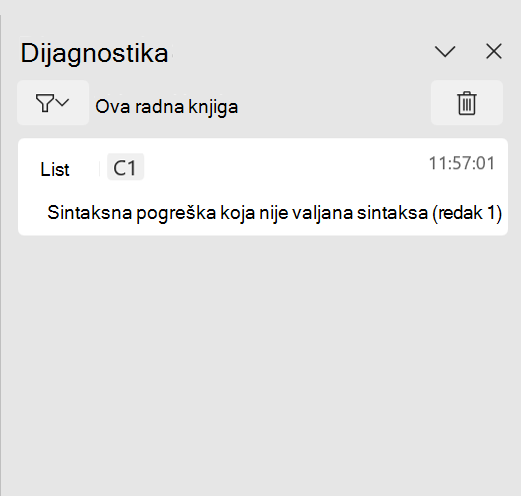
Sljedeća snimka zaslona prikazuje dijagnostičko okno zadatka, u kojem se prikazuje jedna pogreška: pogreška sintakse za programski jezik Python formulu u ćeliji C1.
Pogreške #SPILL!
#SPILL! vjerojatno upućuje na to da ćelija u izlaznom rasponu programskog jezika Python već sadrži podatke. To može biti rezultat vraćanja Python objekta kao vrijednosti programa Excel. Vrijednosti programa Excel mogu se prelijevati preko više ćelija. U odjeljku Ispravljanje pogreške #SPILL! za strategije sanacije.
#TIMEOUT!
#TIMEOUT! upućuje na to da je formula za Python premašila maksimalno dodijeljeno vrijeme izvršenja.
Pokušajte ponovno pokrenuti formulu ili ponovno postaviti vrijeme izvođenja programskog jezika Python. Na kartici Formule u grupi Programski jezik odaberite Vrati izvorno vrijeme izvođenja ili upotrijebite tipkovni prečac Ctrl+Alt+Shift+F9.
Možete prilagoditi i ograničenje vremenskog ograničenja za Python. Idite na Mogućnosti datoteke>Napredno>>Prilikom izračuna ove radne knjige i postavite vremensko ograničenje Python formule po želji.
#UNKNOWN!
#UNKNOWN! u programskog jeziku Python ćeliji vjerojatno upućuje na to da vaša verzija programa Excel ne podržava programski jezik Python u programu Excel. Dodatne informacije potražite u odjeljku Preduvjeti značajki u prethodnom dijelu članka.