

Informacije o dostupnosti potražite u odjeljku Dostupnost značajke Python u programu Excel. Ako naiđete na probleme sa značajkom Python u programu Excel, prijavite ih tako da odaberete Pomoć>– povratne informacije u programu Excel.
Jeste li novi u programskom jeziku Python u programu Excel? Započnite s člancima Uvod u Python u programu Excel i Početak rada sa značajkom Python u programu Excel.
Što je Power Query?
Power Query je alat za pretvaranje i pripremu podataka osmišljen da vam pomogne pri oblikovanju podataka, a dostupan je u programu Excel i drugim Microsoftovim proizvodima.
Koristite Power Query s jezikom Python u programu Excel da biste uvezli vanjske podatke u Excel, a zatim analizirajte te podatke pomoću jezika Python.
Važno
Power Query jedini je način uvoza vanjskih podataka za korištenje s jezikom Python u programu Excel.
Dodatne informacije o dodatku Power Query potražite u pomoći za Power Query za Excel.
Napomena
Uvoz vanjskih podataka pomoću dodatka Power Query za korištenje s jezikom Python u programu Excel nije dostupan za Excel na webu.
Kako koristiti Power Query za uvoz podataka za Python u programu Excel
Poduzmite sljedeće korake da biste saznali kako uvesti ogledni skup vanjskih podataka i koristiti ga sa značajkom Python u programu Excel.
Savjet
Ako već znate raditi s dodatkom Power Query i želite raditi s postojećim upitima u radnoj knjizi, preskočite na odjeljak Korištenje podataka dodatka Power Query s jezikom Python u programu Excel u nastavku ovog članka.
Da biste vidjeli grupe Dohvaćanje podataka & Pretvaranje podatakai upita & Veze , odaberite karticu Podaci . Odaberite Dohvati podatke da biste odabrali izvor podataka. Podatke možete uvesti iz više izvora, uključujući datoteke s vrijednostima odvojenim zarezom (CSV). Svaki uvoz stvara upit.
Ovaj primjer uvozi podatke iz OData servisa Northwind, testnog izvora podataka. Da biste to učinili, odaberite Dohvati podatke>iz drugih izvora>iz OData sažetka sadržaja.
Zatim unesite sljedeću vezu na OData servis tvrtke Northwind pa odaberite U redu.
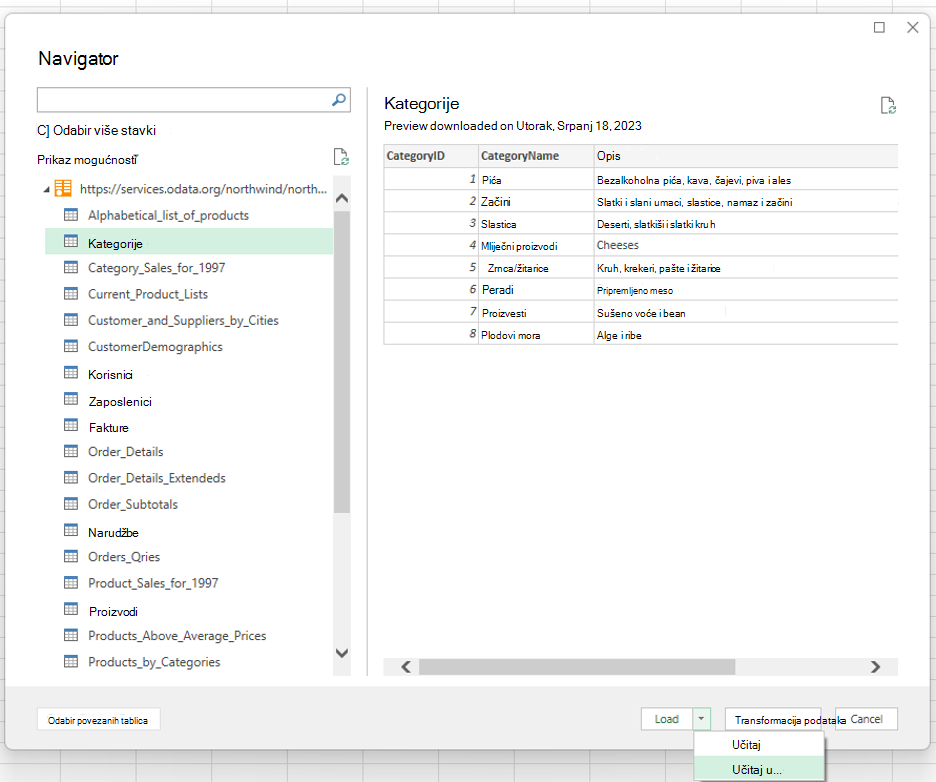
https://services.odata.org/northwind/northwind.svc/U dijaloškom okviru pretpregleda Power Query odaberite podatkovnu tablicu za učitavanje u Excel. U ovom primjeru odaberite tablicu Kategorije, zatim strelicu pokraj gumba Učitaj i odaberite Učitaj u.... Sljedeća snimka zaslona prikazuje dijaloški okvir pretpregleda Power Query s odabranom tablicom Kategorije i prikazanom mogućnošću Učitaj u...
Napomena
- Možete odabrati i Pretvori podatke u dijaloškom okviru pretpregleda Power Query. To vam omogućuje uređivanje podataka u uređivač dodatka Power Query prije uvoza u Excel.
- Ako želite prikazati podatke na rešetci programa Excel, odaberite gumb Učitaj . Time ćete odabranu tablicu učitati izravno u rešetku programa Excel.
Odaberite samo Stvori vezu da biste uspostavili podatkovnu vezu s izvorom. Power Query automatski stvara upit za tu vezu.
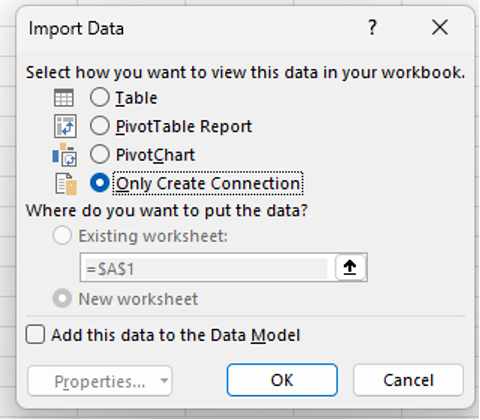
Automatski će se otvoriti okno Upiti & veze s popisom upita koje je Power Query stvorio za odabrani izvor podataka – u ovom slučaju tablica Kategorije iz oglednog skupa podataka OData tvrtke Northwind. Da biste ručno otvorili okno Upiti & veze , na kartici Podaci odaberite Upiti & veze.
Savjet
Zadržite pokazivač miša na upitima u oknu zadatka da biste vidjeli pretpregled podataka.
U sljedećem je odjeljku opisano kako analizirati podatke kategorija s jezikom Python u programu Excel.
Korištenje podataka dodatka Power Query uz Python u programu Excel
Za sljedeći se postupak pretpostavlja da ste stvorili vezu Power Query s podacima kategorije OData servisa Northwind opisanog u prethodnom odjeljku članka. Ovi koraci pokazuju kako analizirati podatke kategorija s jezikom Python u programu Excel.
Da biste radili s vanjskim podacima uz Python u programu Excel, omogućite Python u ćeliji tako da unesete funkciju =PY . Potom formulu jezika Python u programu Excel
xl()koristite za pozivanje na elemente programa Excel, kao što je upit dodatka Power Query. U ovom primjeru unesitexl("Categories")u ćeliju jezika Python u programu Excel.U ćeliji jezika Python sada se prikazuju podaci kategorije unutar podatkovnog okvira, kao što ih je vratila
xl("Categories")formula. Odaberite ikonu kartice pokraj podatkovnog okvira da biste pogledali pretpregled podataka u podatkovnom okviru. Sljedeća snimka zaslona prikazuje pretpregled DataFrame.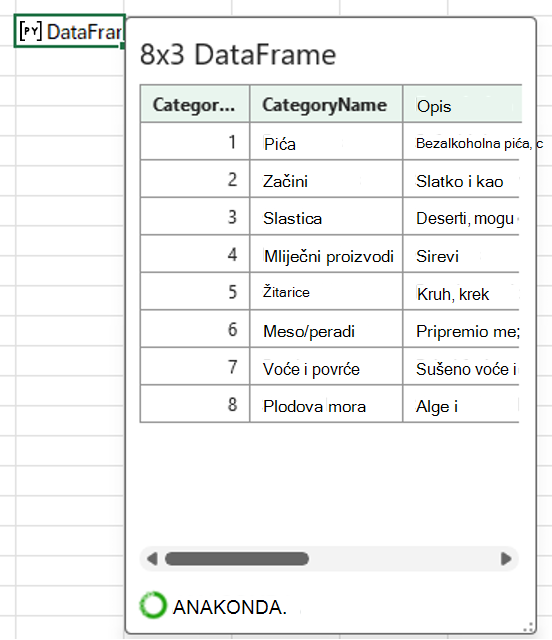
Savjet
Promijenite veličinu dijaloškog okvira DataFrame pomoću ikone u donjem desnom kutu.
Pretvorite podatke u podatkovnom okviru u vrijednosti programa Excel, čime se vraćaju u rešetku programa Excel. Da biste pretvorili DataFrame u vrijednosti programa Excel, odaberite ćeliju koja sadrži DataFrame, a zatim odaberite ikonu Umetni podatke . Na sljedećoj je snimci zaslona prikazan primjer te ikone pokraj podatkovnog okvira.
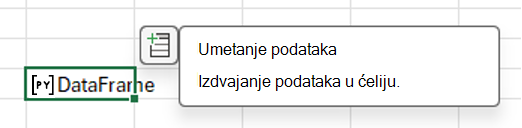
Odabirom ikone Umetanje podataka otvara se izbornik s popisom vrijednosti relevantnih za podatke.
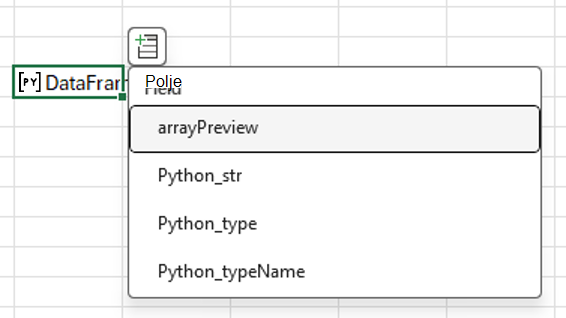
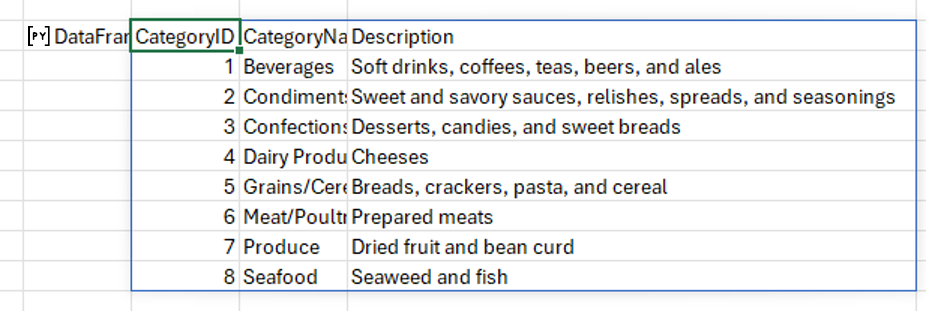
Odaberite prvu vrijednost na izborniku, arrayPreview. Ta vrijednost prikazuje podatke za Python iz podatkovnog okvira u rešetki programa Excel. Primjer potražite na sljedećoj snimci zaslona.
Sada kada ste koristili Power Query za uvoz vanjskih podataka i obradili te podatke pomoću jezika Python u programu Excel, spremni ste za početak analize podataka pomoću jezika Python u programu Excel. Da biste saznali kako stvoriti grafičke grafikone i grafikone jezika Python pomoću podataka, pogledajte članak Stvaranje dijagrama i grafikona jezika Python u programu Excel.