

Izračunati stupci u tablicama programa Excel fantastičan su alat za učinkovit unos formula. Omogućuju unos jedne formule u jednu ćeliju, nakon čega će se ta formula automatski proširiti na ostatak stupca. Ne morate koristiti naredbe Ispuni ni Kopiraj. To vam može nevjerojatno uštedjeti vrijeme, osobito ako imate mnogo redaka. A ista stvar se događa kada promijenite formulu; Promjena će se proširiti i na ostatak izračunatog stupca.
Stvaranje izračunatog stupca
Stvaranje tablice. Ako ne znate raditi s tablicama programa Excel, dodatne informacije potražite u članku Pregled tablica programa Excel.
Umetanje novog stupca u tablicu. To možete učiniti tako da upišete u stupac neposredno desno od tablice, a Excel će automatski proširiti tablicu umjesto vas. U ovom smo primjeru stvorili novi stupac upisivanjem "Sveukupni zbroj" u ćeliju D1.
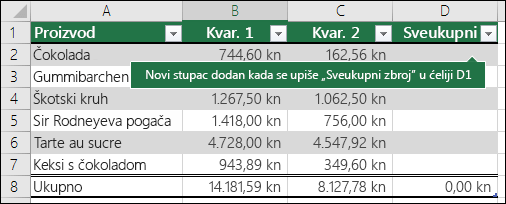
Savjet
Stupac tablice možete dodati i s kartice Polazno . Držite miš unutar tablice, a zatim kliknite strelicu za Umetni>Umetni stupce tablice s lijeve strane.
Unesite formulu koju želite koristiti pa pritisnite Enter.
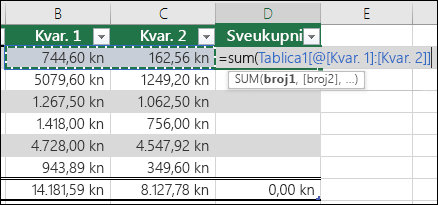
Na primjer, unesite =sum(, a zatim odaberite ćelije prvog retka koje želite dodati u stupce Tromj. 1 i Tromj. 2 . Kao rezultat toga, Excel sastavlja formulu: =SUM(Tablica1[@[Tromj. 1]:[Tromj. 2]]). To se naziva formulom sa strukturiranom referencom koja je jedinstvena za tablice programa Excel. Oblik strukturirane reference omogućuje tablici korištenje iste formule za svaki redak. Uobičajena formula programa Excel za to bila bi =SUM(B2:C2) koju biste zatim morali kopirati ili ispuniti do ostalih ćelija u stupcu.
Dodatne informacije o strukturiranim referencama potražite u sljedećim člancima: Korištenje strukturiranih referenci s tablicama programa Excel.
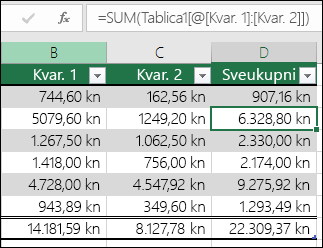
Kada pritisnete Enter, sve ćelije stupca – i one iznad i one ispod one u koju ste unijeli formulu, automatski će se ispuniti tom formulom. Formula je ista za svaki redak, ali budući da je riječ o strukturiranoj referenci, Excel interno zna koji je redak koji.
Izračun vrijednosti u zaokretnoj tablici
Pomoću zaokretnih tablica možete stvarati i prilagođena izračunata polja pri čemu stvarate jednu formulu, a Excel je primjenjuje na cijeli stupac. Saznajte više o izračunavanju vrijednosti u zaokretnoj tablici.
Je li vam potrebna dodatna pomoć?
Uvijek možete postaviti pitanje stručnjaku u tehničkoj zajednici za Excel ili zatražiti podršku u zajednicama.
Dodatne informacije
Pregled tablica programa Excel
Oblikovanje tablice programa Excel
Promjena veličine tablice dodavanjem ili uklanjanjem redaka i stupaca