

Videozapis: Zajedničko korištenje datoteka i mapa uz Microsoft 365 Jedan je od najvećih poslovnih izazova današnjice organiziranje dokumenata i web-mjesta na servisu OneDrive za tvrtke ili obrazovne ustanove i sustava SharePoint. U nastavku su navedeni neki od načina na koje možete organizirati dokumente i web-mjesta na servisu OneDrive za tvrtke ili obrazovne ustanove.
- Pohrana dokumenata na servisu OneDrive za tvrtku ili školu ili u biblioteci na timskom web-mjestu
- Pronalaženje dokumenata
- Praćenje dokumenata radi kasnijeg lakšeg pronalaženja
- Prikaz popisa nedavno otvorenih dokumenata
- Prikaz dokumenata koji se zajednički koriste s vama
- Postavljanje upozorenja na dokumente radi praćenja promjena
- Praćenje web-mjesta radi kasnijeg lakšeg pronalaženja
- Pristup bibliotekama dokumenata u timskim web-mjestima koje pratite
Pohrana dokumenata na servisu OneDrive za tvrtku ili školu ili u biblioteci na timskom web-mjestu
Informacije o zajedničkom korištenju servisa OneDrive za tvrtke ili obrazovne ustanove te timskih web-mjesta, što je idealno za male tvrtke, potražite u članku Postavljanje pohrane datoteka i zajedničkog korištenja u sustavu Microsoft 365.
OneDrive za tvrtke ili obrazovne ustanove vaša je osobna biblioteka dokumenata u sustavu Microsoft 365. Files koje pohranite na servisu OneDrive za tvrtku ili obrazovnu ustanovu po zadanom su privatne, ali ih po potrebi možete zajednički koristiti s drugima. Timsko web-mjesto jest web-mjesto koje osobe u tvrtki ili ustanovi zajednički koriste.
Napomena
OneDrive za tvrtke ili obrazovne ustanove razlikuje se od servisa OneDrive, koji je namijenjen osobnoj pohrani nevezanoj uz radno mjesto.
Na servisu OneDrive za tvrtku ili obrazovnu ustanovu možete pohraniti do 1 TB podataka. Dodatne informacije o ograničenjima prostora za pohranu potražite u članku Ograničenja sustava SharePoint.
Da biste otvorili OneDrive za tvrtke ili obrazovne ustanove ili biblioteku timskog web-mjesta, prijavite se u Microsoft 365, a zatim nešto od sljedećeg:
- U zaglavlju odaberite OneDrive, a zatim na traci za brzo pokretanje na bočnoj strani zaslona kliknite Files. .
- U zaglavlju odaberite Web-mjesta, zatim pločicu timsko web-mjesto, a potom na traci za brzo pokretanje sa strane zaslona odaberite biblioteku Dokumenti.
Napomena
Ako je web-mjesto sustava SharePoint prilagođeno, sa strane možda nemate traku za brzo pokretanje.
Da biste započeli s aktivnostima na servisu OneDrive za tvrtku ili školu ili u biblioteci dokumenata timskog web-mjesta, koristite mogućnosti na traci brzih naredbi iznad biblioteke ili pomoću trotočke (...) na pojedinačnim datotekama:
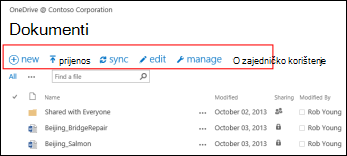 Možete sljedeće:
- stvaranje novih dokumenata
- prijenos dokumenata s računala
- Sinkronizacija OneDrive za tvrtke ili obrazovne ustanove na računalo radi lokalnog pristupa datotekama.
- Prikaz i otvaranje odabrane datoteke u njezinoj aplikaciji.
- zajedničko korištenje datoteka Dodatne informacije potražite u odjeljku Zajedničko korištenje datoteka na servisu OneDrive za tvrtku ili obrazovnu ustanovu .
Ako dokument kliknete desnom tipkom miša, prikazat će se potpaleta s ostalim mogućnostima, kao što su zajedničko korištenje, preuzimanje, brisanje, premještanje ili kopiranje, kao i veza na datoteku. Dodatne savjete potražite u članku Organiziranje datoteka u biblioteci.
Pronalaženje dokumenata
Većina tvrtki stvara nezavidnu količinu dokumenata, pa pronalaženje potrebnih datoteka može biti izazov, čak i onih koje sami stvorite. Microsoft 365 pruža razne načine za brzo pronalaženje potrebnih dokumenata.
Način na koji pretražujete dokumente obično ovisi o tome što o njima znate. Na primjer, ako pratite neki dokument, ako vam je netko omogućio zajedničko korištenje dokumenta ili ako znate da je dokument pohranjen na servisu OneDrive za tvrtku ili obrazovnu ustanovu ili u biblioteci timskog web-mjesta.
Ponekad možda želite potražiti dokument po nazivu ili terminu za koji mislite da se u njemu pojavljuje. U tom slučaju možete koristiti okvir upita na servisu OneDrive za tvrtku ili obrazovnu ustanovu da biste tražili:
- Dokumente na servisu OneDrive za tvrtku ili obrazovnu ustanovu.
- dokumente koje netko zajednički s vama koristi
- dokumente pohranjene na web-mjestu koje pratite
Okvir za pretraživanje nalazi se u gornjem lijevom ili desnom kutu servisa OneDrive za tvrtku ili školu ili web-mjesto sustava SharePoint.
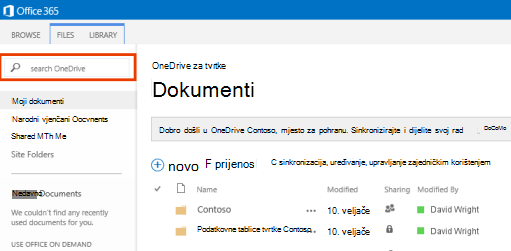 U sustavu SharePoint možete se poslužiti i okvirom Pronađi datoteku iznad dokumenata ili okvirom Pretraživanje ovog web-mjesta.
Sažetak načina pronalaženja dokumenata u sustavu Microsoft 365 potražite u članku Pronalaženje datoteke u sustavu Microsoft 365.
Praćenje dokumenata radi kasnijeg lakšeg pronalaženja
Kada pratite dokument, on se prikazuje na popisu praćenih dokumenata na servisu OneDrive za tvrtku ili obrazovnu ustanovu.
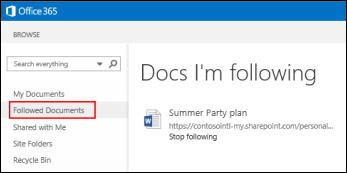 Uz to, ako ste u svoj profil unijeli podatke o sebi, primjerice ključne riječi u polja Interesi i Pitaj me o, na popisu praćenih dokumenata pojavit će se prijedlozi o dokumentima koji bi vas mogli zanimati. Da biste predloženi dokument dodali na popis praćenih dokumenata, ispod njega kliknite mogućnost Prati.
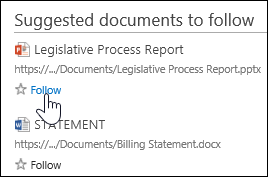
Praćenje dokumenta na servisu OneDrive za tvrtku, školu ili u biblioteci web-mjesta:
Desnom tipkom miša kliknite dokument koji želite početi pratiti.
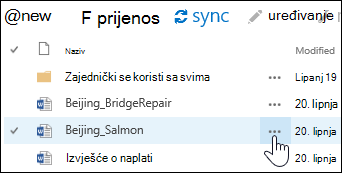
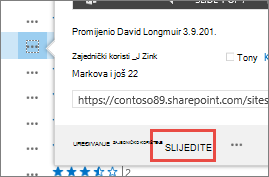
U oblačiću dokumenta odaberite Prati. Ako ne vidite mogućnost Prati, desnom tipkom miša kliknite datoteku, kliknite Dodatno, a zatim kliknite Prati.
Prikaz dokumenata koji se zajednički koriste s vama
Dokumenti koji se zajednički koriste s vama navedeni su u prikazu Zajednički se koristi sa mnom na servisu OneDrive za tvrtku ili obrazovnu ustanovu. No u ovom se prikazu ne nalaze i dokumenti koje korisnici "zajednički koriste sa svima" ili oni koji se zajednički koriste pomoću sigurnosnih grupa.
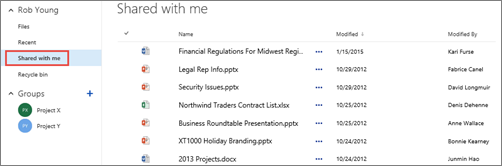
- U sustavu Microsoft 365 u zaglavlju odaberite OneDrive za tvrtke ili obrazovne ustanove .
- Na traci za brzo pokretanje na lijevoj strani kliknite Zajednički se koristi sa mnom.
Prikaz popisa nedavno otvorenih dokumenata
OneDrive za tvrtke ili obrazovne ustanove navodi dokumente koje ste nedavno otvorili u sustavu Microsoft 365, bez obzira na to jesu li pohranjeni u biblioteci servisa OneDrive ili u biblioteci timskog web-mjesta. Da biste pogledali datoteke, kliknite Nedavno na traci za brzo pokretanje na lijevoj strani.
Napomena
Da biste vidjeli nedavne dokumente, morate koristiti barem Office 2013.
Postavljanje upozorenja na dokumente radi praćenja promjena
Na dokument možete postaviti upozorenje da biste bili obaviješteni o njegovim promjenama, uključujući i njegovo brisanje. Možete odrediti želite li upozorenja primati e-poštom ili SMS porukom i koliko često.
Postavljanje upozorenja u sustavu SharePoint:
- U biblioteci odaberite dokument.
- Odaberite FilesAlert>me>Set alert or Page>>Alert me>Set alert on this document.
- U dijaloškom okviru Novo upozorenje odaberite željene mogućnosti pa zatim U redu.
Dodatne informacije o postavljanju upozorenja potražite u članku Stvaranje upozorenja radi primanja obavijesti kada se datoteka ili mapa promijene u sustavu SharePoint.
Praćenje web-mjesta radi kasnijeg lakšeg pronalaženja
Ako ste član više timskih mjesta u tvrtki ili ustanovi, možete ih početi pratiti radi lakšeg pristupa. Ako pratite timsko web-mjesto, ono se prikazuje na vašoj stranici Web-mjesta. Na servisu OneDrive za tvrtku ili školu možete brzo pristupiti bibliotekama web-mjesta koja pratite, kao što opisuje sljedeći odjeljak.
Da biste počeli pratiti dokument, učinite sljedeće:
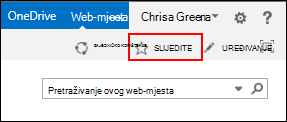
Otvorite web-mjesto koje želite početi pratiti.
Na desnoj strani zaglavlja odaberite Prati .
Dodatne informacije potražite u članku Videozapis: Praćenje web-mjesta sustava SharePoint.
Pristup bibliotekama dokumenata u timskim web-mjestima koje pratite
Na servisu OneDrive za tvrtke ili obrazovne ustanove možete prikazati popis timskih web-mjesta koja pratite u sustavu Microsoft 365, a zatim se pomaknuti do biblioteka dokumenata na tim web-mjestima.
Na traci Brza radnja odaberite Mape web-mjesta. Prikazat će se popis svih web-mjesta koja pratite:
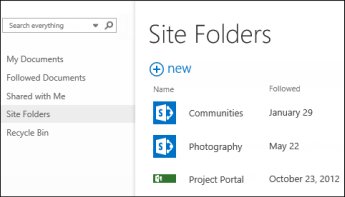
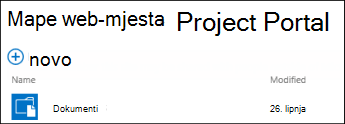
Na popisu odaberite web-mjesto da biste vidjeli njegove biblioteke dokumenata.
Dodatne informacije
Prikaz i uređivanje profila na servisu Office Delve