
Kako god koristili OneDrive, preporučujemo da prostor za pohranu na servisu OneDrive pretražite putem web-mjesta servisa OneDrive. To je mjesto na kojem se sinkroniziraju i pohranjuju svi uređaji i najbolje je mjesto za početak pretraživanja.
Savjet
Koristite mobilnu aplikaciju? Prikaz Files nalazi se pri vrhu zaslona ažurirane mobilne aplikacije, pokraj korisničke slike.
Odaberite vrstu računa i slijedite korake u nastavku ili odaberite gumb Pokreni vođenje da biste vidjeli detaljne upute.
1. Traženje datoteka na OneDrive.com
Prijavite se na web-mjesto servisa OneDrive na web-mjestu www.onedrive.com.
Savjet
Mobilni korisnici trebali bi koristiti prozor Privatno ili anonimno pregledavanje da bi spriječili otvaranje aplikacije OneDrive.
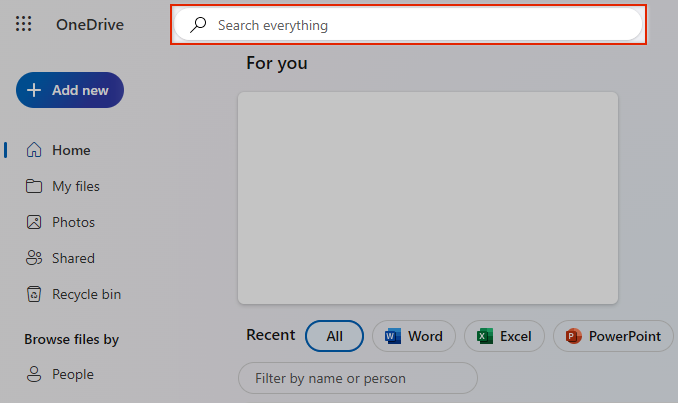
Pomoću mogućnosti Pretraži sve pri vrhu stranice potražite svoje datoteke.
Savjet
Prilikom pretraživanja nemojte koristiti samo nazive datoteka, pretraživanje pomoću opisa, oznaka, datuma i mjesta, npr. "mačka", "sunčano", "travanj" ili "Pariz".
Napomena
- Files u vašem osobnom sefu ne prikazuju se u rezultatima pretraživanja.
- Ako netko izbriše datoteku ili mapu koju je podijelio s vama, ona više neće biti dostupna.
2. Pogledajte u koš za smeće
Na lijevoj strani web-mjesta OneDrive odaberite
 koš za smeće
Ako pronađete traženu stavku, odaberite je pa kliknite Vrati pri vrhu stranice.
Napomena
Files izbrisane iz vašeg osobnog sefa prikazuju se u košu za smeće samo ako je osobni sef otključan prije nego što provjerite koš za smeće. Osobni sef možete otključati i vidjeti te stavke ako odaberete Prikaži stavke iz osobnog sefa u košu za smeće.
3. Provjera datoteka u osobnom sefu
Files iz vašeg osobnog sefa ne prikazuju se u rezultatima pretraživanja pa biste trebali provjeriti da vaše nestale datoteke nisu pohranjene u vašem osobnom sefu.
Da biste otključali osobni sef i vidjeli stavke u njemu, odaberite Prikaži stavke osobnog sefa u košu za smeće. Ako vam se ta naredba ne prikazuje, vaš je osobni sef već otključan.
4. Traženje datoteka na drugom Microsoftovu računu
Ako ne možete pronaći datoteke koje ste izbrisali, provjerite jeste li prijavljeni na odgovarajući Microsoftov račun – vaše su datoteke možda na sigurnom na drugom servisu OneDrive.
Jeste li prilikom spremanja datoteke koristili tuđe računalo ili račun? Je li netko drugi bio prijavljen na vaše računalo prilikom spremanja datoteke? Ako jeste, odjavite se sa servisa OneDrive pa se ponovno prijavite koristeći drugi račun.
Ako ste i korisnik servisa OneDrive za tvrtke ili obrazovne ustanove, možda ste datoteke spremili na drugi račun, a ne na privatni račun. Da biste datoteke potražili na servisu OneDrive za tvrtku ili obrazovnu ustanovu, pregledajte karticu Tvrtka/obrazovna ustanova pri vrhu ovog članka.
Napomena
Osobni računi koji su neaktivni dvije godine možda su izbrisani. Datoteke s računa tvrtke ili obrazovne ustanove možda su izbrisane nakon 93 dana.
5. Vraćanje datoteka sa servisa OneDrive
Ako ste pretplatnik na Microsoft 365, možete vratiti cijeli OneDrive na prethodnu vremensku točku.
Otvorite mogućnosti vraćanja servisa OneDrive .
Poništite sve akcije koje su izvršene na datotekama i mapama tijekom posljednjih 30 dana.
Oprez
Prilikom vraćanja sve datoteke ili mape stvorene nakon datuma točke vraćanja bit će poslane u koš za smeće servisa OneDrive. Ondje možete vratiti datoteke bez obzira na datum točke vraćanja.
Saznajte više o vraćanju na servisu OneDrive.
6. Pogledajte lokalnu pohranu uređaja
Ako je datoteka spremljena izvan servisa OneDrive ili je uređaj još nije sinkronizirao sa servisom OneDrive, isprobajte sljedeće mogućnosti:
Pomoću Eksplorer za datoteke iliFindera potražite datoteke na računalu ili pak upotrijebite aplikaciju Files da biste pretražili sadržaj na mobilnom uređaju.
Savjet
- Ako imate uređaj sa sustavom iOS na kojem su fotografije optimizirane za iCloud, fotografije se ne pohranjuju na uređaju i ne mogu se prenijeti na OneDrive. Da biste na uređaju sa sustavom iOS onemogućili optimizaciju za iCloud, dodirnite Postavke>iCloud>fotografije i očistite opciju Optimiziraj memoriju.
- Ako imate problema sa servisom OneDrive za iOS koji ne pronalazi datoteke, otvorite aplikaciju i otvoriteRačun za postavke>profila> pa odaberite Ponovno postavi.
Provjerite koš za smeće ili koš za smeće na računalu.
Je li vam potrebna dodatna pomoć?
Da biste zaštitili svoj račun i njegov sadržaj, našim agentima za podršku nije dopušten pristup vašim datotekama. Naši agenti za podršku ne mogu pružiti nikakvu pomoć od prethodno navedenih smjernica.
Ako pomoću ovih savjeta ne možete uspješno pronaći izgubljene datoteke ili datoteke koje nedostaju, preporučujemo vam da i dalje isprobavate različite načine pisanja naziva datoteka, alternativne opise i druga mjesta.
