
Aplikacija Microsoft OneDrive omogućuje prijenos fotografija i preuzimanje bilo kakvih datoteka koje imate na OneDrive.com.
Važno
- Aplikacija OneDrive ne sinkronizira datoteke automatski, ali možete prenijeti ažurirane datoteke i uređene slike.
- Ako prekoračite svoj Microsoftov prostor za pohranu, nećete moći prenositi, uređivati ni sinkronizirati nove datoteke (poput snimljenih fotografija) sa servisom OneDrive. Saznajte više.
Kada preuzmete aplikaciju OneDrive, pogledajte videozapis i kratke savjete ili proširite odjeljke u nastavku da biste saznali kako je koristiti.
Preuzimanje aplikacije OneDrive iz trgovine Google Play
Prijava
Da biste dodali osobni račun, na stranici za prijavu unesite Microsoftov račun. Da biste dodali račun za OneDrive za tvrtku ili obrazovnu ustanovu, unesite adresu e-pošte koju koristite u tvrtki, obrazovnoj ustanovi ili ustanovi.
Napomena
- Ako imate problema s prijavom pomoću računa tvrtke ili obrazovne ustanove, pokušajte se prijaviti na OneDrive.com ili se obratite IT odjelu.
- Da biste promijenili ili ponovno postavili lozinku za OneDrive, prijavite se na račun na internetu na web-mjestu account.microsoft.com/security.
Da biste dodali dodatni račun za OneDrive za tvrtku ili obrazovnu ustanovu, dodirnite svoju sliku ili ikonu pri vrhu aplikacije  , a zatim dodirnite Dodaj račun. Prijavite se pomoću korisničkog imena i lozinke za OneDrive za tvrtku ili obrazovnu ustanovu.
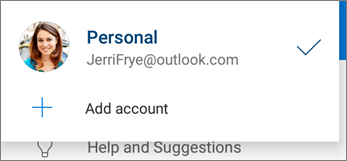
Kada vaša tvrtka ili ustanova koristi SharePoint 2013, SharePoint Server 2016 ili SharePoint Server 2019, postupak prijave razlikuje se od postupka prijave u sustav Microsoft 365. Na zaslonu za prijavu dodirnite Imate li SharePoint URL za poslužitelj? Zatim unesite web-adresu SharePoint poslužitelja da biste nastavili s prijavom. Web-adresa, poznata i kao URL, može izgledati ovako : http://portal.
Napomena
- Da biste se prijavili na OneDrive za tvrtku ili obrazovnu ustanovu, vaša tvrtka ili ustanova mora imati kvalificiranu tarifu pretplate za SharePoint u sustavu Microsoft 365 ili Microsoft 365 ili pak mora imati vlastitu implementaciju sustava SharePoint Server.
- Ne možete se prijaviti s više računa tvrtke ili škole iz iste tvrtke ili ustanove.
Prebacivanje s jednog računa na drugi
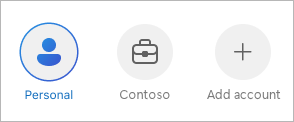
Da biste se prebacili s osobnog računa za OneDrive na račun servisa OneDrive za tvrtku ili obrazovnu ustanovu ili pak s jednog računa servisa OneDrive za tvrtke ili obrazovne ustanove na drugi ili obratno, dodirnite svoju sliku ili ikonu pri vrhu aplikacije  , a zatim odaberite račun koji želite koristiti.
Savjet
U aplikaciju OneDrive možete dodati samo jedan osobni račun. Da biste otvorili drugi osobni račun, otvorite Postavke, dodirnite naziv svojeg računa, zatim Odjava, a potom se prijavite pomoću računa koji želite koristiti.
Preuzimanje datoteka s uređaja na OneDrive
Prenesite datoteke na OneDrive, npr. dokumente, bilježnice programa OneNote, fotografije, videozapise ili glazbu, pomoću alata Prijenos.
Savjet
Ako je uređaj postavljen tako da automatski prenosi slike na OneDrive, slike koje snimite uređajem nalazit će se u mapi Snimljene fotografije servisa OneDrive. Ne morate ih ručno prenositi na OneDrive.
- U aplikaciji OneDrive otvorite mapu u koju želite dodati datoteku.
- U
 pri dnu zaslona dodirnite gumb Dodaj pa dodirnite Prenesi.
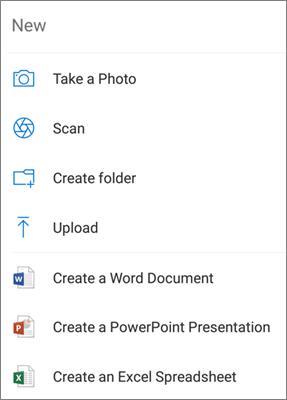
- Dodirnite datoteku koju želite prenijeti. Ona se prenosi u mapu koju ste otvorili.
Automatski prijenos snimljenih fotografija i videozapisa na OneDrive
Napomena
Prijenos s fotoaparata može se koristiti samo na jednom po jednom računu.
Kada se prvi put prijavite u OneDrive, servis će vas pitati želite li automatski prenositi snimljene fotografije i videozapise s telefona na OneDrive. Dodirnite Uključi da biste uključili automatski prijenos. To možete uključiti i u odjeljku Postavke. Evo kako:
Dodirnite svoju profilnu sliku ili
 .
.Dodirnite Postavke
 .
.Dodirnite Prijenos s fotoaparata.
- Ako je ta preklopna mogućnost zasivljena, to znači da najprije morate odabrati račun u odjeljku Račun za prijenos s fotoaparata.
Postavite Prijenos s fotoaparata na Uključeno.
Napomena
- Prijenos s kamere dostupan je samo na uređajima sa sustavom Android 4.0 ili novijim.
- Da vam se baterija uređaja ne bi potrošila tijekom preuzimanja, odaberite Prenesi samo tijekom punjenja.
- Dok ste povezani s Wi-Fi mrežom, sve će se fotografije i videozapisi prenositi u izvornoj veličini. Ako želite koristiti mobilnu mrežu, otvorite aplikaciju > OneDrive Postavke> Prijenos > sfotoaparataPrijenos putem>Wi-Fi mreže i mobilne mreže.
- Snimke s fotoaparata ovise o prijenosima s uređaja na OneDrive, a ne o sinkronizaciji. To znači da brisanjem prenesenih fotografija i videozapisa s uređaja ne utječete na njihove kopije na servisu OneDrive.
- Ikona oblaka servisa OneDrive može se nakratko pojaviti u obavijestima sustava Android kao dio uobičajenog postupka prijenosa.
- Ako se datoteke ne prenose kao snimke zaslona, možete odabrati Postavke> Prijenos >dodatnih mapa sfotoaparata.
Za račune servisa OneDrive za tvrtke ili obrazovne ustanove:
- Provjerite jeste li se u aplikaciju prijavili računom na koji želite prenijeti fotografije.
- Ikona Odaberi>.
- U prikazu Fotografije, iz skočnog prikaza stanja prijenosa s fotoaparata, odaberite Uključi. (Ako ste prijenos s fotoaparata već omogućili na drugom računu, umjesto toga odaberite Promijeni.)
- Potvrdite da želite uključiti prijenos s fotoaparata. (Ako ste u prethodnom koraku odabrali Promjena, potvrdite da želite promijeniti račun za prijenos s fotoaparata.)
- Ponovno potvrdite da ste odabrali odgovarajući račun.
Skeniranje zaslonske ploče, dokumenta, posjetnice ili fotografije na servisu OneDrive
U aplikaciji OneDrive dodirnite ikonu skeniranja
 (možete dodirnuti i gumb Dodaj pri dnu zaslona, a zatim dodirnuti Skeniraj). (Da biste izašli iz načina za skeniranje, a da ništa ne skenirate, jednostavno dodirnite ikonu X u gornjem lijevom kutu zaslona.)
Odaberite odgovarajuću postavku za bljeskalicu (uključeno, isključeno, automatski ili svjetiljka) dodirom na ikonu Flash u gornjem desnom kutu.
Odaberite Zaslonska ploča, Dokument, Posjetnica ili Fotografija, a zatim dodirnite ikonu s bijelim krugom da biste pregledali stavku.

Savjet
Pretplatnici na Microsoft 365 imaju mogućnost pregledavanja više stranica, što vam omogućuje kombiniranje više skeniranja u jedan PDF. Kako biste se koristili tom mogućnošću, dodirnite Dodaj, a zatim pregledajte sljedeći dokument.
Kada skenirate stavku, možete je izrezati, rotirati ili izmijeniti filtar koji ste odabrali (Zaslonska ploča, Dokument, Posjetnica ili Fotografija). (Ako vam se slika ne sviđa, dodirnite ikonu X u gornjem lijevom kutu da biste izbrisali pregled i pokušajte ponovno.)

Kada završite s uređivanjem stavke, dodirnite Gotovo, unesite naziv datoteke, a zatim dodirnite Spremi.
Savjet
Datoteke se automatski spremaju kao PDF-ovi.
Pogledajte Videozapis: Skeniranje, potpisivanje i zajedničko korištenje dokumenata .
Pronalaženje željene datoteke
Možete tražiti tekst unutar datoteka, čak i fotografija. Da biste pronašli tekst u datoteci ili na fotografiji, dodirnite gumb Pretraži na gornjoj traci, upišite traženi izraz u okvir za pretraživanje , a zatim dodirnite ikonu pretraživanja pri dnu zaslona.
Stvaranje mape
Mape možete dodavati u prikazu Files ili u nekoj drugoj mapi na servisu OneDrive.
- U prikazu ili mapi u kojoj želite novu mapu dodirnite gumb Dodaj pri dnu zaslona, a zatim dodirnite Stvori mapu.
- Upišite naziv mape, a zatim dodirnite U redu.
Premještanje datoteka u neku drugu mapu na servisu OneDrive
Odaberite datoteke koje želite premjestiti, a zatim dodirnite Premjesti
 (možda ćete morati najprije dodirnuti Više da biste vidjeli ikonu Premještanje ).
Savjet
Baš kao i pojedinačne datoteke, i mape možete premještati u druge mape.
Prikazuje se popis Datoteke. Dodirnite mapu u koju želite premjestiti datoteke, a zatim Premjesti ovdje.
Savjet
Da biste stvorili novu mapu za te premještene datoteke, pri dnu popisa Datoteke dodirnite Nova mapa. Unesite naziv nove mape, a zatim dodirnite Stvori.
Pronalaženje datoteka sustava SharePoint na servisu OneDrive
Ako koristite OneDrive, datotekama sustava SharePoint možete pristupiti u mobilnoj aplikaciji ne napuštajući OneDrive. Web-mjesta sustava SharePoint koja ste nedavno posjetili ili ih pratite prikazuju se na popisu koji se nalazi pod imenom vaše tvrtke ili ustanove. Na popisu ćete moći vidjeti i svoje grupe sustava Microsoft 365 jer će svaka grupa imati svoje timsko web-mjesto.
Dodatne informacije potražite u članku Pronalaženje datoteka sustava SharePoint na servisu OneDrive.
Promjena načina sortiranja datoteka
- U aplikaciji OneDrive otvorite mapu koju želite sortirati, a zatim dodirnite strelicu pokraj trenutnog redoslijeda sortiranja, npr. Sortiraj po nazivu (A – Z).
- Odaberite način sortiranja datoteka. Sortirati možete prema nazivu, datumu prijenosa, veličini ili nastavku.
Oporavak datoteke iz koša za smeće
Datoteke izbrisane sa servisa OneDrive čuvaju se u košu za smeće na servisu OneDrive 30 dana za osobne račune. Datoteke se mogu vratiti na OneDrive prije isteka tog roka, a možete ih i trajno izbrisati sa servisa.
- Dodirnite ikonu Ja u donjem desnom kutu zaslona, a zatim dodirnite Koš za smeće.
- U prikazu Koš za smeće odaberite datoteke koje želite vratiti.
- Da biste datoteke vratili na OneDrive, dodirnite Vrati
 .
.
Napomena
Ako je koš za smeće pun, najstarije stavke automatski će se izbrisati nakon tri dana. Ako ste prijavljeni pomoću računa tvrtke ili obrazovne ustanove, stavke u košu za smeće automatski se brišu nakon 93 dana, osim ako administrator promijeni postavku. Potražite dodatne informacije o tome koliko se dugo izbrisane stavke čuvaju za račune tvrtke ili obrazovne ustanove.
Pražnjenje koša za smeće
Files izbrisane sa servisa OneDrive čuvaju se u košu za smeće 30 dana za osobne račune. Datoteke se mogu vratiti na OneDrive prije isteka tog roka, a možete ih i trajno izbrisati sa servisa.
- Dodirnite ikonu Ja u donjem desnom kutu zaslona, a zatim dodirnite Koš za smeće.
- U prikazu Koš za smeće odaberite datoteke koje želite izbrisati.
- Dodirnite Izbriši
 da biste trajno uklonili datoteke. (Ako želite isprazniti cijeli koš za smeće odjednom, dodirnite Izbriši sve.)
Napomena
Ako je koš za smeće pun, najstarije stavke automatski će se izbrisati nakon tri dana. Ako ste prijavljeni pomoću računa tvrtke ili obrazovne ustanove, stavke u košu za smeće automatski se brišu nakon 93 dana, osim ako administrator promijeni postavku. Potražite dodatne informacije o tome koliko se dugo izbrisane stavke čuvaju za račune tvrtke ili obrazovne ustanove.
Preuzimanje datoteka sa servisa OneDrive na uređaj
U aplikaciji OneDrive otvorite mapu koja sadrži datoteke koje želite preuzeti. Sadržaj mape prikažite u prikazu popisa, a ne kao minijature.
Dodirnite gumb Više
 pokraj datoteke koju želite spremiti, a zatim dodirnite Spremi.
- Možete i odabrati više datoteka tako da pritisnete i držite jednu fotografiju ili videozapis, a zatim dodirom potvrdite kružiće uz nazive dodatnih datoteka.
- Dodirnite u gornjem desnom kutu, a zatim dodirnite Spremi.
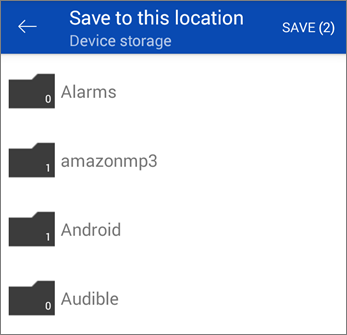
Dodirnite strelicu u odjeljku Spremi na ovo mjesto da bi vam se prikazale mape na uređaju. Odaberite mapu za preuzete datoteke, a zatim dodirnite Spremi.
Zajedničko korištenje datoteke
Zajednički možete koristiti datoteke, fotografije i mape iz aplikacije OneDrive za Android baš kao što to činite i na PC-ju ili Macu. Da biste prekinuli zajedničko korištenje, idite na web-mjesto servisa OneDrive i prijavite se pomoću Microsoftova računa, računa tvrtke ili obrazovne ustanove.
Datoteke čije su zajedničko korištenje drugi korisnici omogućili vama
Kada vam netko omogući zajedničko korištenje datoteke ili mape na servisu OneDrive, obično primate poruku e-pošte ili obavijest na uređaju sa sustavom Android. Da biste pronašli datoteke za koje je omogućeno zajedničko korištenje s vama u aplikaciji OneDrive, dodirnite ikonu zajedničkog prikaza  pri dnu aplikacije.
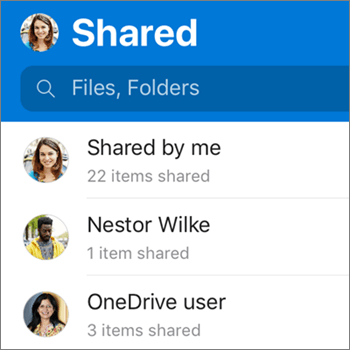
Prikaz Zajednički se koristi obuhvaća datoteke čije su zajedničko korištenje drugi omogućili vama i datoteke čije ste zajedničko korištenje vi omogućili drugim korisnicima. Kada se prijavite putem osobnog računa servisa OneDrive, dodirnite ime osobe koja je omogućila zajedničko korištenje da biste pronašli datoteke čije je zajedničko korištenje omogućila.
Napomena
Prikaz Zajednički se koristi izgleda drukčije kada se prijavite pomoću računa tvrtke ili obrazovne ustanove.
Čitanje datoteke ili mape u izvanmrežnom načinu rada
Označite datoteke ili mape kao "izvanmrežne" da biste ih čitali kad god poželite, čak i kada niste povezani s internetom. Izmjene datoteka unesene u mrežnom načinu rada sinkroniziraju se kada se uređaj sa sustavom Android poveže s webom, pa dohvaćate najnoviju verziju datoteke.
Napomena
- Datoteke ili mape označene kao izvanmrežne samo su za čitanje – urediti ih možete samo kada ste povezani s internetom. Ako datoteku uredite u izvanmrežnom načinu rada, spremit će se kao nova datoteka, a izvorna se datoteka na servisu OneDrive neće promijeniti.
- Izvanmrežno prebacivanje mapa dostupno je za Premium OneDrive uz pretplatu na Microsoft 365.
- U aplikaciji OneDrive dodirnite i držite željenu datoteku ili mapu koja će biti dostupna za čitanje u izvanmrežnom načinu rada, a zatim dodirnite gumb Izvan mreže
 pri vrhu aplikacije.
 - Datoteke i mape označene za čitanje u izvanmrežnom načinu rada u prikazu popisa imaju ikonu Izvan mreže. U bilo kojem trenutku dodirnite datoteku na popisu da biste je otvorili za čitanje.
Savjet
Kada datoteku ili mapu označite kao izvanmrežnu, OneDrive prikazuje je u prikazu Datoteke dostupne izvanmrežno. Dodirnite ikonu Ja pri dnu aplikacije dodirnite Files available Offline da biste trenutačno pronašli sve svoje izvanmrežne datoteke i mape.
Da biste datoteku ili mapu zaustavili u izvanmrežnom načinu rada, odaberite je i dodirnite Samo u mreži
Postavljanje glazbene datoteke sa servisa OneDrive kao melodije zvona na uređaju sa sustavom Android
Evo kako možete postaviti melodiju zvona pomoću glazbene datoteke sa servisa OneDrive.
Na bilo kojem početnom zaslonu na uređaju dodirnite Aplikacije>,Postavke>Zvukovi i obavijesti>Melodija zvona.
Da biste koristili vlastitu glazbenu datoteku, pomaknite se do dna, a zatim odaberite Dodaj melodiju zvona.
Dodirnite Dovrši akciju pomoću sljedećeg: OneDrive, a zatim Samo jednom ako se to od vas zatraži.
Napomena
Ako vam se mogućnost OneDrive ne prikazuje, najprije preuzmite i spremite glazbenu datoteku na uređaj.
Odaberite glazbenu datoteku, a zatim dodirnite Gotovo.
Napomena
- Ako želite postaviti melodiju zvona s uređaja, a ne sa servisa OneDrive, možda ćete morati poništiti zadane postavke aplikacije OneDrive.
- Otvorite aplikacije Postavke>.
- Pomaknite se prema dolje pa dodirnite OneDrive.
- Nakon poništavanja zadanih postavki za OneDrive trebali biste moći koristiti alat za odabir zvuka kada god odaberete datoteke servisa OneDrive kao melodije zvona. Pri tome nećete morati otvarati OneDrive.
- Pomaknite se dolje, dodirnite Poništi zadano i to je sve.
Pregled raspoloživog prostora za pohranu (samo osobni računi za OneDrive)
U aplikaciji OneDrive dodirnite ikonu Ja pri dnu aplikacije. Pri vrhu prikaza Ja vidjet ćete količinu ukupnog i raspoloživog prostora za pohranu.
Čišćenje prostora na uređaju
OneDrive može ukloniti lokalne kopije fotografija na uređaju radi oslobađanja prostora na telefonu za sadržaje kao što su aplikacije i glazba.
Oslobađanje prostora automatski će se pokrenuti kada imate najmanje 1 GB fotografija ili videozapisa za prijenos na uređaj (ako su na uređaju ili ako snimite nove). Na uređaju će se prikazati obavijest s ponudom za čišćenje prostora na uređaju. Da biste oslobodili prostor na uređaju, dodirnite Da.
Da bi OneDrive automatski čistio prostor, jednostavno uključite Prijenos s fotoaparata. Evo kako:
- Dodirnite svoju profilnu sliku ili .
- Dodirnite Postavke .
- Dodirnite Prijenos s fotoaparata, a zatim mogućnost Prijenos s fotoaparata postavite na Uključeno.
Ručno pokretanje čišćenja prostora:
- Dodirnite svoju profilnu sliku ili .
- Dodirnite Postavke .
- Dodirnite Čišćenje prostora na uređaju.
Dodavanje pristupne šifre
Da biste drugim osobama koje koriste uređaj onemogućili da slučajno pristupe vašim datotekama, promijene ih ili izbrišu, dodajte pristupnu šifru.
Dodirnite svoju profilnu sliku ili
.Dodirnite Postavke
.Dodirnite Pristupna šifra, a zatim omogućite mogućnost Traži kod.
Unesite šesteroznamenkasti kod, a zatim ga ponovno unesite da biste ga potvrdili.
Kada aktivirate pristupnu šifru, bit će vam dostupne sljedeće mogućnosti:
- Traži kod – mjesto na kojem možete omogućiti/onemogućiti preduvjet pristupnog koda
- Promjena šifre – promjena 6-znamenkastog pristupnog koda
- Vremensko ograničenje pristupne šifre (koliko traje do isteka vremena) – možete ga postaviti na 5 sekundi, 10 sekundi, 30 sekundi, 1 minutu ili 2 minute
- Za provjeru autentičnosti upotrijebite otisak prsta – potvrdite okvir ako želite koristiti tu mogućnost umjesto pristupne šifre
Odjava s računa
Da biste se odjavili s osobnog računa za OneDrive ili računa servisa OneDrive za tvrtku ili obrazovnu ustanovu, otvorite aplikaciju, dodirnite svoju profilnu sliku ili , a zatim dodirnite Odjava.
Otklanjanje poteškoća s aplikacijom
Najprije ažurirajte operacijski sustav Android na uređaju. Zatim provjerite jeste li instalirali sva dostupna ažuriranja za aplikaciju. Ažuriranja će se automatski preuzeti i instalirati kada ste povezani s Wi-Fi mrežom. Da biste pogledali dostupna ažuriranja koja nisu preuzeta, učinite sljedeće:
- Otvorite trgovinu Google Play Store, pristupite izborniku u gornjem lijevom kutu, a zatim odaberite Moje aplikacije i igre.
- Dodirnite Ažuriranja.
- Ako su ažuriranja dostupna, dodirnite Ažuriraj sve.
Ako i dalje imate problema s aplikacijom, izbrišite je, a zatim otvorite Google Play Store pa je ponovno preuzmite.
Ako u aplikaciji ne vidite traženu datoteku, pročitajte članak Pronalaženje izgubljenih datoteka na servisu OneDrive.
Dodatnu pomoć potražite u članku Otklanjanje poteškoća s aplikacijom OneDrive za Android.
Slanje povratnih informacija o aplikaciji OneDrive
Prilikom korištenja aplikacije na uređaju sa sustavom Android aplikaciju OneDrive možete ocijeniti ili zatražiti pomoć za nju tako da zatresete uređaj.
Je li vam potrebna dodatna pomoć?
Podrška za račun. Pomoć za Microsoftov račun i pretplate potražite u pomoći za račun & naplatu.
Tehnička podrška. Za tehničku podršku odaberite Obratite se Microsoftovoj podršci u nastavku, unesite opis problema i odaberite Zatražite pomoć.
Mobilni korisnici mogu se obratiti podršci tako što će otvoriti aplikaciju OneDrive i lagano protresti uređaj.
Podrška zajednice. Zajednice vam pomažu da postavite pitanja, pošaljete povratne informacije i čujete se sa stručnjacima s bogatim znanjem. Pitajte Microsoftovu zajednicu. Ne otkrivajte osobne ili osjetljive podatke na javnim forumima.