
Možete zajednički koristiti datoteke, fotografije i mape s usluge OneDrive iz aplikacije OneDrive na uređaju sa sustavom Android baš kao što to činite i na PC-ju ili Macu. Možete vidjeti i datoteke čije su vam zajedničko korištenje omogućili drugi korisnici. Da biste prekinuli zajedničko korištenje, idite na web-mjesto servisa OneDrive i prijavite se pomoću Microsoftova računa, računa tvrtke ili obrazovne ustanove.
Odabir načina zajedničkog korištenja na servisu OneDrive za Android
U aplikaciji OneDrive (prijavljeni pomoću Microsoftova računa) odaberite željenu datoteku ili mapu (pritisnite i držite da biste je odabrali), a zatim odaberite
 .
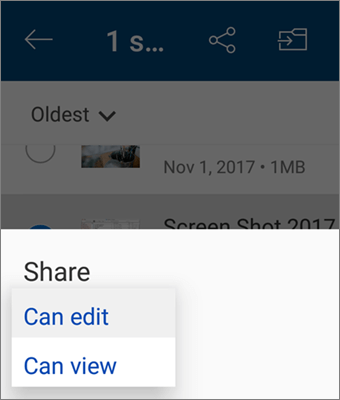
.(neobavezno) Odaberite mogu li primatelji uređivati datoteku ili mogu pregledavati datoteku samo za čitanje.
Napomena
Ako mogućnosti izgledaju drukčije, vjerojatno ste se prijavili pomoću računa tvrtke ili obrazovne ustanove. Da biste vidjeli te upute, prije u ovom članku odaberite OneDrive za tvrtke.
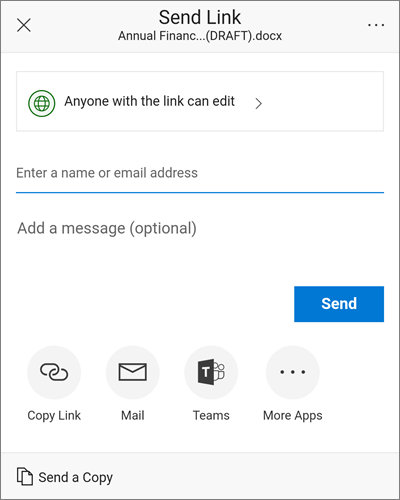
Odaberite Kopiraj vezu, a zatim zalijepite vezu u aplikaciju ili web-mjesto na kojem zajednički koristite vezu.

Napomena
Imajte na umu da svatko tko ima vezu može otvarati, preuzimati i spremati dokument te prosljeđivati vezu.
Pozivanje drugih korisnika da pogledaju datoteku ili mapu
U aplikaciji OneDrive odaberite datoteku ili mapu koju želite zajednički koristiti (pritisnite i držite da biste je odabrali).
Dodirnite gumb Zajedničko korištenje
>Pozovi osobe.

U odjeljku Dodajte osobe s kojima želite zajednički koristiti unesite imena i prezimena ili adrese e-pošte osoba kojima želite omogućiti zajedničko korištenje.

Da biste drugima omogućili uređivanje, okvir Dopusti uređivanje ostavite potvrđenim. Poništite taj okvir da biste korisnicima omogućili samo prikaz datoteke ili mape.
Savjet
Da biste dodali bilješku u pozivnicu za zajedničko korištenje, dodirnite strelicu na kraju odjeljka Dopusti uređivanje, a zatim dodirnite Dodavanje brze bilješke i upišite ono što želite reći.
Dodirnite Pošalji
 . Primatelji dobivaju poruku e-pošte s vezom na dokument.
Slanje datoteke kao privitka
U aplikaciji OneDrive odaberite datoteku ili mapu koju želite zajednički koristiti (pritisnite i držite da biste je odabrali).
Dodirnite
>Slanje datoteka.
Na popisu Zajedničko korištenje dodirnite aplikaciju koju želite koristiti za slanje datoteke.
Da biste koristili tu aplikaciju svaki put kada pošaljete datoteku, dodirnite Uvijek. Ako dodirnete Samo jednom, taj će se odabir ponovno prikazati sljedeći put kada pošaljete datoteku.
Nakon odabira aplikacije ona će se otvoriti. Upotrijebite aplikaciju da biste zajednički koristili datoteku.Savjet
Zajedničko korištenje u obliku privitka funkcionira samo s pojedinačnim datotekama. Ako želite zajednički koristiti mapu, koristite mogućnosti Kopiraj vezu ili Pozovi osobe.
Je li vam potrebna dodatna pomoć?

|
Obratite se podršci Pomoć za Microsoftov račun i pretplate potražite u pomoći za račun & naplatu. Za tehničku podršku idite na Obratite se Microsoftovoj podršci, unesite svoj problem i odaberite Zatražite pomoć. Ako još uvijek trebate pomoć, odaberite stavku Zatražite podršku za usmjeravanje na najbolju mogućnost podrške. |
|---|---|

|
Administratori Administratori trebaju pogledati pomoć za administratore servisa OneDrive, tehničku zajednicu za OneDrive ili se obratiti podršci za Microsoft 365 za tvrtke. |