
O pohrani | Kvote | pohraneNajčešća pitanja o pohrani
Što je Microsoftova pohrana u oblaku?
- Vaš Microsoftov prostor za pohranu sadrži datoteke & fotografije, Outlook.com slike & privitke na servisu OneDrive i druge datoteke koje ste pohranili prilikom korištenja Microsoftovih aplikacija i servisa s pomoću osobnog računa.
- Kvotu za pohranu postavlja osobni Microsoftov račun ili pretplata na Microsoft 365.
Provjera iskorištenog prostora za pohranu
Prijavite se u nastavku da biste provjerili svoj račun i vidjeli iskorištenost prostora za pohranu i kvotu.
Savjet
- Kada se prijavite, odaberite
 odjeljak Microsoftova pohrana da biste prikazali pojedinosti.
 - Ako je prostor za pohranu u oblaku pun, da biste spriječili prekoračenje kvote računa, morat ćete smanjiti broj pohranjenih datoteka (pogledajte informacije u nastavku) ili obnoviti/kupiti više prostora za pohranu.
- Ako je vaša pretplata na Microsoft 365 istekla, morat ćete je obnoviti kako biste ponovno dobili istu količinu prostora za pohranu.
Kupnja dodatnog prostora za pohranu
Da biste obnovili ili nadogradili pretplatu na Microsoft 365, odaberite Kupite odmah:
Savjet
Ako ste već vlasnik pretplate Microsoft 365 Personal, Family ili Premium, možete dodati još više prostora za pohranu datoteka uz 1 TB koji je već uključen u vašu pretplatu na Microsoft 365. Samo vlasnik računa pretplate može proširiti svoj prostor za pohranu.
Kako očistiti Microsoftovu pohranu u oblaku
Da biste saznali kako smanjiti prostor za pohranu, slijedite korake u nastavku.
Oslobađanje prostora za pohranu na servisu OneDrive
Prijavite se na OneDrive i saznajte što zauzima prostor.
Prikaz datotekaSavjet
- Potražite velike datoteke, ZIP ili druge arhive koje više nisu potrebne.
- Koš za smeće pridonosi i korištenju prostora za pohranu u oblaku.
- Premještanje neželjenih datoteka sa servisa OneDrive – u nastavku potražite savjete za dobro pomicanje pohrane.
U košu za smeće servisa OneDrive odaberite
 isprazni koš za smeće.
Otvaranje koša za smeće servisa OneDriveVažno
- Pražnjenje koša za smeće na računalu nije isto što i pražnjenje koša za smeće servisa OneDrive – morate ga isprazniti putem interneta.
- Nakon brisanja neželjenih datoteka ažuriranje kvota može potrajati 24 sata.
- Ako ste uklonili maksimalno što ste mogli, a i dalje ste prekoračili kvotu, morat ćete kupiti još prostora za pohranu.
Pregledajte upotrebu. Provjerite nisu li snimljene fotografije na servisu OneDrive pune neželjenih videozapisa, snimki zaslona ili slika spremljenih s društvenih mreža.
Smanjenje prostora za pohranu u programu Outlook
Prijavite se u Outlook.com i otvorite Postavke>Račun>za pohranu.
PrijavaOdaberite Pohrana e-pošte da biste proširili odjeljak i prikazat će se detaljniji prikaz količine prostora koju zauzimaju svaka mapa u poštanskom sandučiću. Prikazan popis mapa obuhvaća mogućnost trajnog brisanja svih stavki (ili onih starijih od 3, 6 ili 12 mjeseci) u tim mapama radi oslobađanja prostora.
Napomena
Ako niste pretplatnik na Microsoft 365, imate i mogućnost nadogradnje da biste dobili 100 GB prostora te druge premium značajke programa Outlook i Office.

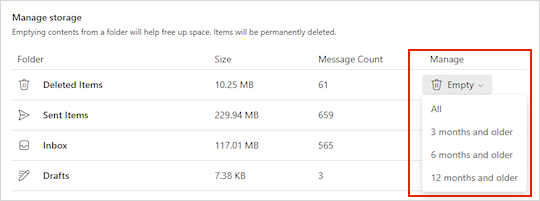
Pregledajte velike poruke e-pošte u svakoj mapi računa. Provjerite najveće poruke e-pošte s privicima i pregledajte svaku mapu sortiranu po veličini.
Otvaranje velikih mapaSavjet
Poruke e-pošte poslane s velikim privicima koriste više prostora za pohranu u oblaku. Da biste izbrisali privitak, morate izbrisati poruku e-pošte.
Pregledajte poslane stavke i sortirajte ih po veličini. Ne zaboravite provjeriti i ostale mape.
Otvaranje poslanih stavkiIspraznite bezvrijednu e-poštu i odaberite
praznu mapu.
Otvaranje bezvrijedne e-pošteTrajno izbrišite e-poštu tako da odaberete ili istaknete poruke, a zatim pritisnete Shifti DEL na tipkovnici.
Savjet
- MapaIzbrisane stavke ubraja se u kvotu za pohranu poštanskog sandučića dok je ručno ne ispraznite ili dok se poruke e-pošte automatski ne izbrišu nakon 30 dana, ovisno o tome što se prije dogodi.
- Prilikom brisanja stavki iz ulazne pošte ili drugih mapa stavke se po zadanom šalju u mapu Izbrisane stavke .
- Stavke u mapi bezvrijedne pošte automatski se brišu nakon 30 dana.
Izbrišite poruke e-pošte koje sadrže datoteke ili fotografije. Da biste izbrisali datoteku ili sliku, morate izbrisati poruku kojoj je priložena:
- U odjeljku Sve slike pronađite odgovarajuću poruku u poštanskom sandučiću i izbrišite je.
- U slučaju poslanih slika otvorite Outlook.comPoslane stavke, pronađite odgovarajuću poruku, a zatim je izbrišite.
- Kada izbrišete poruku, morate ju izbrisati i iz mape Izbrisane stavke . Idite na Izbrisane stavke, odaberite stavku ili stavke koje želite ukloniti, a zatim odaberite Izbriši.
Saznajte više o tome kako organizirati ulaznu poštu pomoću alata Arhiva, alata za čišćenje i drugih alata u programu Outlook.com.
Kako smanjiti pohranu aplikacije Loop
- Idite na loop.cloud.microsoft i izbrišite sve radne prostore, stranice i ideje za Loop koji vam više nisu potrebni.
Savjet
Svaki radni prostor ima vlastiti koš za . Da biste ispraznili koš za smeće, odaberite isprazni sve u gornjem desnom kutu.
Kako smanjiti Designer pohranu
Idite na designer.microsoft.com i prijavite se.
Pri vrhu stranice odaberite Moji projekti .
Pregledajte veličinu nedavnih projekata i generiranih slika te izbrišite sve stavke koje vam više nisu potrebne.
Upozorenje
Designer nema koš za smeće. Datoteka projekta izbrisana se ne može oporaviti.
Idite na onedrive.com>Moje>datoteke>Designer da biste vidjeli sadržaj koji je generiran ili spremljen.
Ostali savjeti i savjeti za Microsoftovu pohranu
Ako se prostor za pohranu nije ažurirao
Ako kvota za pohranu nije ažurirana, provjerite web-mjesto OneDrive ili posjetite Outlook.com i odaberite Pohrana e-pošte.
Prostor za pohranu možete provjeriti i pomoću mobilne aplikacije Outlook:
- Zatvaranje aplikacije (prelaženje prstom)
- Ponovno otvorite aplikaciju
- Dodirnite avatar svog profila u gornjem lijevom kutu.
- Dodirnite Postavke
 postavki
- Dodirnite svoj račun
- Pod naslovom Pohrana dodirnite vrstu pretplate (to će biti besplatni plan ili premium) da biste prisilno osvježili najnovijim prostorom za pohranu.
Napomena
Ako je račun zaključan, može proći do 2 sata nakon kupnje dodatnog prostora za pohranu da bi vam se prikazala nova kvota. Ako se vaša kvota ne ažurira nakon 4 sata, obratite nam se.
Najbolje prakse pohrane
Prije no što počnete brisati datoteke, imajte na umu da neke datoteke ne bi trebale biti sigurnosno kopirane na servisu OneDrive ili ih nije potrebno sigurnosno kopirati na servisu OneDrive.
Podatkovne datoteke programa Outlook
Podatkovne datoteke programa Outlook nisu prikladne za pohranu na OneDrive jer ih aplikacija često drži otvorenima, a njihova sinkronizacija može usporiti računalo i blokirati sinkronizaciju. Saznajte kako ukloniti podatkovnu datoteku Outlook.pst sa servisa OneDrive.
Komprimirane arhive
Komprimirane datoteke, kao što su 7Z, RAR, TAR i ZIP, mogu zauzimati manje prostora od njihova sadržaja, ali ćete uštedjeti prostor samo ako ste uklonili i izvorni sadržaj. Ako imate i izvorne datoteke i komprimiranu arhivu, razmislite o brisanju jedne ili druge.
Preuzimanja
Svaki put kada preuzmete datoteku s interneta, ona se sprema na računalo. Osim ako navedete drugo mjesto, ona će se pohraniti u mapu Preuzimanja . Neke je datoteke moguće sigurno ukloniti jer ih je jednostavno ponovno pronaći iz izvora preuzimanja, primjerice instalacijske i postavljateljske datoteke aplikacije.
Ostale datoteke
Ako ne želite obuhvatiti sve datoteke i mape na servisu OneDrive, možete ih premjestiti na mjesto izvan mape servisa OneDrive.
- Otvorite Eksplorer za datoteke ili Finder.
- Odaberite datoteke ili mapu koje želite premjestiti.
- Povucite odabir u novu mapu i otpustite.
Napomena
- Ne žurite prilikom premještanja datoteka da biste spriječili njihovo objavljivanje na pogrešnom mjestu. Pritisnite CTRL + Z da biste poništili zadnje premještanje datoteke.
- Ako premjestite datoteku, aplikacija povezana s njom možda je neće moći pronaći ako se nalazi na popisu nedavno korištenih stavki.
- Files premještene sa servisa OneDrive ne sigurnosno se kopiraju niti su zaštićene. U slučaju kvara na računalu sadržaj se može nepovratno izgubiti. Files uklonjene sa servisa OneDrive čuvaju se u košu za smeće servisa OneDrive do 30 dana – saznajte kako ih vratiti.
Mobilni telefon
Može biti previše lako samo sigurnosno kopirati svaku fotografiju, snimku zaslona, sliku poruka i meme s društvenih mreža, ali sigurnosno kopiranje svega bez malo čišćenja tu i tamo može dovesti do ogromnih količina izgubljenog prostora.
Savjet
- Uzmite u obzir trebate li uključiti sve slike u sigurnosnu kopiju snimljenih fotografija sustava Android. Saznajte više.
- Mjesečno očistite sigurnosnu kopiju snimljenih fotografija – koristite OneDrive.com preglednik fotografija, a ne snimljene fotografije na mobilnom uređaju.
Savjeti za mobilnu pohranu
Može biti previše lako samo sigurnosno kopirati svaku fotografiju, snimku zaslona, sliku poruka i meme s društvenih mreža, ali sigurnosno kopiranje svega bez malo čišćenja tu i tamo može dovesti do ogromnih količina izgubljenog prostora.
Savjet
- Uzmite u obzir trebate li uključiti sve slike u sigurnosnu kopiju snimljenih fotografija sustava Android. Saznajte više.
- Mjesečno očistite sigurnosnu kopiju snimljenih fotografija – koristite OneDrive.com preglednik fotografija, a ne snimljene fotografije na mobilnom uređaju.
Pomoć, datoteke su izbrisane pogreškom!

Ne brinite ako greškom izbrišete neku datoteku sa servisa OneDrive, poslat ćemo vam poruku e-pošte ako primijetimo da je izbrisano mnogo datoteka, a datoteke uvijek možete vratiti u roku od 30 dana kasnije. Saznajte kako.
Kada izbrišete Outlook.com poruka e-pošte, ona će se premjestiti u spremište stavki koje se mogu oporaviti . Da biste trajno izbrisali sve izbrisane stavke , morate i izbrisati sve stavke koje se mogu oporaviti. Saznajte kako.