Outlook vam može pomoći u praćenju nadolazećih rođendana i godišnjica. Kalendari rođendana dostupni su u novom programu Outlook i verzijama programa Outlook u web-preglednicima, kao što su Outlook.com ili Outlook na webu. Ako omogućite kalendar rođendana u novom programu Outlook, a zatim se vratite na klasični, kalendar će se prikazati u odjeljku Moji kalendari. U klasičnom programu Outlook podsjetnici se po zadanom dodaju kada kontaktu iz programa Outlook dodate rođendan ili godišnjicu.
Odaberite mogućnost kartice u nastavku za verziju programa Outlook koju koristite.
Koju verziju programa Outlook imam?
Napomena
Ako upute na kartici Novi Outlook ne funkcioniraju, možda još ne koristite novi Outlook za Windows.
Odaberite klasični Outlook i slijedite ove korake.
U novom programu Outlook možete učiniti sljedeće:
Dodavanje kalendara | rođendanaUpravljanje rođendanima za kontakte | Brisanje rođendana
Dodavanje kalendara rođendana u novi Outlook
Kalendar rođendana koristi podatke iz vaših kontakata da bi vam olakšao praćenje rođendana. Prije prikaza rođendana morate dodati kalendar rođendana. Kada dodate kalendar rođendana, za sve rođendane koji su već uvršteni u vaše kontakte stvorit će se događaji.
Napomena
Da bi rođendani vaših kontakata bili dodani u kalendar rođendana, može proći nekoliko sati nakon dodavanja kalendara rođendana.
- Odaberite
 u navigacijskom oknu.
- Odaberite Dodaj kalendar.

- U prozoru Dodavanje kalendara odaberite Rođendani.
- U odjeljku Rođendani odaberite ili potvrdite račun na koji želite dodati kalendar rođendana.
- Potvrdite okvir, Uključi kalendar rođendana.
Prikaz kalendara rođendana u novom programu Outlook
Nakon dodavanja kalendara rođendana možete ga dodati u aktivne kalendare. Da biste prilagodili kalendar, odaberite Dodatne mogućnosti .
.
- U navigacijskom oknu odaberite da biste otvorili prikaz kalendara.
-
Proširite moje kalendare i odaberite mogućnost za rođendane. Kada se to odabere, svi rođendani koje ste spremili za kontakt bit će prikazani na taj dan.
Hide the birthday calendar in new Outlook
Ako ne želite da se prikazuju rođendani, isključite prikaz kalendara rođendana.
- U navigacijskom oknu odaberite da biste otvorili prikaz kalendara.
-
Proširite moje kalendare i poništite odabir mogućnosti za rođendane. Pomoću ovog izbornog gumba uključite ili isključite rođendane.
Kalendar rođendana povezan je s vašim kontaktima u aplikaciji People.
- Ako dodate rođendan postojećem kontaktu, rođendan se dodaje na vaš kalendar. Može doći do odgode dodavanja rođendana u kalendar.
- Kada dodate rođendan u Calendar, dodajete novi kontakt.
- U navigacijskom oknu odaberite
 .
.
- Pronađite kontakt kojem želite dodati rođendan.
- Desnom tipkom miša kliknite kontakt i odaberite Uređivanje.
-
Odaberite Ostali, unesite podatke o rođendanu pa odaberite Spremi.
Napomena
Može doći do odgode prije nego što ćete rođendan dodati na kalendar rođendana.
Dodavanje rođendana putem kalendara rođendana u novom programu Outlook
Izravnim dodavanjem rođendana u kalendar rođendana stvorit će se novi kontakt.
- U navigacijskom oknu odaberite da biste otvorili prikaz kalendara.
-
Odaberite kalendar> rođendanaNovi rođendan.
- Otvorit će se obrazac za novi kontakt.
Unesite ime osobe i datum rođenja, a zatim odaberite Stvori.
Napomena
Rođendan će se dodati u kalendar rođendana nakon nekoliko minuta.
- U navigacijskom oknu odaberite da biste otvorili prikaz kalendara.
-
U kalendaru rođendana pronađite rođendan koji želite urediti, a zatim odaberite Uredi.
- Unesite željene promjene, a zatim odaberite Spremi.
Brisanje rođendana u novom programu Outlook
U navigacijskom oknu odaberite da biste otvorili prikaz kalendara.
U kalendaru rođendana pronađite rođendan koji želite ukloniti pa odaberite Izbriši.
Napomena
Brisanjem rođendana uklonit ćete događaj iz kalendara, ali ne i kontakt.
Rođendani i godišnjice mogu se pratiti za svaki kontakt programa Outlook i spremaju se kao cjelodnevni događaji koji se ponavljaju godišnje, a pojavljuju se na kalendaru i traci To-Do.
Unesite rođendan ili godišnjicu u aplikaciji People in klasičnom programu Outlook
Ako je riječ o postojećem kontaktu, pomoću  odaberite kontakt iz okna Popis kontakata. Kliknite desnom tipkom miša i odaberite Uređivanje kontakta. Za novi kontakt iz grupe Novi odaberite Novi kontakt.
Na kartici Kontakt u grupi Prikaz odaberite Detalji.
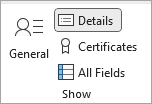
Unesite datum u okvir Rođendan ili Obljetnica .

Napomena
Ako dodajete rođendan postojećem kontaktu, može proći nekoliko minuta prije nego se on prikaže na kalendaru rođendana. To je rijetkost, ali ako se rođendan dodan postojećem kontaktu ne prikazuje u kalendaru rođendana, možete ga ukloniti iz aplikacije People, ponovno dodati kontakt i rođendan će se prikazati u kalendaru rođendana.
Sakrivanje ili brisanje kalendara rođendana
Prikaz kalendara rođendana možete isključiti ili ga posve izbrisati. Brisanjem kalendara rođendana nećete izbrisati kontakte ni spremljene rođendane kontakata.
U klasičnom programu Outlook otvorite Calendar.
Sakrijte ili prikažite kalendar rođendana tako da potvrdite okvir pokraj njega.
Izbrišite kalendar rođendana tako da desnom tipkom miša kliknete naziv kalendara rođendana u navigacijskom oknu, a zatim odaberete Izbriši Kalendar.

U programu Outlook na webu ili Outlook.com možete sljedeće:
Dodavanje kalendara | rođendanaUpravljanje rođendanima za kontakte | Brisanje rođendana
Dodavanje kalendara rođendana u Outlook na webu ili Outlook.com
Kalendar rođendana koristi podatke iz vaših kontakata da bi vam olakšao praćenje rođendana. Prije prikaza rođendana morate dodati kalendar rođendana. Kada dodate kalendar rođendana, za sve rođendane koji su već uvršteni u vaše kontakte stvorit će se događaji.
Napomena
Da bi rođendani vaših kontakata bili dodani u kalendar rođendana, može proći nekoliko sati nakon dodavanja kalendara rođendana.
- Odaberite u navigacijskom oknu.
- Odaberite Dodaj kalendar.
- U prozoru Dodavanje kalendara odaberite Rođendani.
- U odjeljku Rođendani odaberite ili potvrdite račun na koji želite dodati kalendar rođendana.
- Potvrdite okvir, Uključi kalendar rođendana.
Prikaz kalendara rođendana u programu Outlook na webu ili Outlook.com
Nakon dodavanja kalendara rođendana možete ga dodati u aktivne kalendare. Da biste prilagodili kalendar, odaberite Dodatne mogućnosti .
- U navigacijskom oknu odaberite da biste otvorili prikaz kalendara.
-
Proširite moje kalendare i odaberite mogućnost za rođendane. Kada se to odabere, svi rođendani koje ste spremili za kontakt bit će prikazani na taj dan.
Skrivanje kalendara rođendana u programu Outlook na webu ili Outlook.com
Ako ne želite da se prikazuju rođendani, isključite prikaz kalendara rođendana.
- U navigacijskom oknu odaberite da biste otvorili prikaz kalendara.
-
Proširite moje kalendare i poništite odabir mogućnosti za rođendane. Pomoću ovog izbornog gumba uključite ili isključite rođendane.
Kalendar rođendana povezan je s vašim kontaktima u aplikaciji People.
- Ako dodate rođendan postojećem kontaktu, rođendan se dodaje na vaš kalendar. Može doći do odgode dodavanja rođendana u kalendar.
- Kada dodate rođendan u Calendar, dodajete novi kontakt.
- U navigacijskom oknu odaberite .
- Pronađite kontakt kojem želite dodati rođendan.
- Desnom tipkom miša kliknite kontakt i odaberite Uređivanje.
-
Odaberite Ostali, unesite podatke o rođendanu pa odaberite Spremi.
Napomena
Može doći do odgode prije nego što ćete rođendan dodati na kalendar rođendana.
Dodavanje rođendana putem kalendara rođendana u programu Outlook na webu ili Outlook.com
Izravnim dodavanjem rođendana u kalendar rođendana stvorit će se novi kontakt.
- U navigacijskom oknu odaberite da biste otvorili prikaz kalendara.
-
Odaberite kalendar> rođendanaNovi rođendan.
- Otvorit će se obrazac za novi kontakt.
Unesite ime osobe i datum rođenja, a zatim odaberite Stvori.
Napomena
Rođendan će se dodati u kalendar rođendana nakon nekoliko minuta.
- U navigacijskom oknu odaberite da biste otvorili prikaz kalendara.
-
U kalendaru rođendana pronađite rođendan koji želite urediti, a zatim odaberite Uredi.
- Unesite željene promjene, a zatim odaberite Spremi.
Brisanje rođendana u programu Outlook na webu ili Outlook.com
U navigacijskom oknu odaberite da biste otvorili prikaz kalendara.
U kalendaru rođendana pronađite rođendan koji želite ukloniti pa odaberite Izbriši.
Napomena
Brisanjem rođendana uklonit ćete događaj iz kalendara, ali ne i kontakt.
Povezani članci
Prilagodljivi predlošci za rođendane
Prilagodljivi predlošci za godišnjicu
