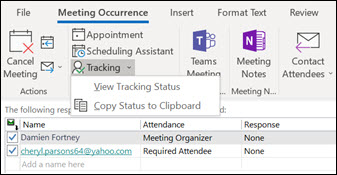
Pomoću programa Outlook možete u međuspremnik snimiti, a zatim ispisati popis svih sudionika događaja, njihove povezane adrese e-pošte i njihov status odgovora (sudjelovanje, odbijanje ili neodgovaranje).
Odaberite mogućnost kartice u nastavku za verziju programa Outlook koju koristite. Koju verziju programa Outlook imam?
Napomena
Ako upute na kartici Novi Outlook ne funkcioniraju, možda još ne koristite novi Outlook za Windows. Odaberite klasični Outlook i slijedite ove korake.
Kopiranje popisa sudionika u novom programu Outlook
U Kalendar programa Outlook otvorite sastanak Događaj koji sadrži popis sudionika koje želite snimiti.
Okno za praćenje sadrži popis svih pozvanih osoba.
Napomena
Organizatori događaja možda će na izborniku vrpce morati odabrati Praćenje da bi otvorili okno Praćenje.
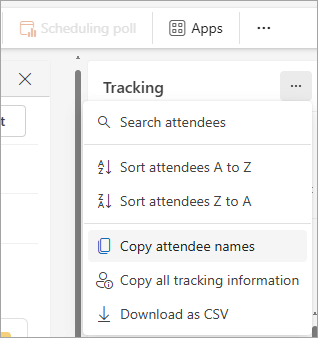
U oknu Evidentiranje odaberite Dodatne mogućnosti

Na padajućem popisu možete kopirati samo imena sudionika ili sve detalje, npr. jesu li obavezni ili neku mogućnost te kako su odgovorili na zahtjev za sastanak.
-
Kopiranje imena sudionika
Ta će mogućnost u međuspremnik snimiti sva imena pozvanih osoba zajedno s njihovim adresama e-pošte. Detalji su pohranjeni u obliku koji možete zalijepiti u Word, Blok za pisanje, polje adrese e-pošte, drugu pozivnicu kalendara ili Microsoftov popis adresa. -
Kopiranje svih podataka o praćenju
Uz osnovne podatke o imenu i adresi e-pošte, ta mogućnost uz status odgovora bilježi je li određena osoba obavezan ili neobavezan sudionik. Informacije se pohranjuju u obliku razdvojenom tabulatorima. -
Preuzmi kao CSV
Ta mogućnost omogućuje preuzimanje i spremanje pojedinosti kao .csv datoteke.
-
Kopiranje imena sudionika
Kada su odabrani podaci sada smješteni u međuspremnik, možete ih zalijepiti u odgovarajuću aplikaciju kao što su Word ili OneNote ili na neko drugo odredište za pohranu prema vašim potrebama.