Na vašoj će se e-pošti ili kalendaru pojaviti podsjetnici programa Outlook da biste znali da zakazani događaj uskoro počinje.
Odaberite mogućnost kartice u nastavku za verziju programa Outlook koju koristite.
Koju verziju programa Outlook imam?
U novom programu Outlook za Windows možete sljedeće:
Odgoda ili odbacivanje događaja ili zadataka | Uključivanje ili isključivanje | obavijestiDodavanje podsjetnika u događaje | Dodavanje podsjetnika u zadatke | Otklanjanje poteškoća s obavijestima
Odgoda ili odbacivanje događaja ili zadatka
Prozor s podsjetnicima u novom programu Outlook omogućuje vam odgodu odgode događaja i zadataka u kalendaru, pridruživanje sastanku u aplikaciji Teams ili odbacivanje događaja i zadataka.

Prozor s podsjetnikom možete uključiti ili isključiti.
Uključivanje ili isključivanje prozora obavijesti za događaje u aplikaciji Calendar
Novi Outlook možete postaviti tako da prikazuje kalendar i podsjetnike obaveza (ili zadataka) u zasebnom prozoru koji se otvara iznad drugih programa u kojima radite.
Otvorite , Općenite>> obavijesti.
U odjeljku Obavijesti me o idite na odjeljak Calendar i postavite prekidač na Isključeno ako ne želite vidjeti te obavijesti.
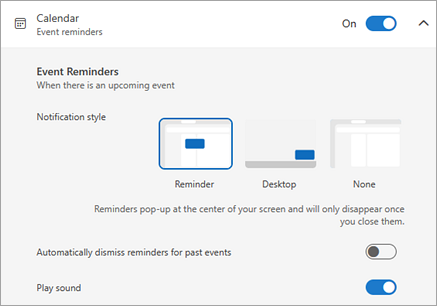
Da biste uključili obavijesti, postavite prekidač na Uključeno i proširite odjeljak Calendar. Odaberite kako želite prikazati podsjetnike – na primjer, želite li dobiti skočni podsjetnik – i želite li zvuk obavijesti.
Ako odaberete stil obavijesti Podsjetnik , imate mogućnost odbaciti podsjetnike za prošle događaje (na primjer, ako vas nije bilo i ne želite se vraćati podsjetnicima na događaje koji su se dogodili dok vas nije bilo). Da biste to učinili, odaberite prekidač Automatski odbaci podsjetnike za prošle događaje . (Napomena: ta je mogućnost dostupna samo ako stil obavijesti postavite na Podsjetnik.)
Dodavanje i uklanjanje podsjetnika za sve ili samo neke događaje u kalendaru
Postavljanje zadanog podsjetnika za sve kalendarske događaje u novom programu Outlook
Ta se postavka primjenjuje na postojeće sastanke i sve nove sastanke koje stvorite.
- Idite na PostavkeCalendarEvents>>and invitations.
- U odjeljku Događaji koje stvorite odaberite padajući izbornik Zadani podsjetnik , a zatim odaberite zadano vrijeme tijekom kojeg želite primati podsjetnike na nadolazeće događaje. Ako se to od vas zatraži, odaberite Spremi.
Postavljanje podsjetnika za jedan sastanak ili seriju u novom programu Outlook
Možete nadjačati zadanu postavku podsjetnika za jedan sastanak ili niz sastanaka.
- U navigacijskom oknu odaberite CalendarCalendar
 .
.
- U prozoru Kalendar odaberite i otvorite sastanak koji želite promijeniti.
- Ako mijenjate niz sastanaka, najprije odaberite niz
 prikaz. Ako mijenjate jedan događaj (ili niz događaja ako ste odabrali Prikaz niza), u grupi Mogućnosti odaberite
  podsjetnik na padajućem izborniku, a zatim odaberite iznos za novo vrijeme podsjetnika. Ako ne želite podsjetnik za događaj ili seriju, odaberite Nemoj me podsjećati.
Dodavanje i uklanjanje podsjetnika o zadatku
- U navigacijskom oknu odaberite Obveza .
- Odaberite zadatak uz koji želite dodati podsjetnik, a zatim u oknu zadatka odaberite Podsjeti me.
Da biste uklonili podsjetnik, odaberite zadatak i držite pokazivač iznad njega dok se ne istakne i dok se ne pojavi gumb  . Odaberite tu mogućnost da biste odbacili podsjetnik.

Obavijesti programa Outlook ne funkcioniraju
Druge aplikacije ili određene postavke u sustavu Windows povremeno ometaju isporuku obavijesti programa Outlook. Na primjer, vaš status u aplikaciji Teams može biti postavljen na Ne ometaj ili je uključena postavka sustava Windows kao što su Obavijesti, Pomoćnik za koncentraciju ili Ne ometaj .
Pogledajte Otklanjanje poteškoća s obavijestima programa Outlook.
U klasičnom programu Outlook za Windows možete sljedeće:
Prikaz podsjetnika u drugim prozorima | Dodavanje podsjetnika sastancima | Odbacivanje podsjetnika za prošle događaje | Postavljanje podsjetnika za poruke e-pošte | Postavljanje podsjetnika za zadatke
Prikaz podsjetnika umjesto drugih programa ili aplikacija
Klasični Outlook možete postaviti tako da prozor podsjetnika prikazuje iznad drugih programa u kojima radite.
Napomena
Ta je značajka dostupna samo pretplatnicima na Microsoft 365 na verziji 1804 (međuverziji 9226.2114) ili novijoj. Nije dostupna za Outlook 2021 ili stariju verziju.
- OdaberiteDodatne mogućnosti>datoteke>.
- U odjeljku Podsjetnici potvrdite okvir Prikaz podsjetnika iznad drugih prozora.
- Odaberite U redu.
Dodavanje i uklanjanje podsjetnika za sastanke
Postavljanje podsjetnika za sve nove sastanke u klasičnom programu Outlook
To se odnosi na sve postojeće obveze i sastanke u kalendaru. Tu postavku spremite za buduće obveze i sastanke.
- KlikniteMogućnosti datotekeCalendar>>.
- Pod mogućnostima Kalendar odaberite ili poništite okvir Zadani podsjetnici.
- Postavite zadano vrijeme u koje želite primati podsjetnike prije novih stavki kalendara (na primjer, 15 minuta, 30 minuta itd.).
Postavljanje podsjetnika za postojeći sastanak u klasičnom programu Outlook
Odnosi se samo na odabrani sastanak u kalendaru.
Odaberite Kalendar.
Otvorite sastanak. Ako se prikaže dijaloški okvir Otvaranje ponavljajuće stavke, učinite nešto od sljedećeg:
- da biste postavili podsjetnik samo za jednu obvezu ili sastanak u nizu, odaberite Samo ova
- da biste postavili podsjetnik za sve obveze ili sastanke u nizu, odaberite Cijeli niz
Na kartici Obveza (za ponavljajući sastanak to je kartica Ponavljajući događaj ) odaberite padajući izbornik Podsjetnik , a zatim koliko prije obveze ili sastanka želite dobiti podsjetnik. Da biste isključili podsjetnik, odaberite Ništa.
Automatsko odbacivanje podsjetnika za prošle događaje
Ako ne želite da vam se prikazuju podsjetnici za događaje iz prošlosti, možete postaviti klasični Outlook tako da automatski odbacuje podsjetnike za prošle događaje. Ako ste, primjerice, tri dana izvan ureda, možda se nećete htjeti vraćati i vidjeti podsjetnike za sastanke koji su se odvili dok vas nije bilo.
- OdaberiteDodatne mogućnosti>datoteke>.
- U odjeljku Podsjetnici odaberite Automatski odbaci podsjetnike za prošle događaje.
Postavljanje podsjetnika za poruke e-pošte
- Odaberite Pošta.
- Odaberite poruku e-pošte.
- Odaberite Početno>za daljnji rad Dodavanje>podsjetnika.
- U dijaloškom okviru Prilagođeno potvrdite ili poništite potvrdni okvir Podsjetnik.
Postavljanje podsjetnika za zadatke
Odaberite Obaveze.
Da biste prikazali zadatke, odaberite Zadaci.
Odaberite zadatak na popisu.
Učinite nešto od sljedećeg:
- Da biste zadacima dodali podsjetnik na zadatak, odaberite
 Podsjeti me , a zatim na padajućem izborniku Podsjetnik odaberite vremenski okvir za dovršavanje roka.
- Da biste uklonili podsjetnik o zadatku iz zadatka, odaberite Podsjeti me , a zatim na padajućem izborniku Podsjetnik odaberite Ukloni podsjetnik.
Napomena
Outlook na webu verzija je programa Outlook za tvrtke s računom tvrtke ili obrazovne ustanove.
U programu Outlook na webu možete učiniti sljedeće:
Odgoda ili odbacivanje događaja ili zadataka | Uključivanje ili isključivanje | obavijestiDodavanje podsjetnika u događaje | Dodavanje podsjetnika u zadatke | Otklanjanje poteškoća s obavijestima
Odgoda ili odbacivanje događaja ili zadatka
Prozor Podsjetnici omogućuje odgodu događaja i zadataka u kalendaru, pridruživanje sastanku u aplikaciji Teams ili odbacivanje događaja i zadataka.
Prozor s podsjetnikom možete uključiti ili isključiti.
Uključivanje ili isključivanje prozora obavijesti za događaje u aplikaciji Calendar
Outlook na webu možete postaviti tako da prikazuje kalendar i podsjetnike na obveze (ili zadatke) u zasebnom prozoru koji se otvara iznad drugih programa u kojima radite.
Otvorite, Općenite>> obavijesti.
U odjeljku Obavijesti me o idite na odjeljak Calendar i postavite prekidač na Isključeno ako ne želite vidjeti te obavijesti.
Da biste uključili obavijesti, postavite prekidač na Uključeno i proširite odjeljak Calendar. Odaberite kako želite prikazati podsjetnike – na primjer, želite li dobiti skočni podsjetnik – i želite li zvuk obavijesti.
Važno
Obavijesti se prikazuju samo kad je u pregledniku otvoren Outlook za web. Ako zatvorite Outlook za web, nećete dobivati obavijesti o događajima u kalendaru dok ga ponovno ne otvorite.
Dodavanje i uklanjanje podsjetnika za sve ili samo neke događaje u kalendaru
Postavljanje zadanog podsjetnika za sve događaje u kalendaru u programu Outlook na webu
Ta se postavka primjenjuje na postojeće sastanke i sve nove sastanke koje stvorite.
- Idite na PostavkeCalendarEvents>>and invitations.
- U odjeljku Događaji koje stvorite odaberite padajući izbornik Zadani podsjetnik , a zatim odaberite zadano vrijeme tijekom kojeg želite primati podsjetnike na nadolazeće događaje. Ako se to od vas zatraži, odaberite Spremi.
Postavljanje podsjetnika za jedan sastanak ili seriju u aplikaciji Outlook na webu
Možete nadjačati zadanu postavku podsjetnika za jedan sastanak ili niz sastanaka.
- U navigacijskom oknu odaberite CalendarCalendar.
- U prozoru Kalendar odaberite i otvorite sastanak koji želite promijeniti.
- Ako mijenjate niz sastanaka, najprije odaberite niz prikaz. Ako mijenjate jedan događaj (ili niz događaja ako ste odabrali Prikaz niza), na alatnoj traci u grupi Mogućnosti odaberite podsjetnik na padajućem izborniku, a zatim odaberite iznos za novo vrijeme podsjetnika. Ako ne želite podsjetnik za događaj ili seriju, odaberite Nemoj me podsjećati.
Dodavanje i uklanjanje podsjetnika o zadatku
- U navigacijskom oknu odaberite Obveza .
- Odaberite zadatak uz koji želite dodati podsjetnik, a zatim u oknu zadatka odaberite Podsjeti me.
Da biste uklonili podsjetnik, odaberite zadatak i držite pokazivač iznad njega dok se ne istakne i dok se ne pojavi gumb . Odaberite tu mogućnost da biste odbacili podsjetnik.
Kada obavijesti programa Outlook ne funkcioniraju
Druge aplikacije ili određene postavke u sustavu Windows povremeno ometaju isporuku obavijesti programa Outlook. Na primjer, vaš status u aplikaciji Teams može biti postavljen na Ne ometaj ili je uključena postavka sustava Windows kao što su Obavijesti, Pomoćnik za koncentraciju ili Ne ometaj .
Pogledajte Otklanjanje poteškoća s obavijestima programa Outlook.
