Isprobajte!
Održavajte ulaznu poštu urednom i organiziranom u programu Outlook na webu.
Korištenje naredbe Počisti
Odaberite poruku.
Na vrpci odaberite Počisti .

Odaberite kada i gdje želite premjestiti poruke e-pošte pošiljatelja kojeg odaberete. Možete, primjerice, poslati sve poruke tog pošiljatelja u određenu mapu (čak i u smeće) jednokratno ili za sve buduće poruke.
Odaberite U redu da biste izvršili odabranu radnju.
Stvaranje pravila
Desnom tipkom miša kliknite poruku, a zatim odaberite Stvori pravilo.
Odaberite mapu u koju želite premjestiti sve poruke tog pošiljatelja ili skupa pošiljatelja, a zatim U redu.
To će se pravilo primjenjivati na sve dolazne poruke. Ako odmah želite pokrenuti pravilo u ulaznoj pošti, potvrdite okvir za Pokreni pravilo sada u ulaznoj pošti.
Napomena
Dostupne su dodatne prilagodbe pravila koje će vam pomoći upravljati porukama programa Outlook na način koji vam najviše odgovara.
Korištenje mapa i kategorija
- Odaberite poruku.
-
Odaberite Premjesti u i odaberite mapu.
Ili odaberite Kategoriziraj , a zatim odaberite kategoriju.
Čišćenje mape ulazne pošte
Odaberite poruku.
Odaberite Izbriši. Odaberite Arhiva ako će vam zatrebati kasnije.
Napomena
Možete i desnom tipkom miša kliknuti mape pa na njima izvoditi skupne akcije. Odaberite Prazno, Označi sve kao pročitano ili Dodijeli pravilnike da biste odabrali kada će se e-pošta unutar mape automatski arhivirati.
Korištenje naredbe Počisti
Odaberite poruku.
Na vrpci odaberite Počisti .

Odaberite kada i gdje želite premjestiti poruke e-pošte pošiljatelja kojeg odaberete. Možete, primjerice, poslati sve poruke tog pošiljatelja u određenu mapu (čak i u smeće) jednokratno ili za sve buduće poruke.
Odaberite U redu da biste izvršili odabranu radnju.
Stvaranje pravila
Desnom tipkom miša kliknite poruku, a zatim odaberite Pravila>stvaranja pravila.
Odaberite mapu u koju želite premjestiti sve poruke tog pošiljatelja ili skupa pošiljatelja, a zatim U redu.
To će se pravilo primjenjivati na sve dolazne poruke. Ako odmah želite pokrenuti pravilo u ulaznoj pošti, odaberite Dodatne mogućnosti pa potvrdite okvir za mogućnost Pokreni pravilo sada u ulaznoj pošti.
Napomena
Dostupne su dodatne prilagodbe pravila koje će vam pomoći upravljati porukama programa Outlook na način koji vam najviše odgovara.
Filtriranje poruka
Pomoću filtara pronađite poruku na temelju jednog od ovih ugrađenih pretraživanja.
Odaberite Filtar.
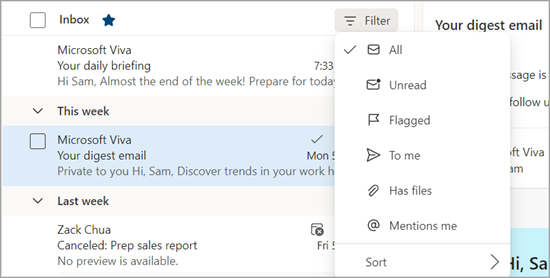
Odaberite željenu mogućnost.
Upravljanje daljnjim praćenjem
Označite poruke e-pošte zastavicom da biste pratili odgovore na poruke koje šaljete. Možete i provjeriti daljnji rad na primljenim porukama. U oba slučaja možete uvrstiti podsjetnik.
Označavanje e-pošte radi daljnjeg praćenja
Odaberite poruku e-pošte.
Odaberite Označi zastavicom/ukloni zastavicu u poruci e-pošte ili na vrpci.

Odaberite kada želite primati podsjetnik o ovoj poruci e-pošte.
Da biste vidjeli sve poruke označene zastavicom, odaberite Filtar>označenih zastavicom.
Prikvačivanje/otkvačivanje poruka e-pošte
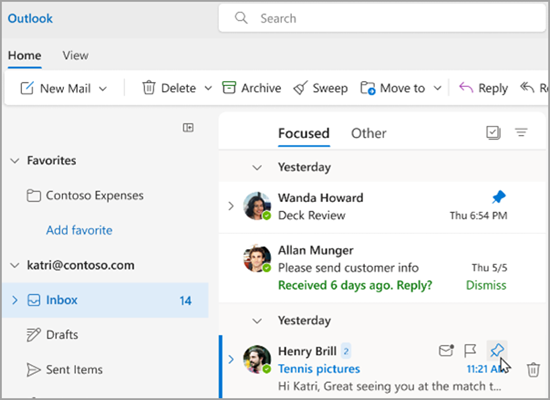
Prikvačivanje vam omogućuje da "zalijepite" poruke e-pošte na vrh ulazne pošte tako da nikad ne propadnu. Jednostavno je! Kliknite ikonu Prikvači u poruci da biste se premjestili na vrh ulazne pošte dok je ne otkvačite.
Upravljanje ulaznom poštom
Da biste poruku e-pošte označili kao pročitanu, desnom tipkom miša kliknite je, a zatim na padajućem izborniku odaberite Označi kao pročitano .
Da biste poruku e-pošte označili kao nepročitanu, desnom tipkom miša kliknite je, a zatim na padajućem izborniku odaberite Označi kao nepročitano .
Ako na poruku e-pošte želite odgovoriti kasnije, desnom tipkom miša kliknite poruku e-pošte i odaberite Odgodi , a zatim odaberite vrijeme koje vam odgovara. Time ćete sakriti poštu iz ulazne pošte te je nakon određenog vremena prikazati kao novu da biste mogli jednostavno odgovoriti na nju.

Arhiva poruke e-pošte
Arhiva koristite kada želite zadržati čistu mapu ulazne pošte, ali ne želite izbrisati određene poruke e-pošte. Za razliku od izbrisanih poruka, arhivirane se poruke mogu pretraživati.
Odaberite poruku ili više njih.
Kliknite desnom tipkom miša.
Odaberite Arhiviraj.

Poruku e-pošte možete i arhivirati tako da na vrpci odaberete karticu Arhiva.

Želite li više?
Organiziranje ulazne pošte pomoću Arhiva, alata za čišćenje i drugih alata na servisu Outlook na webu
Upravljanje porukama e-pošte pomoću pravila u programu Outlook
Korištenje kategorija na servisu Outlook na webu
Pomoć za Outlook na webu
Pomoć za Outlook & obuka
Vodiči za brzi početak rada u sustavu Office za web
