Prava pristupa delegata znači kada nekome date dozvolu za pristup poštanskom sandučiću ili određenim mapama u poštanskom sandučiću uz dodatnu mogućnost stvaranja poruka i odgovaranja na njih u vaše ime.
Napomena
- Pristup delegata dostupan je samo ako koristite račun tvrtke ili obrazovne ustanove u sustavu Microsoft 365 ili uz Exchange Online.
- Mape možete zajednički koristiti i bez te razine dozvola. Drugoj osobi možete dodijeliti dozvole samo za prikaz, uređivanje ili pisanje. Kada mape koristite na taj način, svi odgovori koje toj osobi dopustite iz vašeg poštanskog sandučića prikazivat će se kao da su poslani s njihova vlastitog računa. Pomoć za zajedničko korištenje mapa na taj način potražite u članku Zajedničko korištenje poštanskog sandučića ili mape druge osobe i pristup tom poštanskom sandučiću ili mapi u programu Outlook.
Odaberite mogućnost kartice u nastavku za verziju programa Outlook koju koristite. Koju verziju programa Outlook imam?
Napomena
Ako upute na kartici Novi Outlook ne funkcioniraju, možda još ne koristite novi Outlook za Windows. Odaberite karticu Klasični Outlook i slijedite ove korake.
O delegiranju u novom programu Outlook
Dodjeljivanje delegatskih dozvola mapama e-pošte u novom programu Outlook trenutno je samo djelomično dostupno. I dalje možete imati ovlaštenike, ali najprije morate koristiti klasični Outlook da biste dodijelili te dozvole.
Nakon dodjele prava pristupa ovlaštenika u klasičnom programu Outlook osoba kojoj omogućujete zajedničko korištenje mape može pristupiti toj mapi iz svog novog poštanskog sandučića programa Outlook, a njezini će odgovori biti prikazani kao da su poslani u vaše ime.
Savjet
Ako vas prilikom zajedničkog korištenja kalendara zanima samo dodjeljivanje pristupa ovlaštenika, to već možete učiniti u novom programu Outlook. Pročitajte članak Zajedničko korištenje kalendara i pristup kalendaru s dozvolama za uređivanje ili delegiranje.
Vlasnik poštanskog sandučića: dodjela prava pristupa ovlaštenika drugoj osobi
Prebacite novi preklopni gumb programa Outlook natrag na klasični Outlook.
Napomena
Pomoć za povratak na klasični Outlook potražite u članku Usporedno pokretanje novog programa Outlook i klasičnog programa Outlook.
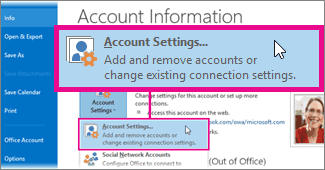
U klasičnom programu Outlook odaberite Podaci o datoteci>Postavke>>računaPrava pristupa za delegiranje.
Odaberite Dodaj.
U prozoru Dodavanje korisnika upišite ime osobe pa pritisnite Enter da biste je potražili.
Odaberite ime osobe, zatim Dodaj, a potom U redu.
U odjeljku Dozvole delegata postavite ovih pet mogućnosti na Ništa: Kalendar, Zadaci, Ulazna pošta, Kontakti i Bilješke.
Ako za svaku od tih mogućnosti odaberete Ništa , delegat dobiva osnovnu mogućnost slanja poruka u vaše ime, ali ništa više. Dodijelite delegatu dodatne dozvole (kao što je mogućnost pregledavanja ulazne pošte) tako da odaberete Ulazna pošta pa na padajućem izborniku odaberite Pregledavatelj, Autor ili Urednik. Detaljnije objašnjenje o tim mogućnostima potražite u odjeljku u nastavku Mogućnosti delegiranja mape.Da biste delegatu poslali automatsku poruku, potvrdite okvir Automatski pošalji poruku delegatu sa sažetkom ovih dozvola.
Odaberite U redu.
Odaberite gumb Natrag da biste se vratili u poštu. Sada se možete vratiti u novi Outlook i zajednički koristiti određene mape.
Ovlaštenik: dodavanje poštanskog sandučića druge osobe u profil
Ako vam je netko odobrio pristup za svoj poštanski sandučić kao delegat, njegovu poštansku poštu morate dodati na svoj popis mapa pošte. To možete učiniti pomoću novog programa Outlook.
- Na popisu mapa Pošta odaberite Zajednički se koristi sa mnom>Dodavanje zajedničke mape ili poštanskog sandučića.
- Počnite upisivati ime osobe koja vam je dala pristup s pravima ovlaštenika, a zatim odaberite ime osobe iz predloženog kontakta.
- Odaberite Dodaj.
Delegat: slanje e-pošte u ime druge osobe
Kada je priprema dovršena, delegat sada može slati e-poštu u ime druge osobe:
- Iz novog programa Outlook otvorite novu poruku e-pošte.
- Iznad retka Primatelj odaberite Šalje, a zatim odaberite poštanski sandučić druge osobe. Ako je potrebno, odaberite Druge adrese e-pošte..., zatim unesite tu adresu e-pošte i odaberite je.
(Ako polje Pošiljatelj nije vidljivo uz gumb Prima, učinite ga vidljivim tako da na vrpci na kartici Mogućnosti odaberete Pokaži pošiljatelja.) - Dovršite sastavljanje poruke e-pošte, a zatim odaberite Pošalji.
Primatelji poruke vidjet ćete da ste je vi poslali u ime druge osobe.
Options for delegating a folder
Prilikom dodavanja ovlaštenika delegatu možete dodijeliti zasebne razine dozvola za mape kalendara, ulazne pošte, adresara, zadataka i bilježaka:
| Razina dozvola | Aktivnosti koje delegat može izvoditi |
|---|---|
| Uređivač | čitati, stvarati i mijenjati stavke, uključujući izmjenu i brisanje stavki koje je stvorio vlasnik računa. Delegat s uredničkim dozvolama, primjerice, može stvarati zahtjeve za sastanak izravno u kalendaru vlasnika računa i odgovarati na zahtjeve za sastanak u ime vlasnika računa. |
| Autor | čitati i stvarati stavke te mijenjati i brisati stavke koje je stvorila. |
| Pregledavatelj | Čitanje samo stavki. Na primjer, delegat može čitati poruke u mapi ulazne pošte vlasnika računa. |