Nekome u svojoj tvrtki ili ustanovi možete dati dozvolu za upravljanje kalendarom programa Outlook tako da mu dodijelite pristup za uređivanje ili delegiranje.
Kada dodijelite dozvole za uređivanje, osoba koju zajednički koristite ima mogućnost pregledavanja vašeg kalendara i unošenja promjena u njega. People (Osobe kojima dodijelite pristup delegata također mogu uređivati stavke kalendara, ali osim toga, mogu i zakazivati sastanke i odgovarati na njih u vaše ime.
Ako želite omogućiti pristup kalendaru, ali ne želite nikome dopustiti unos promjena, pročitajte članak Zajedničko korištenje kalendara programa Outlook s drugim osobama.
Napomena
Pristup delegata dostupan je samo ako koristite račun tvrtke ili obrazovne ustanove u sustavu Microsoft 365 ili uz Exchange Online.
Odaberite mogućnost kartice u nastavku za verziju programa Outlook koju koristite.
Koju verziju programa Outlook imam?
U novom programu Outlook svima u tvrtki ili ustanovi možete dodijeliti uređivanje kalendara ili im dodijeliti ulogu delegata.
Koja je razlika između dozvola za uređivanje i dozvola delegata?
- Urednike možete dodijeliti primarnom kalendaru (naziva "Kalendar") ili dodatnim kalendarima koje ste stvorili.
- Delegate dodijeliti možete samo primarnom kalendaru. Delegati mogu zakazivati sastanke i odgovarati na njih u vaše ime.
Napomena
Osobama izvan tvrtke ili ustanove ne možete dodijeliti ulogu urednika ni delegata.
Dodijeli samo dozvole za uređivanje
U novom programu Outlook u navigacijskom oknu odaberite Kalendar.
Na kartici Polazno odaberite Zajednički koristi Kalendar.
Na stranici Zajedničko korištenje i dozvole upišite ime ili adresu e-pošte osobe s kojom želite zajednički koristiti svoj kalendar. Kalendar zajednički možete koristiti s više osoba, no istovremeno možete dodati samo jednu osobu.
Kada dodate osobu kojoj želite omogućiti upravljanje kalendarom, odaberite padajući izbornik pokraj njezina imena pa odaberite razinu pristupa koju joj želite dodijeliti.
Odaberite Može uređivati da biste toj osobi dali dozvolu za unos promjena u vaš kalendar.
- Mogućnosti Može vidjeti kad sam zauzet, Može vidjeti naslove i mjesta i Može vidjeti sve detalje drugima omogućuju pregled vašeg kalendara, ali ne i unos promjena. Pristup osobama izvan tvrtke ili ustanove ograničen je na te mogućnosti.
Dodjela dozvola delegata
Ovlaštenici ne samo da mogu uređivati vaš kalendar, već mogu i zakazivati sastanke i odgovarati na njih u vaše ime.
U novom navigacijskom oknu programa Outlook odaberite Kalendar.
Na kartici Polazno odaberite Zajednički koristi Kalendar.
Na stranici Zajedničko korištenje i dozvole upišite ime ili adresu e-pošte osobe s kojom želite zajednički koristiti svoj kalendar te joj dodijelite pristup za delegiranje. Kalendar zajednički možete koristiti s više osoba, no iz aplikacije Outlook na webu odjednom možete dodati samo jednu osobu.
Kada dodate osobu kojoj želite omogućiti upravljanje kalendarom, odaberite padajući izbornik pokraj njezina imena pa odaberite razinu pristupa koju joj želite dodijeliti.
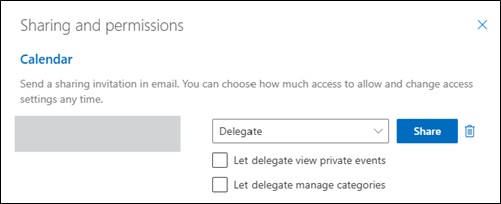
Odaberite Delegat da biste toj osobi dali istu dozvolu koju ima urednik, ali i dozvolu za primanje zahtjeva za sastanak i odgovora u vaše ime. Da biste delegatu omogućili prikaz događaja u vašem kalendaru koje ste označili kao privatne, potvrdite okvir Dopusti delegatu pregledavanje privatnih događaja. Da biste delegatu omogućili upravljanje vašim kategorijama, potvrdite okvir Dopusti delegatu upravljanje kategorijama.
Napomena
Stavke kalendara s oznakom Privatno su zaštićene. Većina osoba s kojima zajednički koristite kalendar vidjet će vrijeme stavki s oznakom Privatno, ali ne i predmet, mjesto ni druge detalje. To ne vrijedi samo ako potvrdite okvir Dopusti da delegati mogu vidjeti privatne događaje.
Kada završite s dodavanjem osobe s kojom želite zajednički koristiti kalendar i odaberete dozvole koje joj želite dodijeliti, odaberite Zajednički koristi. Ako momentalno ne želite dijeliti svoj kalendar, odaberite  ukloni.
Osoba s kojom zajednički koristite kalendar dobit će poruku e-pošte s odgovarajućom obavijesti. Kada osoba odabere gumb Prihvati u pozivnici, vaš će se kalendar dodati na njezin popis kalendara.
Kada nekome za svoj kalendar dodijelite pristup delegata, u odjeljku Zajedničko korištenje i dozvole vidjet ćete dodatnu mogućnost koja vam omogućuje da odaberete način na koji će zahtjevi za sastanak i odgovori biti obrađeni. Ako imate više delegata, morat ćete to učiniti za svakoga.
U odjeljku Delegati pokraj mogućnosti Pošalji pozivnice i odgovore osobi odaberite neku od sljedećih mogućnosti:
-
Samo delegat Zahtjevi za sastanak i odgovori na sastanak šalju se samo vašim delegatima.
-
Delegiraj i pošalji mi kopiju Zahtjevi za sastanak i odgovori na sastanak šalju se vama i vašim delegatima. Samo će delegati vidjeti mogućnost prihvaćanja ili odbijanja zahtjeva za sastanak, a vi ćete primiti obavijest koja će izgledati kao uobičajena poruka e-pošte. Ako želite, na sastanak možete odgovoriti tako da otvorite stavku kalendara i na nju odgovorite.
-
I delegat i ja Zahtjevi za sastanak i odgovori na sastanak šalju se vama i vašim delegatima. Na pozivnicu za sastanak možete odgovoriti i vi i delegati.
Ako odlučite da ne želite zajednički koristiti kalendar s nekim, u odjeljku Ovlaštenici odaberite Ukloni za osobu za koju više ne želite da bude ovlaštenik.
Prekid zajedničkog korištenja kalendara
Ako želite prekinuti zajedničko korištenje kalendara s nekom osobom, uklonite dozvole te osobe na servisu Outlook na webu.
- U novom programu Outlook u navigacijskom oknu odaberite Kalendar.
- Na kartici Polazno odaberite Zajednički koristi Kalendar.
Primarni se kalendar po zadanome naziva „Kalendar”. Ako stvorite dodatne kalendare, umjesto zadanog možete koristiti jedan od tih kalendara. Ne možete ukloniti dozvole za zajedničko korištenje s kalendara drugih osoba.
- Odaberite pokraj osobe s kojom više ne želite zajednički koristiti kalendar.
Osoba je uklonjena s popisa osoba koje imaju pristup Vašem kalendaru. Ako je osoba u Vašoj tvrtki ili ustanovi, Vaš će kalendar biti uklonjen s njezina popisa kalendara. Ako osoba ne pripada Vašoj tvrtki ili ustanovi, njezin primjerak kalendara neće biti uklonjen, ali se više neće sinkronizirati s Vašim kalendarom niti će se ažurirati.
Stvaranje ovlaštenika u klasičnom programu Outlook
Delegat automatski dobiva dozvolu slanja u vaše ime. Delegat po zadanom ima pravo samo na čitanje vaših zahtjeva za sastanak i vaših odgovora. Delegat nema pristup za čitanje nijedne druge poruke u mapi ulazne pošte.
- U klasičnom programu Outlook odaberite karticu Datoteka, a zatim odaberite Postavke> računaPrava pristupa za delegiranje.
U dijaloškom okviru odaberite Dodaj.
Ako se naredba Dodaj ne prikaže, možda između programa Outlook i sustava Exchange ne postoji aktivna veza. Status veze prikazuje se na traci stanja programa Outlook.
Unesite ime osobe koju želite odrediti kao svog delegata ili pronađite i odaberite ime na popisu rezultata pretraživanja.
Napomena
Ovlaštenik mora biti osoba koja je navedena na popisu globalnih adresa (GAL) sustava Exchange vaše tvrtke ili ustanove.
Odaberite Dodaj, a zatim U redu.
U dijaloškom okviru Dozvole delegata prihvatite zadane postavke dozvola ili odaberite prilagođene razine pristupa za mape sustava Exchange.
Ako je delegatu potrebna dozvolu za rad samo sa zahtjevima za sastankom i odgovorima, zadane su postavke dozvole, uključujući Delegat prima kopije poruka u vezi sastanaka poslanih meni, dovoljne. Možete ostaviti postavku dozvole za mapu Ulazna pošta na Ništa. Zahtjevi za sastankom i odgovori ići će izravno u delegatovu mapu Ulazna pošta.
Napomena
Delegatu je po zadanom dodijeljena dozvola Urednik (može čitati, stvarati i mijenjati stavke) za vašu mapu Kalendar. Kada delegat odgovori na sastanak u vaše ime, taj se sastanak automatski dodaje u vašu mapu Kalendar.
Kako biste poslali poruku koja obavještava delegata o promijenjenim dozvolama uključite potvrdni okvir Automatski pošalji poruku delegatu sa sažetkom ovih dozvola.
Ako želite, potvrdite okvir Delegat može vidjeti moje privatne stavke.
Važno
Ova postavka utječe na sve mape sustava Exchange. To obuhvaća sve mape Pošta, Kontakti, Calendar, Zadaci, Bilješke i Dnevnik. Ne možete dopustiti pristup privatnim stavkama u samo nekim mapama.
Odaberite U redu.
Napomena
- Poruke poslane s dozvolom slanja u vaše ime sadrže ime delegata i vaše ime u okviru Šalje. Kada se poruka pošalje s dozvolom Pošalji kao, prikazuje se samo vaše ime.
- Kada nekoga dodate kao ovlaštenika, on može dodati vaš poštanski sandučić sustava Exchange u svoj profil programa Outlook. Upute potražite u članku Upravljanje poštom i stavkama kalendara druge osobe.
Vrh stranice
Promjena dozvola delegata
- U klasičnom programu Outlook odaberite karticu Datoteka, a zatim odaberite Postavke> računaPrava pristupa za delegiranje.
Odaberite ime delegata za kojeg želite promijeniti dozvole, a zatim odaberite Dozvole.
Napomena
Ako želite ukloniti sve dozvole prava pristupa za delegiranje, nemojte odabrati dozvole nego umjesto toga odaberite Ukloni i preskočite ostatak ovih koraka.
Promijenite dozvole za bilo koju mapu programa Outlook kojoj delegat ima pristup.
Kako biste poslali poruku koja obavještava delegata o promijenjenim dozvolama uključite potvrdni okvir Automatski pošalji poruku delegatu sa sažetkom ovih dozvola.
Napomena
Ako želite da se kopije zahtjeva za sastanak i odgovori koje primite šalju delegatima, provjerite je li delegatu dodijeljena dozvola Urednik (može čitati, stvarati i mijenjati stavke) za vašu mapu Kalendar, a zatim potvrdite okvir Delegat prima kopije poruka u vezi sa sastankom poslanih meni.
Vrh stranice
Promjena prava pristupa delegata privatnim stavkama
Ako ste delegatu dodijelili dozvole za pristup vašim mapama programa Outlook, možete sakriti osobne podatke u obvezama, sastancima, zadacima i kontaktima. Otvorite svaku osobnu stavku, a zatim u grupi Oznake odaberite Privatno.
Da biste dodijelili pristup svojim privatnim stavkama, učinite sljedeće:
- U klasičnom programu Outlook odaberite karticu Datoteka, a zatim odaberite Postavke> računaPrava pristupa za delegiranje.
- Odaberite ime delegata za kojeg želite promijeniti prava pristupa svojim privatnim obvezama, a zatim odaberite Dozvole.
- Potvrdite okvir Delegat može vidjeti moje privatne stavke.
Važno
Nemojte se oslanjati na oznaku Privatno da biste drugim korisnicima onemogućili pristup detaljima svojih obveza, kontakata i zadataka. Da biste bili sigurni da drugi korisnici ne mogu čitati stavke koje označite kao privatne, nemojte im dodijeliti dozvolu pregledavatelja (može čitati stavke) za mape Kalendar, Kontakti ili Zadaci.
Vrh stranice
Svima u tvrtki ili ustanovi možete omogućiti uređivanje kalendara ili im dodijeliti ulogu delegata. Urednike možete dodijeliti primarnom kalendaru (naziva "Kalendar") ili dodatnim kalendarima koje ste stvorili. Delegate dodijeliti možete samo primarnom kalendaru. Osobama izvan tvrtke ili ustanove ne možete dodijeliti ulogu urednika ni delegata.
Dodjela urednika bez dozvola za delegiranje
U programu Outlook na webu u navigacijskom oknu odaberite Kalendar.
Na kartici Polazno odaberite Zajednički koristi Kalendar.
Na stranici Zajedničko korištenje i dozvole upišite ime ili adresu e-pošte osobe s kojom želite zajednički koristiti svoj kalendar. Kalendar zajednički možete koristiti s više osoba, no istovremeno možete dodati samo jednu osobu.
Kada dodate osobu kojoj želite omogućiti upravljanje kalendarom, odaberite padajući izbornik pokraj njezina imena pa odaberite razinu pristupa koju joj želite dodijeliti.
Odaberite Može uređivati da biste toj osobi dali dozvolu za unos promjena u vaš kalendar.
- Mogućnosti Može vidjeti kad sam zauzet, Može vidjeti naslove i mjesta i Može vidjeti sve detalje drugima omogućuju pregled vašeg kalendara, ali ne i unos promjena. Pristup osobama izvan tvrtke ili ustanove ograničen je na te mogućnosti.
Dodjela ovlaštenika
Delegat može uređivati vaš kalendar, ali i zakazivati sastanke i odgovarati na njih u vaše ime.
U programu Outlook na webu u navigacijskom oknu odaberite Kalendar.
Na kartici Polazno odaberite Zajednički koristi Kalendar.
Na stranici Zajedničko korištenje i dozvole upišite ime ili adresu e-pošte osobe s kojom želite zajednički koristiti svoj kalendar te joj dodijelite pristup za delegiranje. Kalendar zajednički možete koristiti s više osoba, no iz aplikacije Outlook na webu odjednom možete dodati samo jednu osobu.
Kada dodate osobu kojoj želite omogućiti upravljanje kalendarom, odaberite padajući izbornik pokraj njezina imena pa odaberite razinu pristupa koju joj želite dodijeliti.
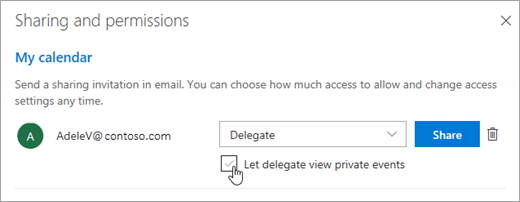
Odaberite Delegat da biste toj osobi dali istu dozvolu koju ima urednik, ali i dozvolu za primanje zahtjeva za sastanak i odgovora u vaše ime. Da biste delegatu omogućili pregled događaja u vašem kalendaru koje ste označili kao privatne, potvrdite okvir Dopusti delegatu pregledavanje privatnih događaja.
Napomena
Stavke kalendara s oznakom Privatno su zaštićene. Većina osoba s kojima zajednički koristite kalendar vidjet će vrijeme stavki s oznakom Privatno, ali ne i predmet, mjesto ni druge detalje. To ne vrijedi samo ako potvrdite okvir Dopusti da delegati mogu vidjeti privatne događaje.
Kada završite s dodavanjem osobe s kojom želite zajednički koristiti kalendar i odaberete dozvole koje joj želite dodijeliti, odaberite Zajednički koristi. Ako momentalno ne želite dijeliti svoj kalendar, odaberite ukloni.
Osoba s kojom zajednički koristite kalendar dobit će poruku e-pošte s odgovarajućom obavijesti. Kada osoba odabere gumb Prihvati u pozivnici, vaš će se kalendar dodati na njezin popis kalendara.
Kada nekome za svoj kalendar dodijelite pristup delegata, u odjeljku Zajedničko korištenje i dozvole vidjet ćete dodatnu mogućnost koja vam omogućuje da odaberete način na koji će zahtjevi za sastanak i odgovori biti obrađeni. Ako imate više delegata, morat ćete to učiniti za svakoga.
U odjeljku Delegati pokraj mogućnosti Pošalji pozivnice i odgovore osobi odaberite neku od sljedećih mogućnosti:
-
Samo delegat Zahtjevi za sastanak i odgovori na sastanak šalju se samo vašim delegatima.
-
Delegiraj i pošalji mi kopiju Zahtjevi za sastanak i odgovori na sastanak šalju se vama i vašim delegatima. Samo će delegati vidjeti mogućnost prihvaćanja ili odbijanja zahtjeva za sastanak, a vi ćete primiti obavijest koja će izgledati kao uobičajena poruka e-pošte. Ako želite, na sastanak možete odgovoriti tako da otvorite stavku kalendara i na nju odgovorite.
-
I delegat i ja Zahtjevi za sastanak i odgovori na sastanak šalju se vama i vašim delegatima. Na pozivnicu za sastanak možete odgovoriti i vi i delegati.
Ako odlučite da ne želite zajednički koristiti kalendar s nekim, u odjeljku Ovlaštenici odaberite Ukloni za osobu za koju više ne želite da bude ovlaštenik.
Prekid zajedničkog korištenja kalendara
Ako želite prekinuti zajedničko korištenje kalendara s nekom osobom i ukloniti dozvolu toj osobi, učinite sljedeće:
- U programu Outlook na webu u navigacijskom oknu odaberite Kalendar.
- Na kartici Polazno odaberite Zajednički koristi Kalendar.
Primarni se kalendar po zadanome naziva „Kalendar”. Ako stvorite dodatne kalendare, umjesto zadanog možete koristiti jedan od tih kalendara. Ne možete ukloniti dozvole za zajedničko korištenje s kalendara drugih osoba.
- Odaberite pokraj osobe s kojom više ne želite zajednički koristiti kalendar.
Osoba je uklonjena s popisa osoba koje imaju pristup Vašem kalendaru. Ako je osoba u Vašoj tvrtki ili ustanovi, Vaš će kalendar biti uklonjen s njezina popisa kalendara. Ako osoba ne pripada Vašoj tvrtki ili ustanovi, njezin primjerak kalendara neće biti uklonjen, ali se više neće sinkronizirati s Vašim kalendarom niti će se ažurirati.
Outlook.com je za osobne račune, kao što su Outlook.com ili Hotmail.com račun. Kada kalendar zajednički koristite u programu Outlook.com, jedina je mogućnost dodijeliti dozvole za prikaz ili uređivanje osobi s kojom zajednički koristite kalendar.
Dodjeljivanje dozvola za uređivanje
- U navigacijskom oknu Outlook.com odaberite Calendar.
- Na kartici Polazno odaberite Zajednički koristi Kalendar.
- Na stranici Zajedničko korištenje i dozvole upišite ime ili adresu e-pošte osobe s kojom želite zajednički koristiti svoj kalendar. Kalendar zajednički možete koristiti s više osoba, no istovremeno možete dodati samo jednu osobu.
- Kada dodate osobu s kojom želite zajednički koristiti kalendar, odaberite padajući izbornik pokraj njezina imena pa odaberite razinu pristupa koju joj želite dodijeliti.
-
Odaberite Može uređivati da biste toj osobi dali dozvolu za unos promjena u vaš kalendar. Zatim odaberite Zajedničko korištenje Osoba s kojom zajednički koristite pretplatu e-poštom primit će pozivnicu za prihvaćanje i prikaz kalendara.
Dodatne informacije
Zajedničko korištenje kalendara programa Outlook s drugim korisnicima
