

Reproduciranje dijaprojekcije
Na kartici Dijaprojekcija u grupi Pokretanje dijaprojekcije odaberite Od početka:

Kretanje kroz dijaprojekciju
| Za premještanje u | Tipka koju je potrebno pritisnuti |
|---|---|
| Sljedeći slajd | N |
| Prethodni slajd | P |
Pokretanje dijaprojekcije pomoću prikaza izlagača
Prikaz izlagača odličan je način za prikaz prezentacije s bilješkama izlagača na jednom računalu (npr. na prijenosnom računalu), dok se na zaslonu koji vidi publika prikazuje samo slajdove (npr. na veći zaslon na koji projicirate). Sve pojedinosti potražite u članku Pokretanje prezentacije i pregledavanje bilješki u prikazu izlagača.
Reproduciranje dijaprojekcije
Otvorite prezentaciju koju želite reproducirati kao dijaprojekciju.
Učinite nešto od sljedećeg:
Za Učinite ovo Reprodukcija dijaprojekcije od prvog slajda Na kartici Dijaprojekcija kliknite Reproduciraj od početka.
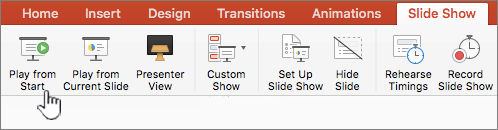
Reprodukcija dijaprojekcije od trenutno odabranog slajda Odaberite slajd od kojeg želite pokrenuti dijaprojekciju. Na kartici Dijaprojekcija kliknite Reproduciraj od trenutnog slajda.

Reprodukcija prilagođene dijaprojekcije od prvog slajda Na kartici Dijaprojekcija kliknite strelicu pokraj gumba Prilagođena projekcija , a zatim kliknite Prilagođena dijaprojekcija. Na zaslonu Prilagođene dijaprojekcije kliknite prilagođenu dijaprojekciju koju želite izložiti.

Napomena: Ako nema prilagođenih dijaprojekcija na popisu, kliknite + ili Uredi prilagođene dijaprojekcije da biste stvorili novu prilagođenu dijaprojekciju.-
Napomena
Dijaprojekciju možete reproducirati i tako da kliknete iste mogućnosti na kartici Dijaprojekcija .
Kretanje kroz dijaprojekciju
-
Za premještanje u Učinite ovo Sljedeći slajd Kliknite strelicu desno, zatim slajd ili pritisnite N. Prethodni slajd Kliknite strelicu lijevo ili pritisnite P. Da biste vidjeli popis tipkovnih prečaca koje možete koristiti za kretanje kroz prezentaciju slajdova i upravljanje dijaprojekcijom, pritisnite FN (ili tipku Globe) na tipkovnici Maca i F1. Otvorit će se prozor Savjeti za prikaz dijaprojekcije i izlagača s popisom tipkovnih prečaca.
Da biste završili dijaprojekciju kada završite s izlaganjem, pritisnite ESC.
Postavljanje načina projekcije dijaprojekcije na dva zaslona
Kada reproducirate dijaprojekciju dok su dva povezana zaslona, gledatelji će na jednom zaslonu vidjeti dijaprojekciju preko cijelog zaslona, a na drugom po zadanom prikaz izlagača. Ako vam je dijaprojekcija draža reprodukcija u prikazu preko cijelog zaslona na oba zaslona, prije pokretanja dijaprojekcije morate promijeniti postavku da bi se dijaprojekcija zrcalila.
Učinite nešto od sljedećeg:
Projiciranje dijaprojekcije u obliku Učinite ovo Prikaz preko cijelog zaslona na oba zaslona Na kartici Dijaprojekcija kliknite Zrcalna projekcija. (Ako na vrpci vidite mogućnost Postavi dijaprojekciju , kliknite je pa primijenite željene postavke.) Prikaz izlagača na vašem zaslonu i cijeli zaslon na drugoj
Napomena: Prilikom korištenja prikaza izlagača možete promijeniti koji se zaslon prikazuje u prikazu izlagača – samo kliknite Zamijeni zaslone.Na kartici Dijaprojekcija kliknite Prikaz izlagača. (Ako na vrpci vidite mogućnost Postavi dijaprojekciju , kliknite je pa primijenite željene postavke.)
Prezentaciju u programu PowerPoint za web možete izvoditi ako imate vezu s internetom i web-preglednik.
Izlaganje dijaprojekcije
Idite na dijaprojekciju na vrpci.
Odabir početka.

U donjem lijevom kutu slajdova zabilježite kontrole prezentacije. One su vidljive samo vama, izlagaču.

Nakon kratkog vremena upravljačka traka može nestati. Ako jeste, možete premjestiti pokazivač u donji lijevi kut i on će se ponovno prikazati. Možete ga uključiti i isključiti pomoću slova "T" na tipkovnici.
Putem gumba na kontrolnoj traci dostupno je nekoliko radnji za izvršavanje ovdje opisanih radnji. Za njih se prikazuju i opisi alata za prijelaz tijekom prijelaza.
Gumb Akcija 
Prelazak na prethodni slajd. 
Prelazak na sljedeći slajd. 
Prikaz svih slajdova. 
Alati za crtanje. 
Uključivanje/isključivanje titlova. Dodatne informacije potražite ovdje. 
Izlaganje uživo. Dodatne informacije potražite ovdje. 
Vježbanje s instruktorom. Dodatne informacije potražite ovdje. 
Uključite kameru. Dodatne informacije potražite ovdje. 
Završi dijaprojekciju. 
Opcije (uključujući kameru).
Loop a slide show
PowerPoint za web ne podržava ponavljanje dijaprojekcije. Ako želite da se ta značajka doda, javite nam. Saznajte kako to učiniti: Kako poslati povratne informacije o sustavu Microsoft 365?
Prezentaciju možete prikazati publici pomoću aplikacije PowerPoint Mobile.
Pokretanje prezentacije
Na kartici Dijaprojekcija u grupi Pokretanje dijaprojekcije odaberite mogućnost od početka ili od trenutnog slajda.

Prikaz izlagača
Ako imate postavku s dva zaslona na kojoj projicirate s uređaja na veliki zaslon, na uređaju će se prikazivati prikaz izlagača dok publika vidi dijaprojekciju na velikom zaslonu. U prikazu izlagača možete pogledati bilješke, pretpregledati nadolazeće slajdove te uključiti i isključiti alate za rukopis.
Na kartici Dijaprojekcija odaberite Koristi prikaz izlagača.
Kretanje po slajdovima
- Da biste se pomicali prema naprijed kroz dijaprojekciju, pritisnite razmaknicu na tipkovnici ili dodirnite zaslon.
- Da biste prešli na prethodni slajd, pritisnite P.
- Da biste izašli iz dijaprojekcije, pritisnite Esc.
- Da bi se zaslon zacrnio, pritisnite B. Ponovno pritisnite B da bi trenutni slajd ponovno postao vidljiv.