
Agenti u sustavu SharePoint pomoćnici su umjetne inteligencije s opsegom koji vam mogu pomoći da ostanete u tijeku pojednostavljivanjem složenih zadataka i pružanjem smjernica na temelju onoga na čemu radite. Stvorite vlastiti naziv, odaberite njegove izvore i definirajte svoje ponašanje. Možete izraditi agenta koji je prilagođen potrebama i sadržaju vašeg tima te ih podijeliti s članovima tima kako biste ih koristili u aplikaciji Teams ili Copilot Chat.
Što vam treba
Novi agent možete stvoriti u sljedećim slučajevima:
- Dodijeljena vam je licenca za Microsoft 365 Copilot,
- i imati dozvole za uređivanje web-mjesta sustava SharePoint.
Ovdje možete saznati više o uređivanju postojećeg agenta.
Gdje možete stvoriti agenta u sustavu SharePoint
Nakon prijave na web-mjesto sustava SharePoint s dozvolama za uređivanje možete stvoriti vlastitog agenta iz:
- Početna stranica web-mjesta
- Traka naredbi biblioteke dokumenata ili popisa
- Kontekstni izbornik odabranih datoteka u biblioteci dokumenata
Napomena
Agent odgovara samo na pitanja pomoću informacija s web-mjesta, stranica i datoteka kojima korisnik već ima pristup i koje su uvrštene kao izvori agenta. Da biste dobili informacije iz svih izvora koje želite da agent koristi, možda ćete morati ažurirati dozvole za sebe ili osobe s kojima želite dijeliti agenta.
Stvaranje agenta s početne stranice web-mjesta
Na početnoj stranici web-mjesta odaberite Novi>agent
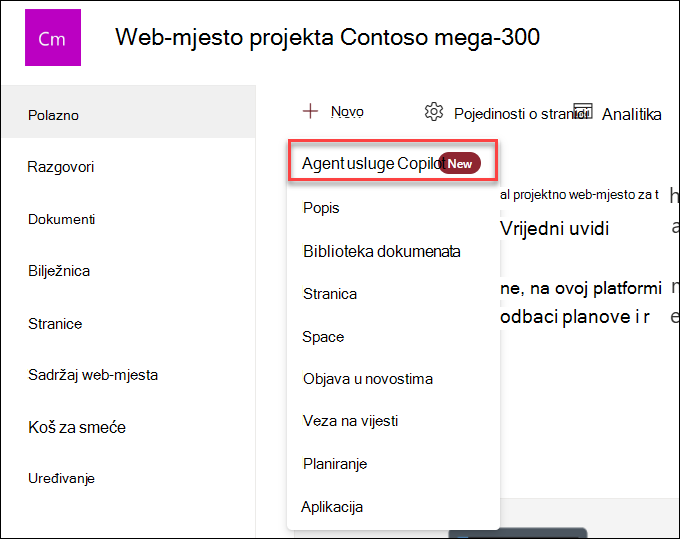
Stvaranje agenta na naredbenoj traci biblioteke dokumenata ili popisa
U biblioteci dokumenata možete odabrati Stvori agenta za sve podržane datoteke u toj biblioteci. To će biti dostupno na izborniku Akcije umjetne inteligencije .
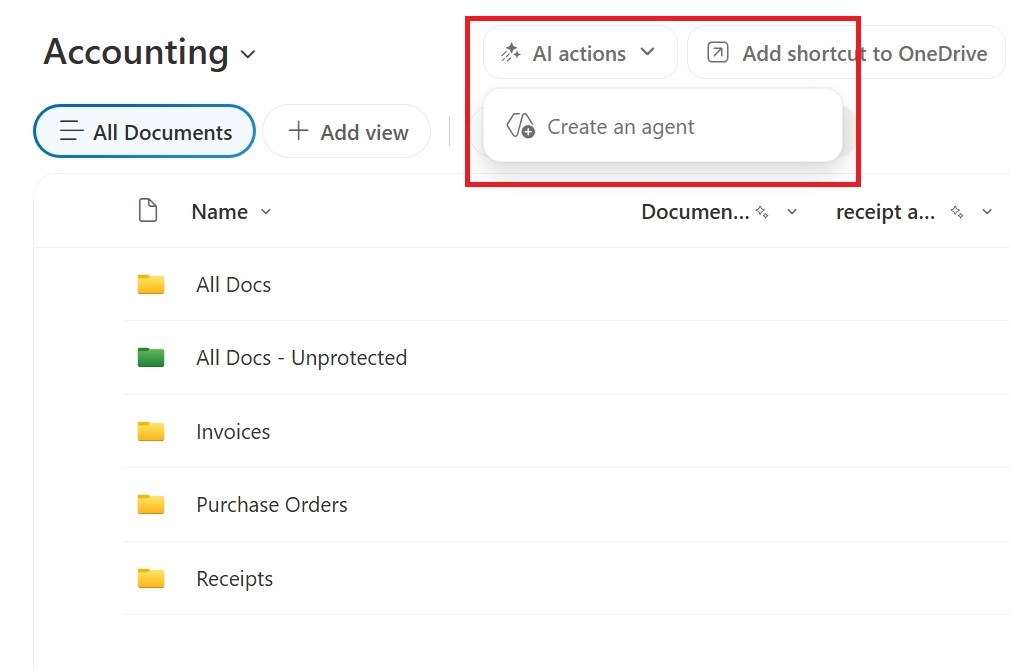
Slično tome, izbornik Akcije umjetne inteligencije zajedno s gumbom za stvaranje agenta dostupan je i kada pregledavate popis sustava SharePoint .
Stvaranje agenta s kontekstnog izbornika odabranih datoteka
Umjesto stvaranja agenta za sve datoteke u biblioteci dokumenata, ponekad ćete možda htjeti uvrstiti samo neke datoteke. U tom slučaju možete odabrati željene datoteke, a zatim odabrati Stvori agenta na kontekstnom izborniku tako da desnom tipkom miša kliknete ili odaberete trotočje pokraj jedne od odabranih datoteka:
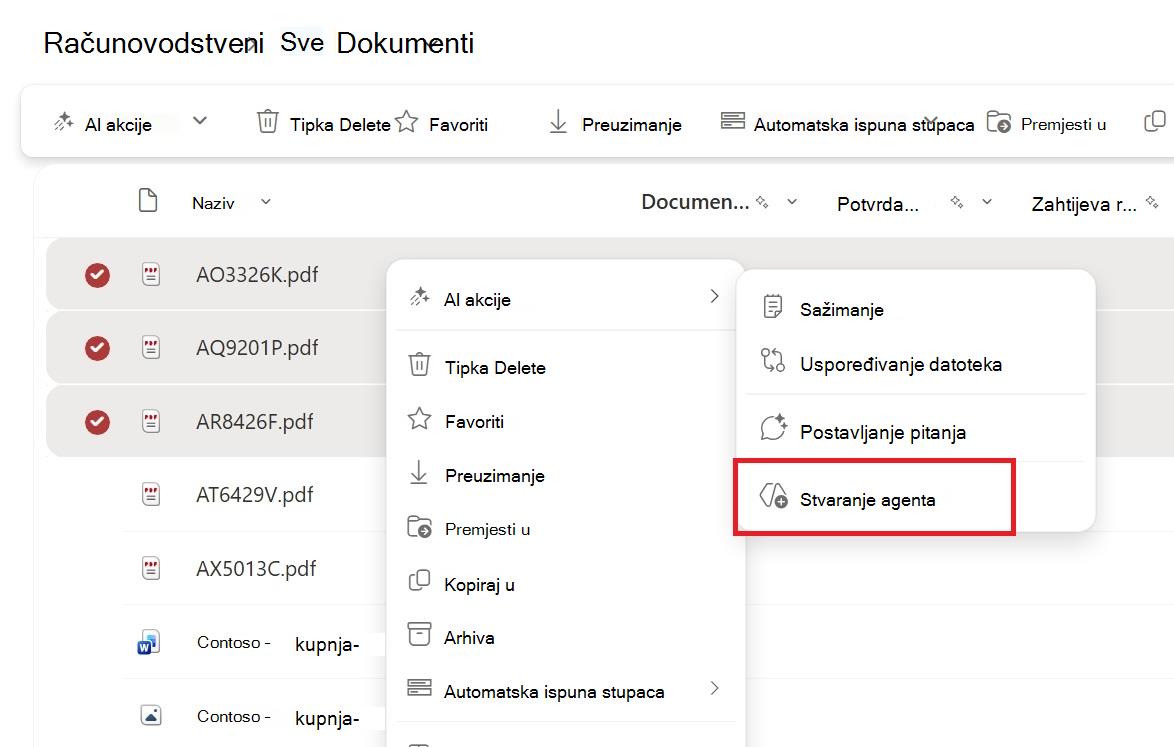
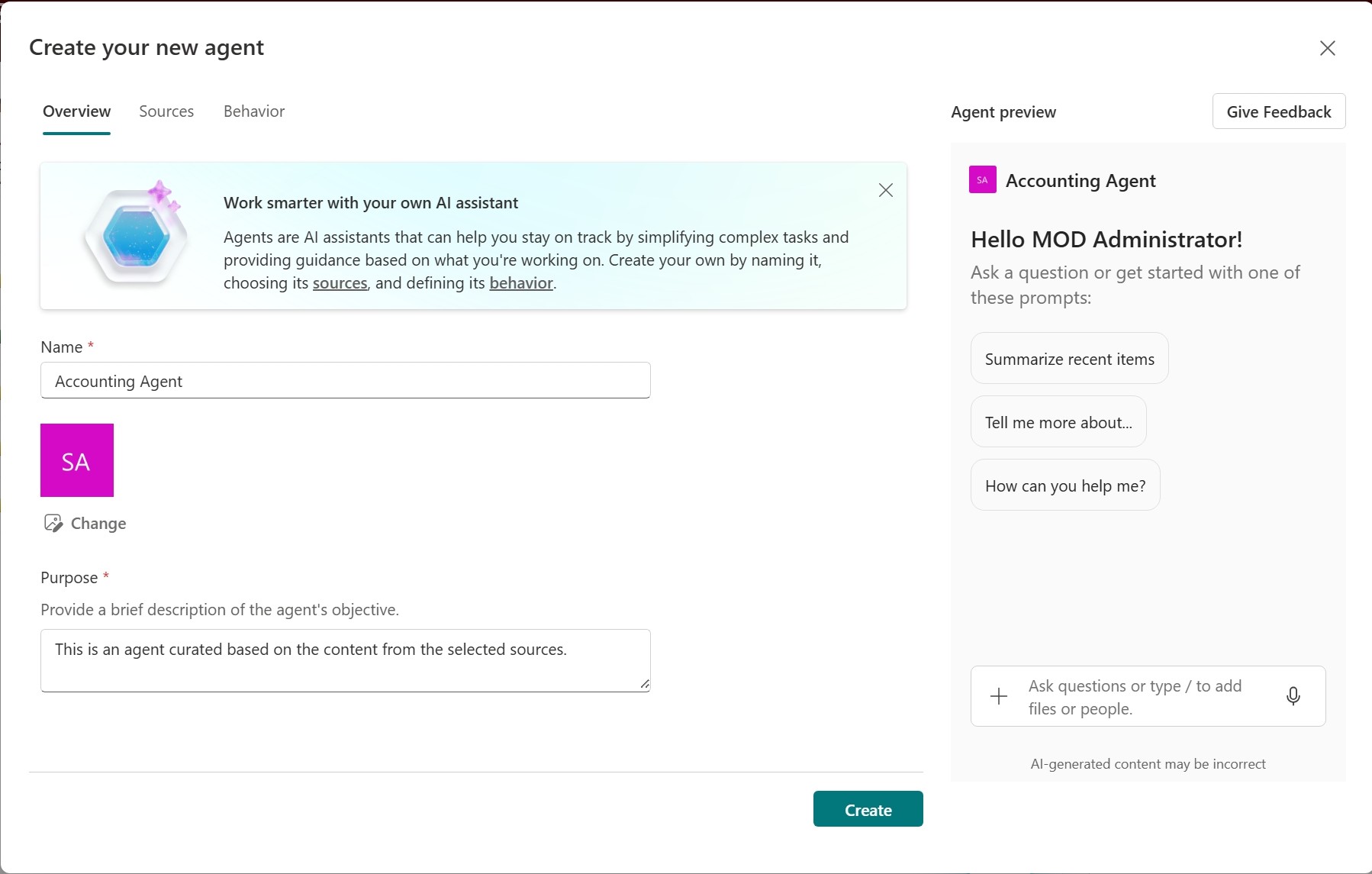
Bez obzira na to odakle odaberete stvaranje agenta, kada odaberete mogućnost Stvori agenta, agent je odmah spreman i prilagođen vašem odabiru. Možete odabrati prilagodbu robne marke, namjene, opsega i ponašanja te stvoriti agenta.
Gdje možete pronaći datoteku agenta?
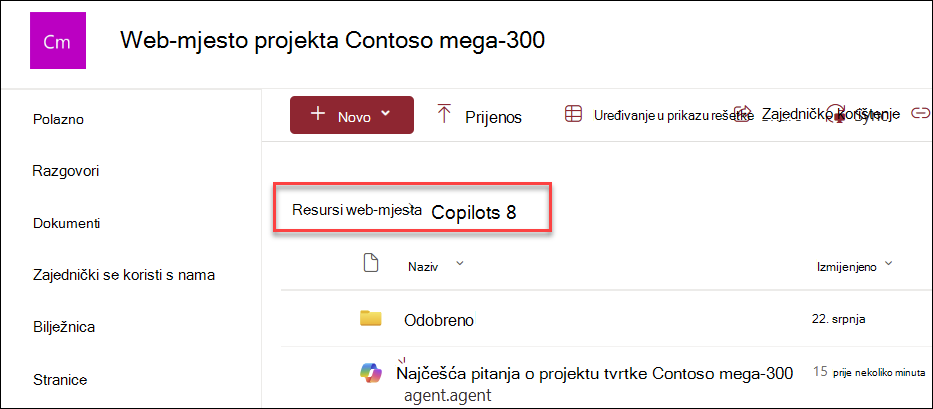
Mapa Copilots
Svaki put kada stvorite agenta, on se pohranjuje kao datoteka .agent .
Ako je stvorite na početnoj stranici web-mjesta, datoteka .agent se automatski pohranjuje u odjeljkuKopilotisa sadržajem web-mjesta Sadržaj>>web-mjesta.
Biblioteka dokumenata
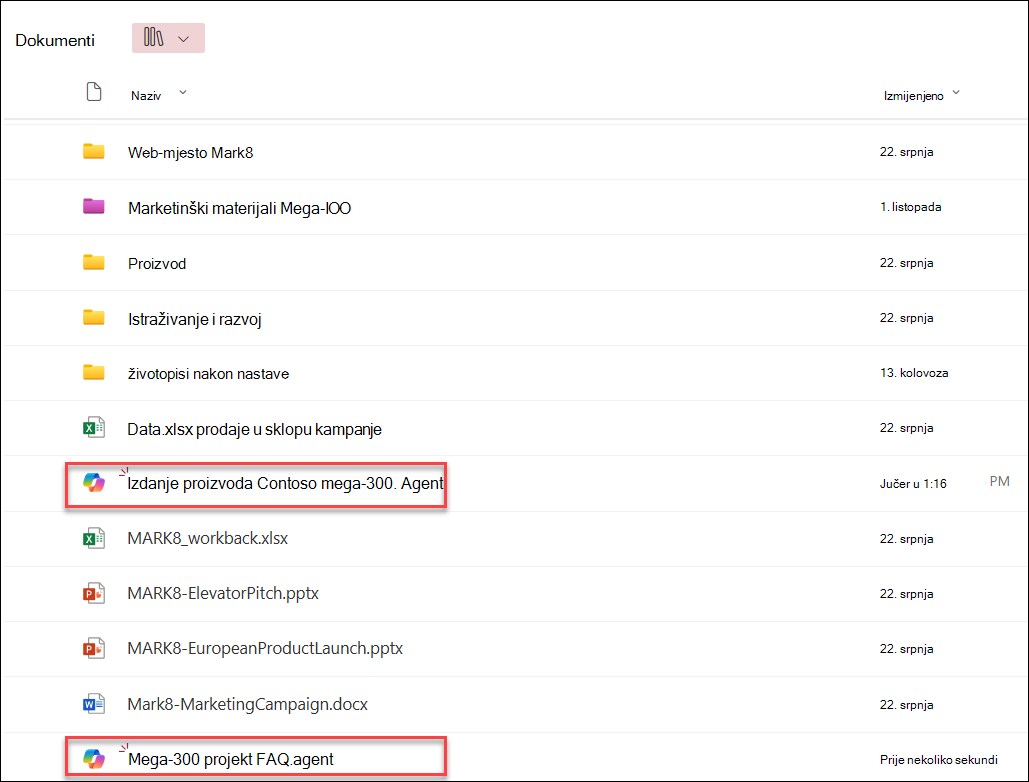
Ako agenta stvorite s drugog mjesta, on se automatski sprema u trenutnu mapu biblioteke dokumenata, na mjestu na kojem ste ga izvorno stvorili.
Agenta možete urediti na kraju stvaranja ili kasnije na sljedeći način:
- Prilagodba robne marke i namjene
- Dodavanje ili uklanjanje web-mjesta, stranica i datoteka koje bi vaš agent trebao uvrstiti kao izvore znanja izvan trenutnog web-mjesta sustava SharePoint.
- Sužavanje ponašanja agenta pisanjem prilagođenih upita prilagođenih svrsi i opsegu agenta.
Najčešća pitanja i rukovanje podacima
Dodatne informacije o agentu potražite u odjeljku Najčešća pitanja.
Dodatne informacije o tome kako Microsoft 365 Copilot funkcionira potražite u članku Podaci, zaštita privatnosti i sigurnost za Microsoft 365 Copilot.