
Agenti vam pomažu da brzo dohvatite informacije prilagođene vašem projektu, timu i zadacima. Kada ste na web-mjestu sustava SharePoint, možete odabrati agenta, dohvatite vezu za zajedničko korištenje i podijeliti je u aplikaciji Teams (ili bilo kojoj drugoj aplikaciji okruženja Microsoft 365). Ovi agenti korisnicima omogućuju interakciju sa znanjem temeljenim na sustavu SharePoint putem jednostavnog @mentions, omogućujući brz pristup sažetcima, odgovorima i otkrivanje datoteka bez napuštanja okruženja aplikacije Teams.
Napomena
- Agent odgovara na temelju dozvola osobe koja postavlja pitanje. Kada agenta zajednički koristite s drugima, oni mogu pristupiti samo izvorima za koje imaju dozvole. Dozvole za web-mjesta, stranice i datoteke obuhvaćene agentom ne prilagođavaju se automatski kada se agent zajednički koristi. Stoga ćete možda morati ažurirati dozvole za zajedničko korištenje na resursima agenta da biste bili sigurni da drugi korisnici mogu u potpunosti koristiti agenta.
- Možete dijeliti samo prilagođenog agenta. Spremni agenti ne mogu se dijeliti.
Dodavanje agenta u čavrljanje ili kanal aplikacije Teams
Možete dodati agenta u čavrljanje ili kanal aplikacije Teams da bi ga mogli koristiti vaši članovi tima.
Evo kako to možete učiniti:
Prijavite se na web-mjesto SharePoint pomoću računa dobivenog na poslu.
Odaberite ikonu značajke Copilot u gornjem desnom kutu s bilo kojeg web-mjesta, stranice ili biblioteke dokumenata.
Možete pronaći agenta kojeg želite podijeliti s popisa agenata.
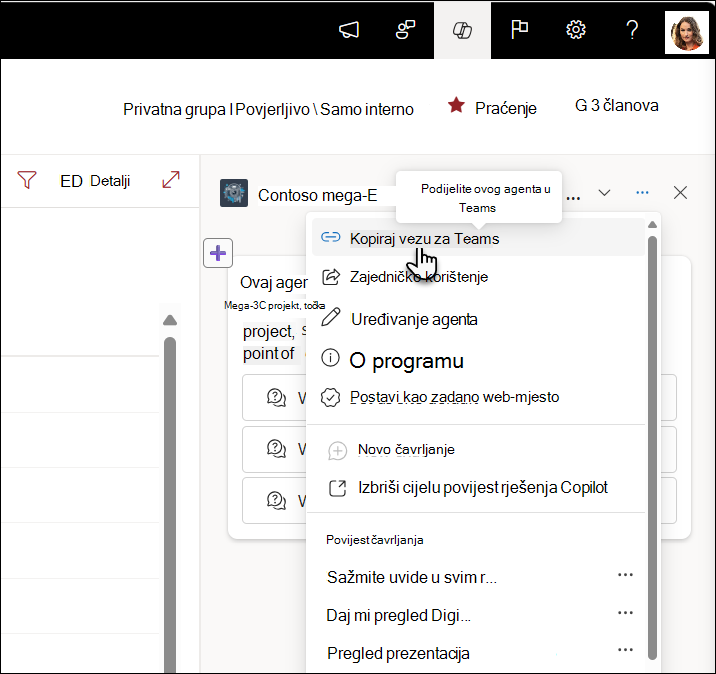
Odaberite elipsu (tri točke), a zatim odaberite Kopiraj vezu za Teams.
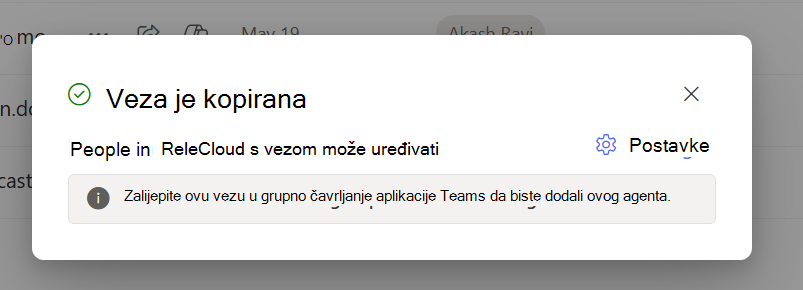
Prikazat će se prozor Veza kopirano . Odaberite Postavke u gornjem desnom kutu da biste prilagodili tko može pristupiti agentu putem ove veze.
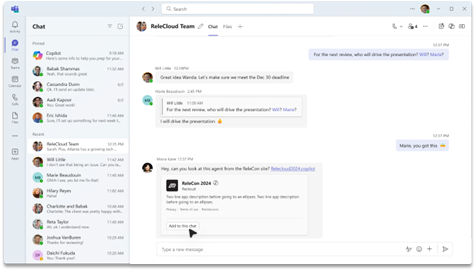
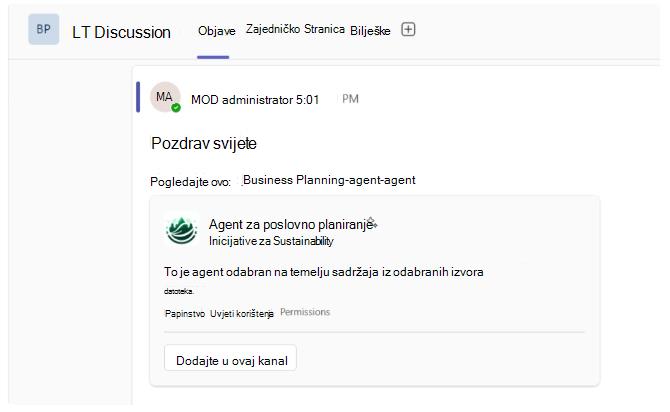
Kada pošaljete vezu za zajedničko korištenje u grupnom čavrljanju, čavrljanju sastanka ili kanalu u aplikaciji Teams, od vas će se zatražiti da dodate agenta u razgovor.
Napomena
- Ako ne odaberete Dodaj u ovo čavrljanje/kanal, URL će i dalje biti vidljiv članovima grupe, ali korisnici neće moći komunicirati s agentom u čavrljanju. Agenti će odbiti odgovoriti ako su vanjski/gosti korisnici dio grupnog čavrljanja ili kanala.
- Korisnici još ne mogu čavrljati 1-1 s agentima stvorenim u sustavu SharePoint. Slično tome, u mobilnim aplikacijama Teams još nisu u potpunosti podržane sve značajke. Te će značajke biti dostupne u budućnosti.
Agent se predstavlja i pokazuje ogledne upite koji su postavljeni u sastavljaču agenata. Sada možete @mention agenta postaviti upit baš kao što vi možete @mention postaviti upit pojedincu.
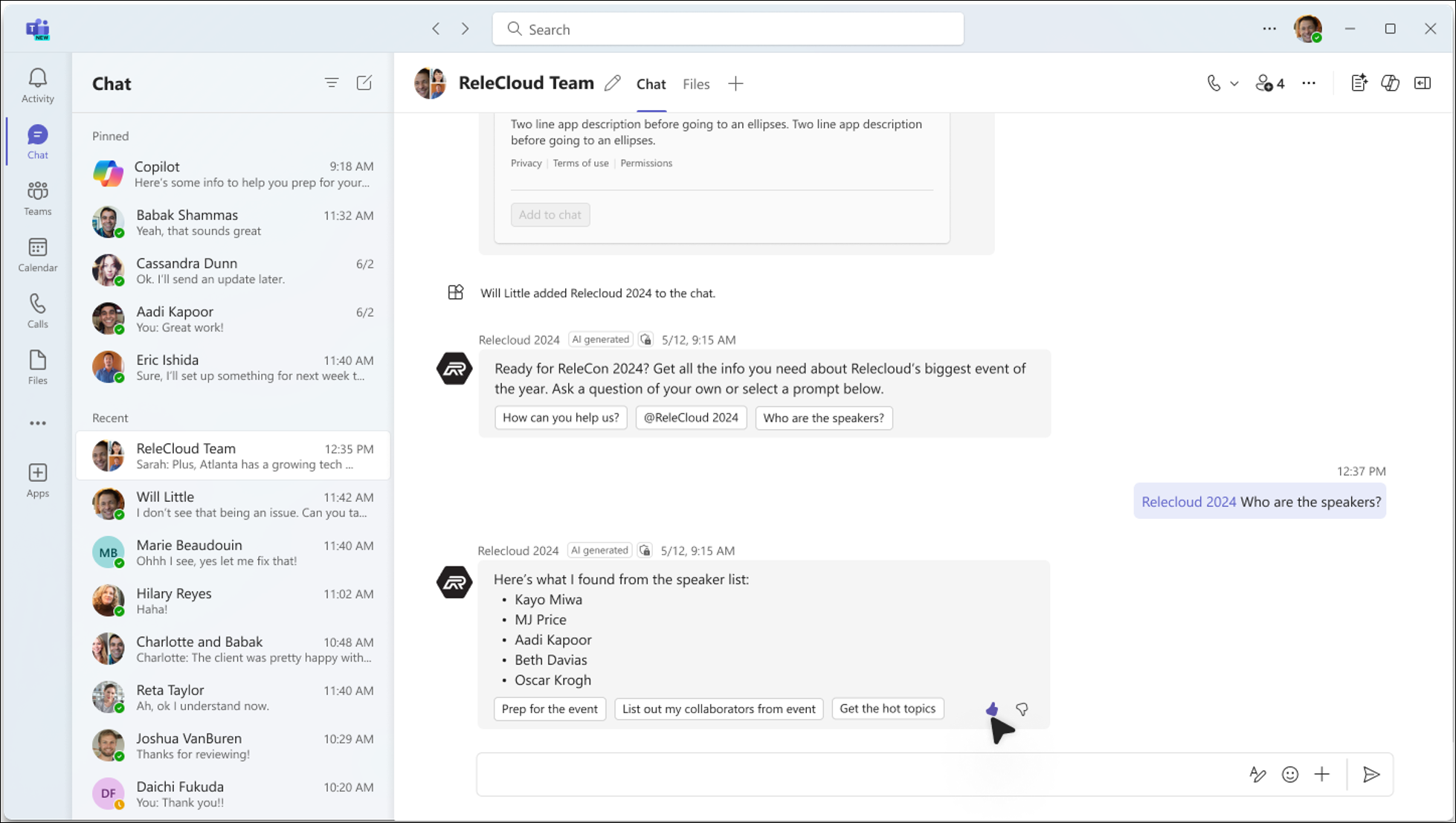
Koristite ove agente u aplikaciji Teams
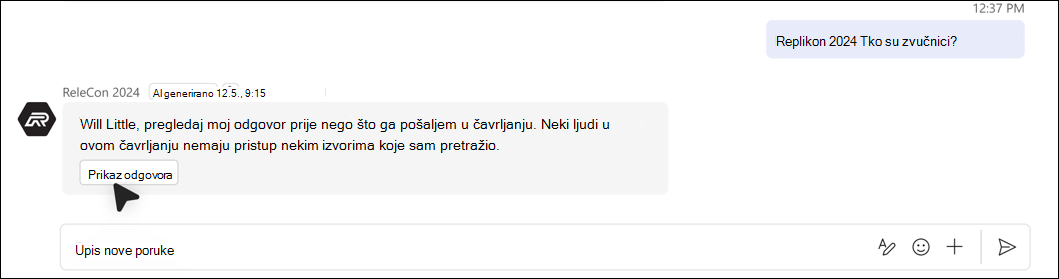
Kada korisnik postavi pitanja agentu stvorenom u sustavu SharePoint u aplikaciji Teams, agent uvijek provjerava korisnikove dozvole prije nego da odgovor. Nadalje, ako korisnik koji postavlja pitanje ima dozvolu za pregled odgovora, ali neki članovi u grupi za čavrljanje nemaju, korisnik vidi poruku u kojoj se objašnjava da odgovor nije moguće automatski dodati u čavrljanje.
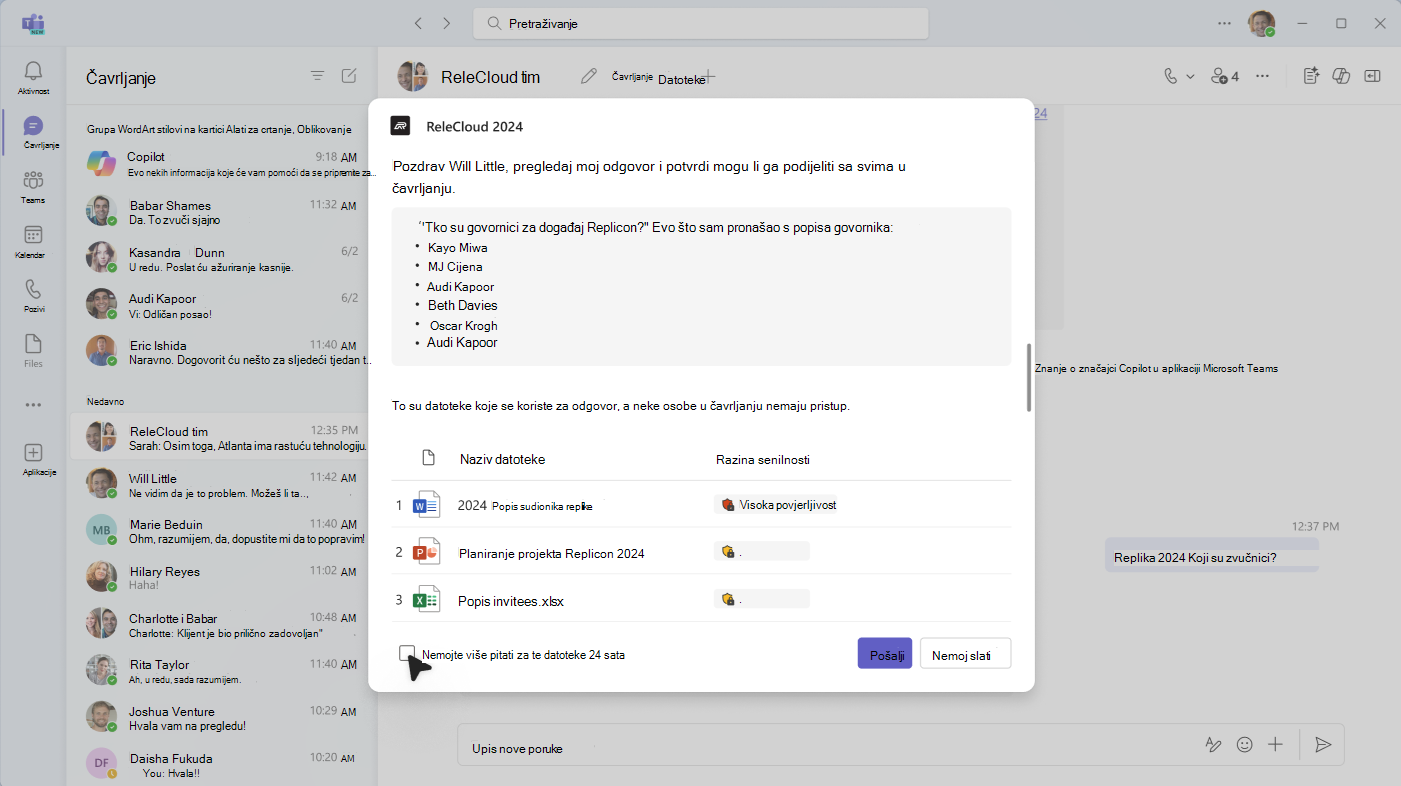
Da bi objavio odgovor u čavrljanju u aplikaciji Teams, korisnik mora odabrati Prikaži odgovor da bi pretpregledao odgovor agenta.
Na temelju sadržaja odgovora i korištenih datoteka korisnik tada može odlučiti hoće li odgovor poslati u čavrljanje. Time se jamči slučajno dijeljenje povjerljivih podataka.
Dok korisnik koji je postavio pitanje pregledava odgovor, drugim se članovima čavrljanja prikazuje poruka da se odgovor pregledava.
Ako korisnik koji je postavio pitanje odluči podijeliti odgovor s grupom. Odgovor se prikazuje i uključuje napomenu o tome tko je pitao, pregledao i podijelio odgovor agenta.
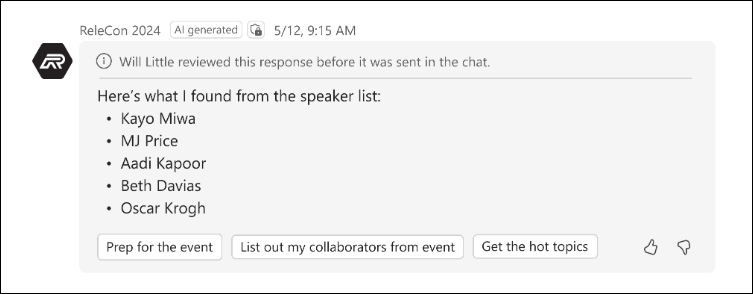
Ako korisnik odluči da neće podijeliti potpuni odgovor, agent će o tome obavijestiti ostale u čavrljanju.

Uklanjanje agenta iz aplikacije Teams
Agenta možete ukloniti u odjeljku "Upravljanje aplikacijama" u elipsama niti:
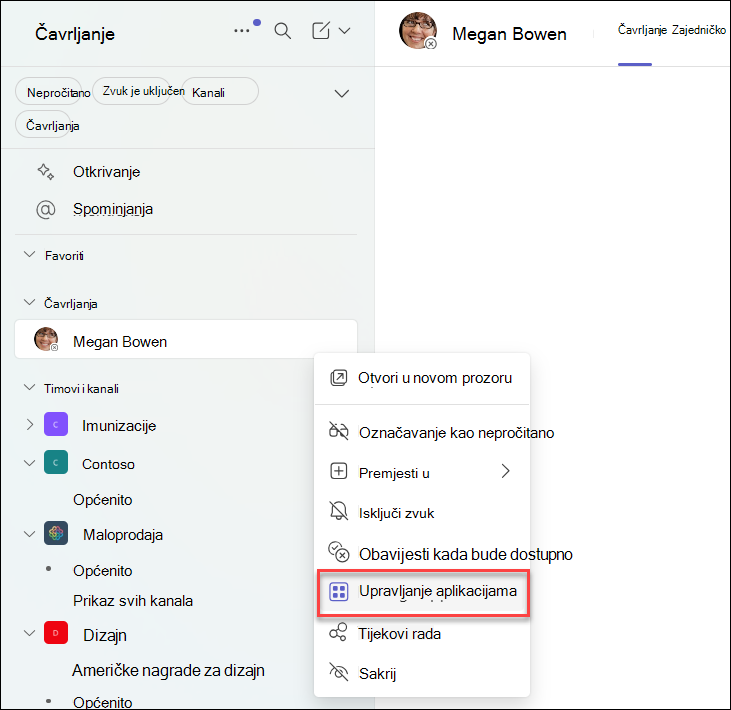
Pronađite čavrljanje koje sadrži agenta s popisa čavrljanja na lijevoj traci klijenta aplikacije Teams.
Odaberite elipse i odaberite Upravljanje aplikacijama.
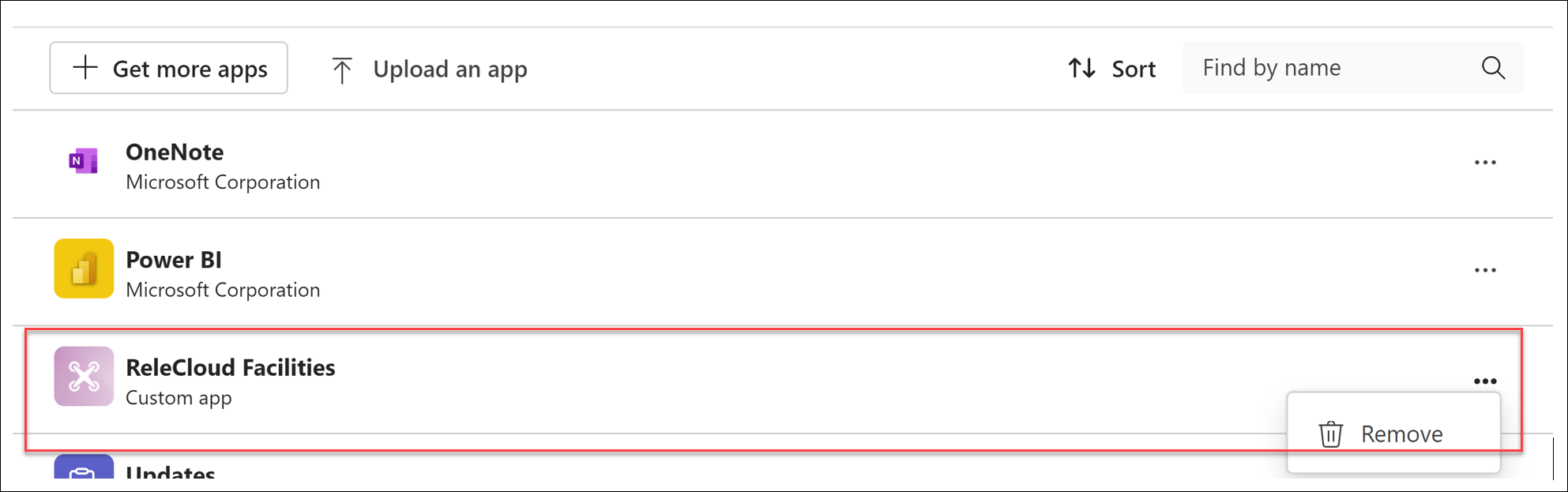
Odaberite elipse pokraj agenta kojeg želite ispustiti iz čavrljanja i odaberite Ukloni.
Najčešća pitanja i rukovanje podacima
Dodatne informacije o agentima u sustavu SharePoint potražite u najčešćim pitanjima.
Dodatne informacije o tome kako Microsoft 365 Copilot funkcionira potražite u članku Podaci, zaštita privatnosti i sigurnost za Microsoft 365 Copilot.