
Ako su popisi ili biblioteke sustava SharePoint postavljeni tako da prate verzije, možete vratiti prethodnu verziju stavke popisa ili datoteke. Informacije o brisanju verzije, svih verzija ili samo radnih verzija stavke ili datoteke ako su popis ili biblioteka za to konfigurirane, potražite u članku Brisanje prethodne verzije stavke ili datoteke u sustavu SharePoint.
Informacije o uključivanju određivanja verzije potražite u članku Uključivanje povijesti verzija u sustavu SharePoint. Informacije o vraćanju datoteka sustava SharePoint pohranjenih na OneDrive potražite u članku Vraćanje prethodne verzije datoteke na servisu OneDrive.
Vraćanje prethodne verzije u sustavu SharePoint
Otvorite popis ili biblioteku sa stavkom ili dokumentom čiju povijest želite prikazati.
Pokraj stavke za koju želite prikazati povijest odaberite ... (trotočje).
Odaberite Povijest verzija.
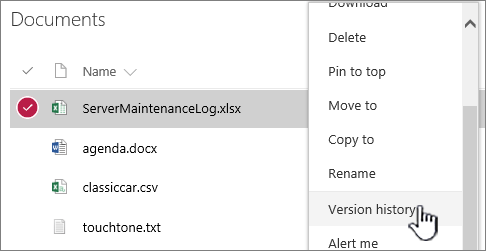
Ako ne vidite Povijest verzija, odaberite Više, a zatim odaberite Povijest verzija.
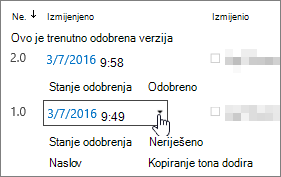
U dijaloškom okviru Povijest verzija postavite pokazivač miša iznad veze za datum u starijoj verziji. Da biste prikazali izbornik, odaberite strelicu prema dolje.
Na izborniku odaberite Vrati.
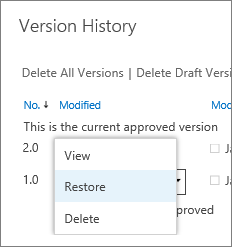
Da biste odabranu verziju vratili kao trenutnu, odaberite U redu.

Napomena
SharePoint ne uklanja stariju verziju koju ste upravo vratili. Stvara se kopija i postaje najnovija verzija.
Kada završite, odaberite X u gornjem desnom kutu prozora povijesti verzija da biste ga zatvorili.
Uključivanje povijesti verzija u sustavu SharePoint
Povijest verzija u sustavu SharePoint po zadanom je uključena, ali ako ne vidite naredbu Povijest verzija , možda je isključena. Ovisno o načinu na koji je administrator postavio SharePoint, možda ćete moći uključiti određivanje verzije popisa ili biblioteke.
Informacije o postavkama određivanja verzije sustava SharePoint potražite u članku Omogućivanje i konfiguriranje određivanja verzija za popis i biblioteku.
Pogledajte i Kako određivanje verzija funkcionira na popisima i u bibliotekama.
Niste sigurni koju verziju imate? Pročitajte članak Koju verziju sustava SharePoint koristim?