
Ako su popisi ili biblioteke sustava SharePoint postavljeni tako da prate verzije, možete izbrisati prethodnu verziju, sve verzije ili samo radne verzije stavke ili datoteke. Da biste saznali kako vratiti verziju, pogledajte Vraćanje prethodne verzije stavke ili datoteke. Da biste uključili određivanje verzija, pročitajte članak Uključivanje povijesti verzija u sustavu SharePoint.
Ažurirano 7. veljače 2020. zahvaljujući povratnim informacijama korisnika.
Brisanje prethodnih verzija stavki ili datoteka u sustavu SharePoint
Idite na popis ili u biblioteku čiju prethodnu verziju želite izbrisati.
Ako se naziv popisa ili biblioteke ne prikazuje, u lijevom navigacijskom oknu odaberite Sadržaj web-mjesta pa odaberite naziv popisa ili biblioteke.Desnom tipkom miša kliknite razmak između naziva stavke ili dokumenta i datuma pa na izborniku odaberite Povijest verzija. Da biste vidjeli povijest verzija, možda ćete se morati pomicati po izborniku.
Ako ne vidite povijest verzija, u dijaloškom okviru odaberite ... (trotočje), a zatim povijest verzija.
Prikazat će se popis verzija datoteke.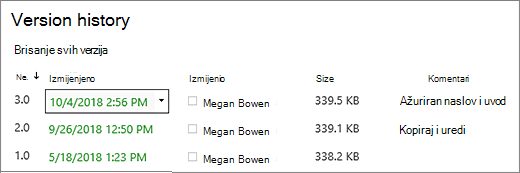
U dijaloškom okviru Povijest verzija zadržite pokazivač miša pokraj željene verzije, a da bi vam se prikazao popis mogućnosti, na desnoj strani odaberite strelicu dolje. Odaberite Izbriši.
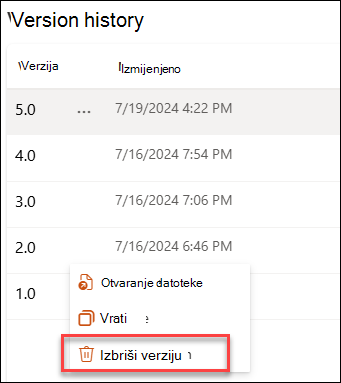
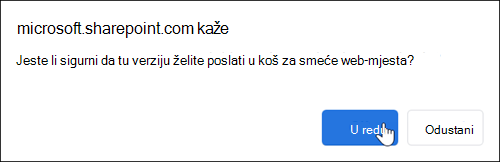
Da biste izbrisali verziju, odaberite U redu.
Napomena
SharePoint će verzije koje izbrišete premjestiti u koš za smeće. Dodatne informacije potražite u članku Kako vratiti izbrisane verzije stavki ili datoteka u sustavu SharePoint?
Brisanje svih prethodnih verzija stavki ili datoteka u sustavu SharePoint u sustavu Microsoft 365
Idite na popis ili u biblioteku čiju prethodnu verziju želite izbrisati.
Ako se naziv popisa ili biblioteke ne prikazuje, odaberite Sadržaj web-mjesta ili Prikaži sav sadržaj web-mjesta, a zatim odaberite naziv popisa ili biblioteke.Desnom tipkom miša kliknite razmak između naziva stavke ili dokumenta i datuma pa na izborniku odaberite Povijest verzija. Da biste vidjeli povijest verzija, možda ćete se morati pomicati po izborniku.
Ako ne vidite povijest verzija, u dijaloškom okviru kliknite ... (trotočje), a zatim odaberite Povijest verzija.U dijaloškom okviru Povijest verzija odaberite Izbriši sve verzije.

Da biste izbrisali sve verzije datoteke ili stavke koje ste odabrali, odaberite U redu.

Brisanje radnih verzija datoteka u sustavu SharePoint u sustavu Microsoft 365
Napomena
SharePoint ne podržava radne verzije na popisima.
Idite na popis ili u biblioteku čiju prethodnu verziju želite izbrisati.
Ako se naziv biblioteke ne prikazuje, odaberite Sadržaj web-mjesta ili Prikaži sav sadržaj web-mjesta, a zatim odaberite naziv biblioteke.Desnom tipkom miša kliknite razmak između naziva dokumenta i datuma pa na izborniku odaberite Povijest verzija. Da biste vidjeli povijest verzija, možda ćete se morati pomicati po izborniku.
Ako ne vidite povijest verzija, u dijaloškom okviru odaberite ... (trotočje), a zatim povijest verzija.U dijaloškom okviru Povijest verzija odaberite Izbriši radne verzije.

Da biste izbrisali radne verzije odabrane datoteke, odaberite U redu.
Što se događa kada izbrišem radnu verziju?
Prilikom brisanja verzije radna verzija i njezin broj brišu se. Ostali brojevi verzija neće se promijeniti. Ako, na primjer, imate dokument koji ima radne verzije 3.1 i 3.2, a odlučite izbrisati verziju 3.1, rezultirajuća povijest verzija prikazuje samo radne verzije 3.0 i 3.2.

Kako oporaviti izbrisane verzije stavki ili datoteka u sustavu SharePoint?
Izbrisane verzije pohranjuju se u koš za smeće sustava SharePoint do 90 dana. Dodatne informacije o košu za smeće sustava SharePoint potražite u jednom od sljedećih članaka:
- Ako koristite SharePoint u sustavu Microsoft 365 2016 ili 2013, pročitajte članak Vraćanje izbrisanog sadržaja u košu za smeće web-mjesta sustava SharePoint.
- Ako koristite SharePoint 2010, pročitajte članak Vraćanje izbrisanog objekta iz koša za smeće sustava SharePoint.
- Ako koristite SharePoint 2007, pročitajte članak Prikaz, vraćanje ili brisanje stavki iz koša za smeće web-mjesta sustava SharePoint.
Lokalna brisanja Ako ste datoteku izbrisali s računala, a ne iz mrežne biblioteke, vratite je u košu za smeće sustava Windows. Možete mu pristupiti s radne površine. Ako nije, pritisnite tipku s logotipom sustava Windows i unesite mogućnost recikliranja. Odaberite mapu Koš za smeće ili Koš za smeće.
Uključivanje povijesti verzija u sustavu SharePoint
Povijest verzija u sustavu SharePoint po zadanom je uključena, ali ako ne vidite naredbu Povijest verzija , možda je isključena povijest verzija. Ovisno o načinu na koji je administrator postavio SharePoint, možda ćete moći uključiti određivanje verzije dokumenta.
Informacije o postavkama određivanja verzije sustava SharePoint potražite u članku Omogućivanje i konfiguriranje određivanja verzija za popis i biblioteku.
Dodatne informacije o upravljanju verzijama
Da biste saznali postoji li ograničenje broja verzija koje možete koristiti, radne verzije, kako određivanje verzija funkcionira s prijavom i odjavom datoteka ili odobravanjem sadržaja, pogledajte odjeljak Kako se upravlja verzijama na popisu ili u biblioteci?
Napišite nam komentar
Je li vam ovaj članak bio koristan? Ako niste, navedite detalje o tome što vas je zbunjivalo ili nedostajalo te što ste očekivali. Ako ste došli ovamo putem pretraživanja i nisu podaci koje ste tražili, javite nam što ste tražili. Navedite SharePoint, operacijski sustav i verziju preglednika koju imate. Vaše ćemo povratne informacije koristiti za dodatnu provjeru uputa i ažuriranje članka.