
Informacije možete pratiti i upravljati njima tijekom vremena pomoću upravljanja verzijama na popisima i u bibliotekama, kao i pregledavati prethodne verzije iz povijesti stavke te ih obnavljati.
Kada je omogućeno, nove se verzije nakon spremanja promjena dodaju u povijest stavki. Broj pohranjenih verzija i vidljivost skica i radnih verzija mogu se mijenjati za svaki popis i biblioteku.
Omogućivanje i konfiguriranje praćenja verzija na popisu ili u biblioteci
Otvorite popis ili biblioteku za koje želite omogućiti određivanje verzija.
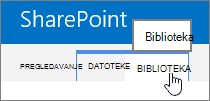
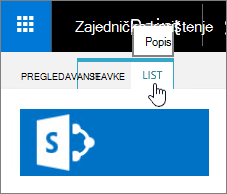
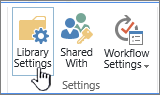
Odaberite Postavke,
 , a zatim Postavke popisa ili Postavke biblioteke.

Na stranici Postavke odaberite Postavke za određivanje verzija.
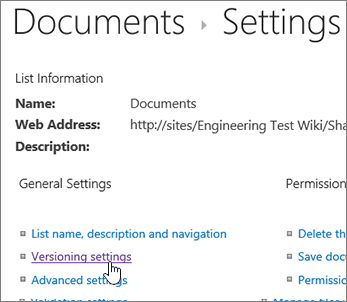
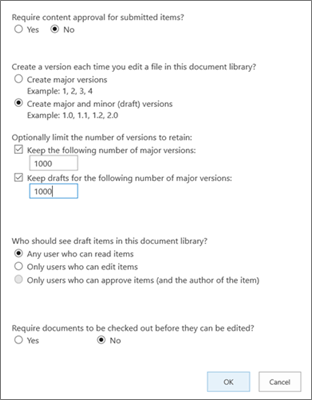
Na stranici s postavkama verzije dostupne su sljedeće postavke:
Za biblioteku dokumenata:
Zatraži odobrenje sadržaja za poslane stavke.
Prilikom svakog uređivanja datoteke u ovoj biblioteci dokumenata stvorite verziju bilo samo u glavnim verzijama ili u glavnim i radnim verzijama.
Ograničite broj verzija i skica koje želite zadržati.
Postavite tko može vidjeti skice.
Dokumente je potrebno odjaviti prije uređivanja.
Za popis:
Zatraži odobrenje sadržaja za poslane stavke.
Stvorite verziju svaki put kada uređujete stavku na popisu.
Ograničite broj verzija i skica koje želite zadržati.
Postavite tko može vidjeti skice stavki na popisu.
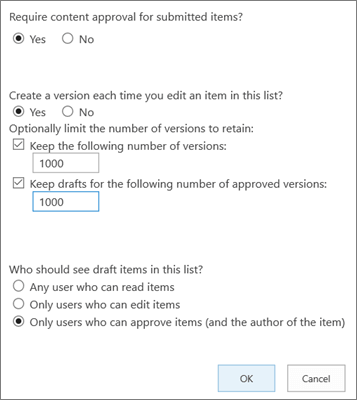
Odaberite U redu.
Prikaz, vraćanje ili brisanje starije verzije na popisu ili u biblioteci
Otvorite popis ili biblioteku sa stavkom ili dokumentom čiju povijest želite prikazati.
Pokraj stavke za koju želite prikazati povijest odaberite ... (trotočje).
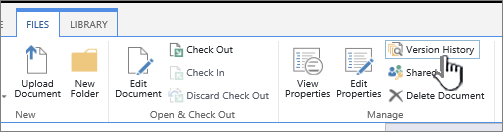
Odaberite Povijest verzija.
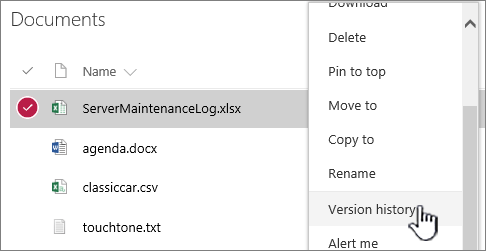
Ako ne vidite Povijest verzija, odaberite Više, a zatim odaberite Povijest verzija.
U dijaloškom okviru Povijest verzija postavite pokazivač miša iznad veze za datum u starijoj verziji, a da biste prikazali izbornik, odaberite strelicu prema dolje.
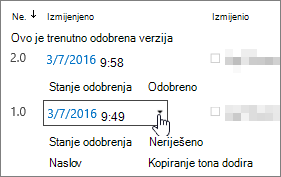
Na izborniku su vam na raspolaganju sljedeće radnje:
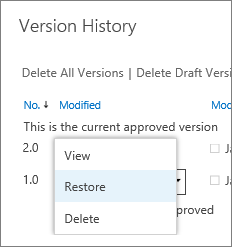
- Prikaz trenutnog dokumenta. Prikazat će se dijaloški okvir u kojem možete vratiti ili izbrisati prethodnu verziju, kao i vidjeti trenutni status odobrenja. Iz tog dijaloškog okvira možete urediti i trenutnu verziju.
- Vratite dokument. Pojavit će se dijaloški okvir s upitom želite li ga učiniti trenutno odobrenim dokumentom. Dodat će je kao novu verziju.
- Izbrišite dokument. Prikazat će se dijaloški okvir s pitanjem želite li zaista poslati stavku u koš za smeće.
- Odbacite tu verziju. Prikazuje se samo na odobrenim dokumentima, a ne na mogućnosti Izbriši.
Kada završite, u gornjem desnom kutu odaberite X.


Ostale postavke koje utječu na određivanje verzije
Možete konfigurirati i druge postavke koje utječu na određivanje verzija. Na popisima i u bibliotekama možete zahtijevati odobravanje sadržaja. U bibliotekama možete zahtijevati odjavu datoteka.
Da biste saznali više o tim postavkama, pogledajte odjeljak Kako se upravlja verzijama na popisu ili u biblioteci?