
U biblioteci dokumenata sustava SharePoint možete izbrisati datoteke, mape ili veze koje vam više nisu potrebne, npr. zastarjeli sadržaj ili zastarjele mape.
Napomena
Veze su dostupne samo u sustavu SharePoint u sustavu Microsoft 365.
Napomena
Ovi se koraci odnose na neizmijenjene verzije sustava SharePoint. Ako su administrator ili tvrtka prilagodili vašu aplikaciju, te mogućnosti možda nećete vidjeti.
Brisanje datoteke, mape ili veze u sustavu SharePoint
Važno
Kada izbrišete mapu, ona briše mapu i sve datoteke i podmape u njoj. Prije njenog brisanja možda ćete morati premjestiti ili arhivirati njen sadržaj. Vi ili administrator možda ćete moći oporaviti mapu i njezin sadržaj iz koša za smeće.
U sustavu SharePoint otvorite biblioteku dokumenata i odaberite stavku koju želite izbrisati. (Izbjegavajte odabir samog naziva datoteke jer bi se time otvorila datoteka.) U krajnjem lijevom stupcu pojavit će se kvačica.
Napomena
Izgleda li vam zaslon drugačije od ovoga, a koristite SharePoint u sustavima Microsoft 365 ili SharePoint Server 2019? Vaš je administrator u biblioteci dokumenata možda postavio klasično sučelje sustava SharePoint.
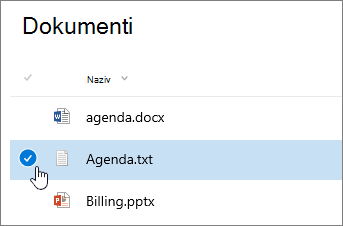
Da biste izbrisali više stavki, ponovite korak. Možete izbrisati proizvoljan broj stavki.
Odaberite Izbriši
 na alatnoj traci iznad popisa.
Odaberite Izbriši u okviru poruke da biste potvrdili akciju.
U biblioteci dokumenata prikazuje se okvir stanja koji vas obavještava da je stavka izbrisana.

Vratite stavke iz koša za smeće koje su izbrisane iz sustava SharePoint ili aplikacije Teams
Prijenos, prikaz i uklanjanje projektnih datoteka i dokumenata
Brisanje datoteke, mape ili veze u klasičnom sučelju sustava SharePoint
Važno
Kada izbrišete mapu, ona briše mapu i sve datoteke i podmape u njoj. Prije njenog brisanja možda ćete morati premjestiti ili arhivirati njen sadržaj. Vi ili administrator možda ćete moći oporaviti mapu i njezin sadržaj iz koša za smeće.
Otvorite biblioteku dokumenata sustava SharePoint u kojoj želite izbrisati stavke.
Da biste odabrali stavku ili više njih koje želite izbrisati, postavite pokazivač miša iznad mape pa potvrdite okvir.
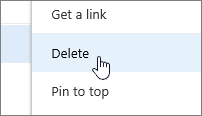
Desnom tipkom miša kliknite ikonu datoteke, mape ili veze, a zatim odaberite Izbriši.
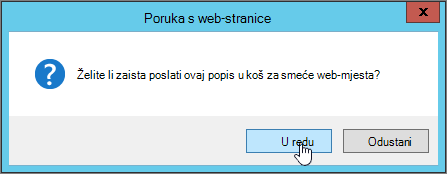
U dijaloškom okviru za potvrdu brisanja odaberite U redu.

Vratite stavke iz koša za smeće koje su izbrisane iz sustava SharePoint ili aplikacije Teams
Prijenos, prikaz i uklanjanje projektnih datoteka i dokumenata

Druge zanimljive teme
Premještanje ili kopiranje datoteka u sustavu SharePoint
Stvaranje mape u biblioteci dokumenata
Vratite stavke iz koša za smeće koje su izbrisane iz sustava SharePoint ili aplikacije Teams
Prijenos datoteka i mapa u biblioteku
Rad s web-mjestima sustava SharePoint putem mobilnog uređaja
Napišite nam komentar
Je li vam ovaj članak bio koristan? Je li mu nedostajao sadržaj? Ako jest, napišite nam to pri dnu stranice. Recite nam ako vas je nešto zbunjivalo ili vam je nešto nedostajalo. Navedite svoju verziju sustava SharePoint, operacijskog sustava i preglednika. Na temelju vaših povratnih informacija još ćemo jedanput provjeriti činjenice i ažurirati ovaj članak.