Osim premještanja ili kopiranja datoteka u sustavu SharePoint, pomoću aplikacije za sinkronizaciju sa servisom OneDrive možete i sinkronizirati datoteke sustava SharePoint.
Napomena
Ako se druga web-mjesta ne prikazuju na popisu kada pokušate premjestiti ili kopirati stavke, vaša tvrtka ili ustanova ne dopušta premještanje ni kopiranje između web-mjesta. Ako ste administrator sustava SharePoint ili globalni administrator za tvrtku ili ustanovu, informacije o omogućivanju kopiranja na više web-mjesta u centru za administraciju sustava SharePoint potražite u članku Dopuštanje ili onemogućivanje prilagođenih skripti.
Odaberite svoju verziju sustava SharePoint s jedne od kartica u nastavku:
Prvi korak:
Odaberite datoteke ili mape u biblioteci sustava SharePoint koje želite premjestiti ili kopirati.

Drugi korak:
Na naredbenoj traci pri vrhu odaberite Premjesti u ili Kopiraj.
Napomena
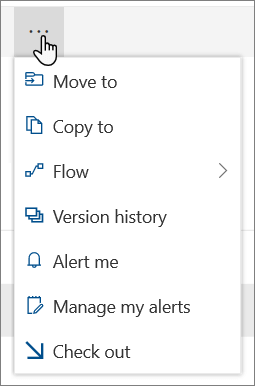
Ako na traci naredbi ne vidite mogućnosti Premjesti u ili Kopiraj u , odaberite ikonu trotočja  (Više), a zatim odaberite Premjesti u ili Kopiraj u.
Treći korak:
Odaberite odredište u trenutnoj biblioteci, na servisu OneDrive ili nekom drugom web-mjestu sustava SharePoint, a zatim Premjesti u ili Kopiraj u. Ako web-mjesto nije na popisu, pri dnu popisa web-mjesta s lijeve strane odaberite Više mjesta. (SharePoint Server 2019 trenutno podržava samo trenutnu biblioteku.)
4. korak:
Ako želite premjestiti ili kopirati datoteke u novu mapu, odaberite ikonu nove mape ikonu  u gornjem desnom kutu da biste dodali novu mapu. Unesite naziv mape i odaberite Stvori. Nakon toga možete odabrati novu mapu i odabrati Premjesti u ili Kopiraj.
Napomena
- Kada koristite naredbu Premjesti u, povijest dokumenta kopira se na novo odredište. Kada koristite značajku Kopiraj u , s dokumentima koji imaju povijest verzija, kopira se samo najnovija verzija. Da biste kopirali starije verzije, morate vratiti i kopirati svaku od njih. Dodatne informacije o upravljanju verzijama potražite u članku Omogućivanje i konfiguriranje određivanja verzija za popis i biblioteku.
- Informacije o premještanju datoteke sa servisa OneDrive na web-mjesto sustava SharePoint potražite u članku Premještanje datoteka i mapa između servisa OneDrive i sustava SharePoint.
- Operacija premještanja u neće uspjeti ako pokušate premjestiti dokument iz jedne biblioteke u drugu a odredište je nametnulo jedinstvene vrijednosti.
- Kada se datoteka premješta, nastavlja se prikazivati u izvornom direktoriju sve dok se u potpunosti ne premjesti na odredište, a zatim se briše. Datoteka ostaje u košu za smeće izvornih web-mjesta nakon dovršetka premještanja i podliježe uobičajenom rasporedu recikliranja ako je korisnik ne oporavi iz koša za smeće.
- Kada premjestite ili kopirate datoteku na mjesto s drugačijim svojstvima, zadržavaju se samo podržana svojstva na novom mjestu. Ako, primjerice, premjestite datoteku iz biblioteke dokumenata koja ima stupac Prioritet u biblioteku dokumenata koja ga nema, izgubit će se podaci u stupcu Prioritet.
- Vrijednosti upravljanih metapodataka povezane s datotekom koja se kopira ili premješta neće se zadržati.
- Ne preporučujemo premještanje bilježnica programa OneNote izvan aplikacije OneNote.
-
Premjesti u i Kopiraj da bi najbolje funkcioniralo unutar ograničenja sustava SharePoint Online.
- Mogućnost Premjesti u trenutno nije dostupna u biblioteci stranica web-mjesta.
- Uobičajene scenarije potražite na ovom blogu tehničke zajednice.
Dodatne informacije
Rad sa sinkroniziranim datotekama u Eksplorer za datoteke
Korisnici sustava SharePoint Server – pretplatničko izdanje mogu se razlikovati počevši od ažuriranja značajki SharePoint Server – pretplatničko izdanje verzije 22H2. Ovo je ažuriranje značajki obuhvaćeno javnim ažuriranjem za rujan 2022. za SharePoint Server – pretplatničko izdanje, kao i svim budućim javnim ažuriranjima za SharePoint Server – pretplatničko izdanje.
Kopiranje
Odaberite stavke koje želite kopirati, a zatim odaberite Kopiraj. Ili za stavku odaberite Prošireniji >Kopiraj u.

Napomena
Ako koristite klasično sučelje sustava SharePoint, mogućnost Kopiraj u nije dostupna.
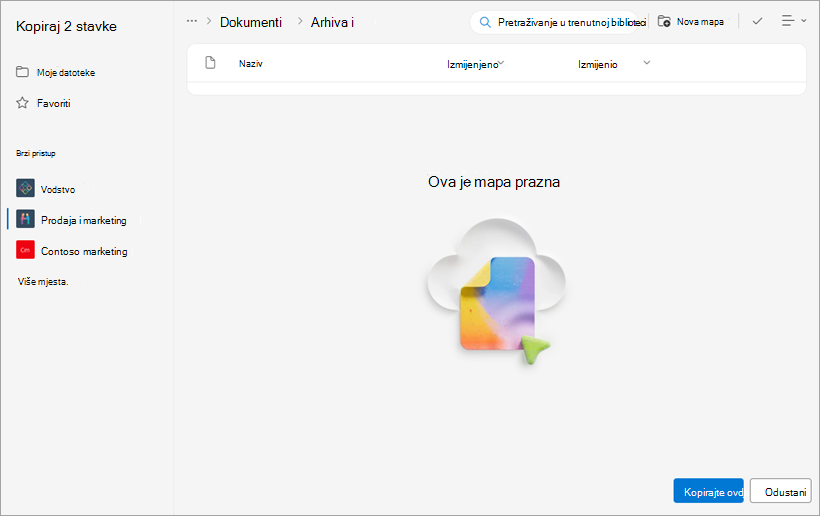
Potražite i odaberite mjesto na kojem želite kopiju datoteka ili mapa.

Da biste stvorili novu mapu u koju ćete kopirati datoteke, odaberite Nova mapa. U dijaloškom okviru Stvaranje mape unesite naziv nove mape.

Ako je odredište točno, odaberite Kopiraj ovdje.
Napomena
Istodobno možete kopirati do 500 MB datoteka i mapa.
Kada koristite značajku Kopiraj u , s dokumentima koji imaju povijest verzija, kopira se samo najnovija verzija. Da biste kopirali starije verzije, morate vratiti i kopirati svaku od njih. Dodatne informacije o upravljanju verzijama potražite u članku Omogućivanje i konfiguriranje određivanja verzija za popis i biblioteku.
Ako je instalirano ažuriranje značajki verzije 22H2:
- Ako je administrator farme konfigurirao farmu tako da se nalazi u krugu za objavljivanje značajki "Early Release", moći ćete odabrati odredišno mjesto na različitim web-podmjestima, u različitim zbirkama web-mjesta i u različitim web-aplikacijama.
- Ako je administrator farme konfigurirao farmu tako da se nalazi u krugu za objavljivanje značajki "Standard izdanje", ona će podržavati samo prethodno ponašanje kopiranja i premještanja datoteka unutar istih biblioteka dokumenata. Farme sustava SharePoint Server – pretplatničko izdanje po zadanom se nalaze u krugu za izdavanje značajki "Standard izdanje".
- Administratori farmi sustava SharePoint za svoje farme sustava SharePoint Server – pretplatničko izdanje mogu odabrati krug objavljivanja značajki za svoje farme tako da odaberu postavke > sustava središnje administracije>.
Ako je instalirano ažuriranje značajki verzije 23H1 ili bilo koje novije ažuriranje značajki, moći ćete odabrati odredišno mjesto na različitim web-podmjestima, u različitim zbirkama web-mjesta i u različitim web-aplikacijama. Ta će funkcija biti omogućena bez obzira na to je li administrator farme konfigurirao farmu u krugu za objavljivanje značajki "Early Release" ili "Standard release".
Vrh stranice
Premještanje
Odaberite stavke koje želite premjestiti.
Pri vrhu stranice odaberite Premjesti u. Ako ne vidite Premjesti u, na glavnom izborniku odaberite Prošireni>Premjesti u.

Napomena
Ako koristite klasično sučelje sustava SharePoint**, mogućnost Premjesti u** nije dostupna.
Potražite i odaberite mjesto na koje želite premjestiti datoteke ili mape u biblioteci dokumenata. Možete i stvoriti novu mapu u koju ćete premjestiti datoteke tako da odaberete Nova mapa.

Ako je odredište točno, odaberite Premjesti ovdje.
Napomena
Metapodaci za datoteku koja se kopira ili premješta sačuvat će se sve dok se isto spremište termina koristi i na izvorišnom i na odredišnom mjestu.
Kada odaberete Premjesti u, povijest dokumenta kopira se na novo odredište. Dodatne informacije o upravljanju verzijama potražite u članku Omogućivanje i konfiguriranje određivanja verzija za popis i biblioteku.
Ako je instalirano ažuriranje značajki verzije 22H2:
- Ako je administrator farme konfigurirao farmu u krugu za objavljivanje značajki "Early release", moći ćete odabrati i odredišno mjesto u različitim bibliotekama dokumenata na istom web-mjestu.
- Ako je administrator farme konfigurirao farmu tako da se nalazi u krugu za objavljivanje značajki "Standard izdanje", ona će podržavati samo prethodno ponašanje kopiranja i premještanja datoteka unutar istih biblioteka dokumenata. Farme sustava SharePoint Server – pretplatničko izdanje po zadanom se nalaze u krugu za izdavanje značajki "Standard izdanje".
- Administratori farmi sustava SharePoint za svoje farme sustava SharePoint Server – pretplatničko izdanje mogu odabrati krug objavljivanja značajki za svoje farme tako da odaberu postavke > sustava središnje administracije>.
Ako je instalirano ažuriranje značajki verzije 23H1 ili bilo koje novije ažuriranje značajki, moći ćete odabrati odredišno mjesto u različitim bibliotekama dokumenata na istom web-mjestu. Ta će funkcija biti omogućena bez obzira na to je li administrator farme konfigurirao farmu u krugu za objavljivanje značajki "Early Release" ili "Standard release".
Kopiranje
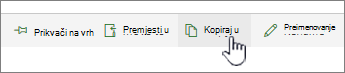
Odaberite stavke koje želite kopirati, a zatim odaberite Kopiraj. Ili za stavku odaberite Prošireniji>Kopiraj u.
Napomena
Ako koristite klasično sučelje sustava SharePoint**, mogućnost Kopiraj u** nije dostupna.
U odjeljku Odabir odredišta odaberite mjesto na koje želite kopirati datoteke ili mape.
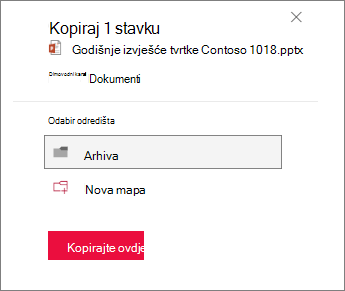
Da biste stvorili novu mapu u koju ćete kopirati datoteke, odaberite Nova mapa.
U tekstni okvir unesite naziv nove mape.

Odaberite kvačicu, a zatim Kopiraj ovdje.
Vrh stranice
Premještanje
Odaberite stavke koje želite premjestiti.
Na glavnom izborniku pri vrhu stranice odaberite Premjesti u. Ako ne vidite Premjesti u, na glavnom izborniku odaberite Prošireni>Premjesti u.

Napomena
Ako koristite klasično sučelje sustava SharePoint**, mogućnost Premjesti u** nije dostupna.
U oknu Odabir odredišta odaberite novo mjesto u biblioteci dokumenata na koje želite spremiti datoteke, a zatim Premjesti ovdje.
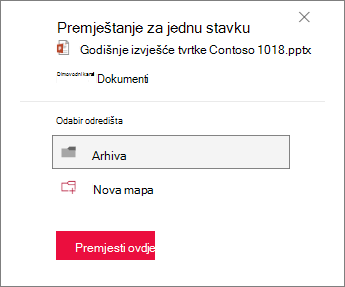
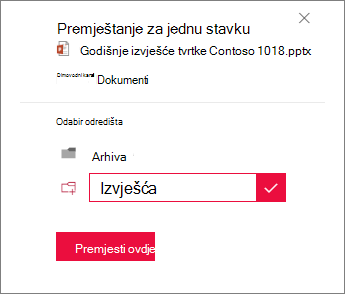
Da biste u oknu Odabir odredišta dodali novu mapu u biblioteku dokumenata, možete i kliknuti Nova mapa pa stavku premjestiti u novu mapu. U tekstni okvir unesite naziv nove mape, odaberite kvačicu, a zatim Premjesti ovdje.
Vrh stranice
