
Objavljivanje glavne verzije datoteke
Glavne i radne verzije datoteka koriste se za praćenje promjena datoteke:
- Glavne verzije, označene cijelim brojevima, npr. 5.0, obično se koriste za kontrolne točke ili kada je datoteka spremna za pregled široj ciljnoj skupini.
- Radne verzije, označene decimalnim brojevima, npr. 5.1, koriste se za skice i radove u tijeku, koji su obično vidljivi samo vlasniku datoteke i osobama s dozvolama do objavljivanja glavne verzije.
Kada želite da drugi korisnici vide radnu verziju datoteke, objavite je.
Idite do biblioteke u kojoj se datoteka nalazi.
Odaberite stavku ili datoteku za koju želite objaviti glavnu verziju i učinite nešto od sljedećeg:
Odaberite trotočje (...), odaberite Više, a zatim ponovno objavi.

Odaberite trotočje (...), ponovno odaberite trotočje (...), odaberite Napredno, a zatim odaberite Objavi glavnu verziju.

Mišem prijeđite iznad naslova dokumenta, odaberite padajuću strelicu, a zatim Objavi glavnu verziju.

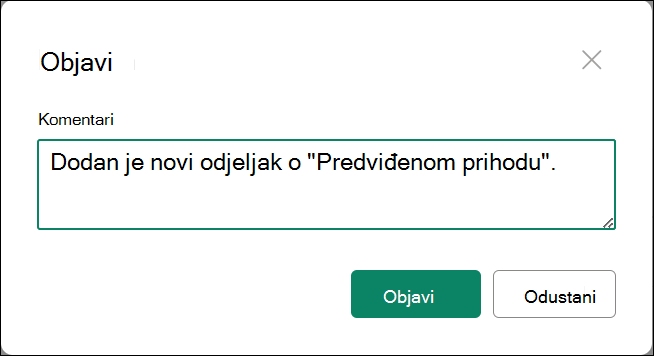
Ovisno o verziji sustava SharePoint koju imate, otvorit će se dijaloški okvir Objavljivanje ili Objavljivanje glavne verzije .
Unesite komentar u polje Komentari , a zatim odaberite Objavi ili U redu.

Napomena
Komentari nisu obavezni i olakšavaju pronalaženje prethodne verzije.
Poništavanje objave verzije datoteke
Ako imate potrebne dozvole, možete poništiti objavu verzije iz biblioteke dokumenata. Ako je u biblioteci omogućeno spremanje glavnih i radnih verzija, neobjavljena verzija postaje pomoćna verzija i, ovisno o postavkama u biblioteci, možda je više neće moći vidjeti osobe koje imaju dozvole za prikaz samo glavnih verzija u biblioteci.
Idite na popis ili u biblioteku gdje se stavka ili datoteka nalazi.
Odaberite dokument čiju objavu želite poništiti, a zatim učinite nešto od sljedećeg:
Odaberite trotočje (...), odaberite Više, a zatim poništi objavu.

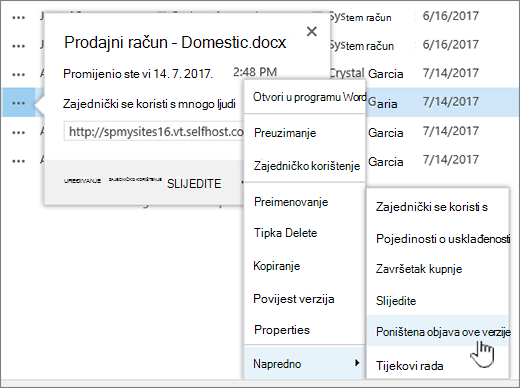
Odaberite trotočje (...), ponovno odaberite trotočje (...), odaberite Napredno, a zatim odaberite Poništi objavu ove verzije.
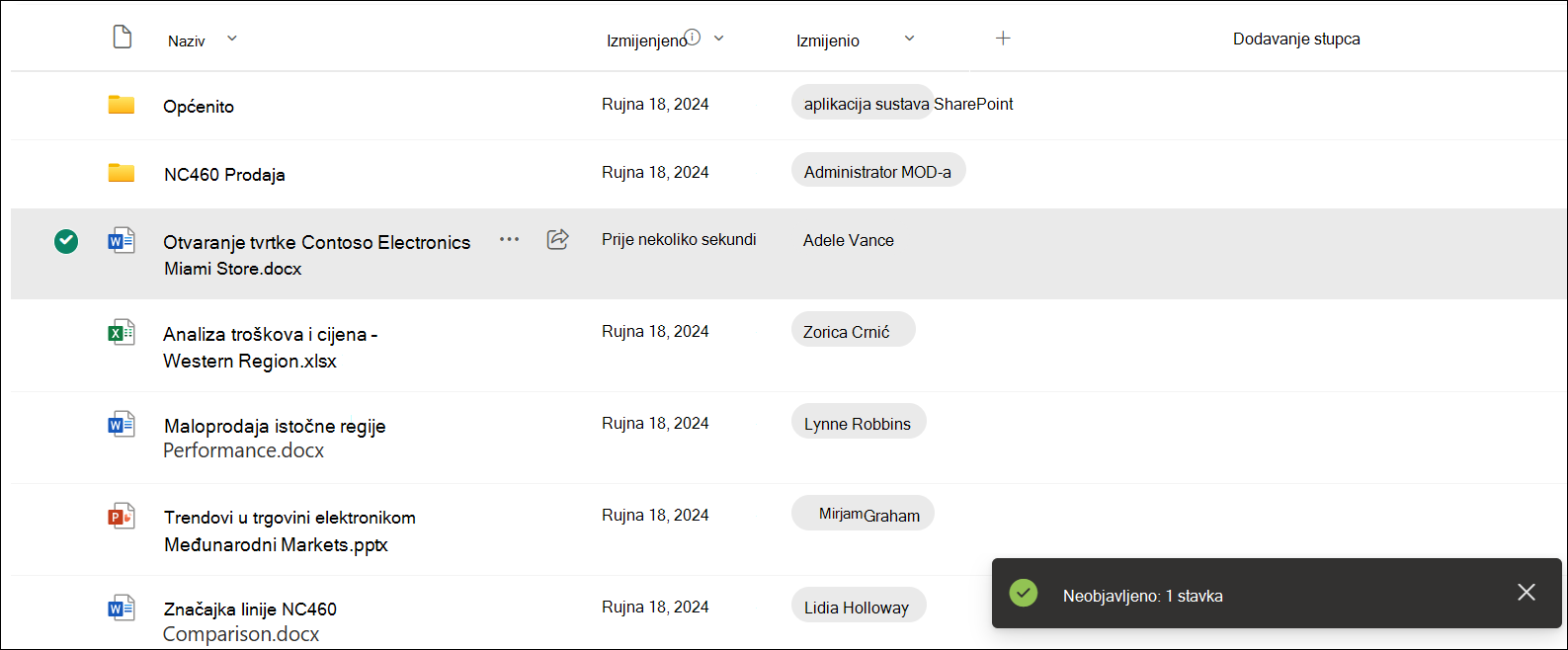
Najnovija glavna verzija odmah je poništena.
Mišem prijeđite preko naslova dokumenta, odaberite padajuću strelicu, a zatim poništi objavu ove verzije.

Kada se od vas zatraži da potvrdite da želite poništiti objavu verzije, kliknite U redu.
Napomena
U članku se pretpostavlja da su glavne i radne verzije omogućene za biblioteku. Ako imate dozvolu za to, postavkama rada s verzijama za biblioteku možete upravljati iz postavki biblioteke. Dodatne informacije potražite u članku Omogućivanje i konfiguriranje određivanja verzija za popis i biblioteku .