Web-mjesto za objavljivanje sustava SharePoint klasično je web-mjesto izgrađeno pomoću predloška web-mjesta za objavljivanje. To je web-mjesto na kojem su stvaranje i objavljivanje strukturiraniji i na kojem se provode procesi upravljanja sadržajem. Web-mjesta za objavljivanje obično se koriste za stvaranje korporacijskih intraneta i komunikacijskih portala.
Napomena
- Prije stvaranja klasičnog web-mjesta za objavljivanje razmislite o izgradnji modernog komunikacijskog web-mjesta. Komunikacijska web-mjesta osmišljena su tako da budu privlačna, fleksibilna, responzivna te da ne zahtijevaju velika ulaganja u razvoj. Pročitajte članak Prelazak s web-mjesta za objavljivanje na komunikacijska web-mjesta.
- Web-mjesta za objavljivanje i povezani web-dijelovi ne podržavaju značajku višejezičnog korisničkog sučelja (MUI) za sadržaj sustava SharePoint. Umjesto nje koristite značajku varijacija, koja će korisnike preusmjeravati na odgovarajuće web-mjesto s varijacijama, ovisno o jezičnoj postavci njihova web-preglednika. Dodatne informacije potražite u članku Stvaranje višejezičnog web-mjesta.
Web-mjesta za objavljivanje imaju jedinstvene značajke koje pojednostavnjuju postupak stvaranja, odobravanja i objavljivanja. Te se značajke automatski omogućuju prilikom stvaranja web-mjesta za objavljivanje, a obuhvaćaju rasporede stranica, vrste stupaca, web-dijelove, popise i biblioteke.
Napomena
Korporacijski wiki također je web-mjesto za objavljivanje, ali je manje strukturirano i namijenjeno je jednostavnom stvaranju kada formalni procesi upravljanja sadržajem nisu obavezni.
U ovom se članku objašnjava kako stvoriti zbirku web-mjesta za objavljivanje te web-podmjesta za objavljivanje, uključujući web-mjesto za objavljivanje s tijekom rada.
Stvaranje portala za objavljivanje
Portal za objavljivanje najviša je razina zbirke web-mjesta. Da biste mogli stvarati web-podmjesta za objavljivanje ili aktivirati objavljivanje na postojećim web-mjestima, morate omogućiti objavljivanje ovdje.
Postavljanje portala za objavljivanje
Prijavite se u Microsoft 365 kao globalni administrator ili administrator sustava SharePoint.
Odaberite ikonu pokretača aplikacija
 u gornjem lijevom kutu i odaberite Administrator da biste otvorili Centar za administratore okruženja Microsoft 365. (Ako ne vidite pločicu Administrator, nemate dozvole administratora za Microsoft 365 u svojoj tvrtki ili ustanovi.)
Choose Resources>Sites. Zatim odaberite Dodaj web-mjesto.
Odaberite Dodaj web-mjesto.
Napomena
Možete i odabrati Administrator centri>SharePoint, a zatim Novo.
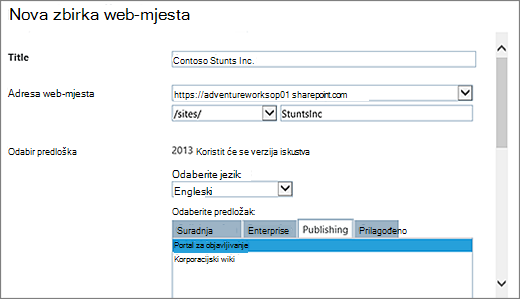
U dijaloškom okviru Nova zbirka web-mjesta unesite sljedeće podatke:
U okvir Naslov upišite naslov zbirke web-mjesta.
U odjeljku Adresa web-mjesta na popisu odaberite naziv domene i URL put (na primjer, /sites/), a zatim unesite naziv URL-a zbirke web-mjesta portala za objavljivanje.
U odjeljku Odabir predloška na padajućem izborniku Odabir jezika odaberite jezik zbirke web-mjesta. Bitno je da odaberete odgovarajući jezik za zbirku web-mjesta jer ga jednom odabirete više nećete moći promijeniti. Na svojim web-mjestima možete omogućiti sučelje sustava SharePoint na više jezika, no primarni jezik zbirke web-mjesta ostat će isti.
U odabiru predloška u odjeljku Odabir predloška odaberitePortal za objavljivanje> iliPortal za objavljivanjeu tvrtki>, ovisno o verziji sustava SharePoint koju koristite.
U odjeljku Vremenska zona odaberite standardnu vremensku zonu u skladu s lokacijom zbirke web-mjesta.
U polje Administrator upišite korisničko ime administratora zbirke web-mjesta. Da biste pronašli korisnika kojeg ćete proglasiti za administratora zbirke web-mjesta možete koristiti i gumbe Provjeri imena ili Pregledaj .

U okvir Kvota za pohranu upišite broj MB koji želite dodijeliti toj zbirci web-mjesta. Provjerite dostupnu vrijednost MB da biste bili sigurni da niste prekoračili raspoloživi MB.
U okviru Kvota resursa poslužitelja prihvatite zadanu vrijednost kvote resursa. Ta postavka više na utječe na količine resursa dostupnih za zbirku web-mjesta. U okvir Kvota resursa poslužitelja upišite kvotu korištenja koju želite dodijeliti zbirci web-mjesta.
Kliknite U redu. Može proći nekoliko minuta prije nego što se nova zbirka web-mjesta portala za objavljivanje pojavi na popisu URL-ova.
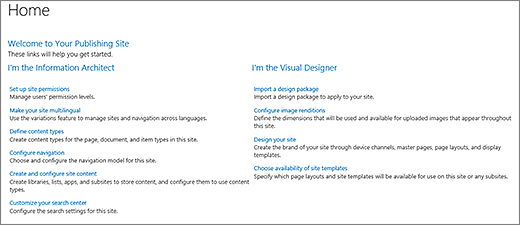
Kada stvorite portal, prikazat će vam se popis veza za početak rada. Te veze odgovaraju zadacima za proširivanje nove zbirke web-mjesta. Ovi zadaci nemaju poseban redoslijed i nijedan od njih nije obavezan. Zadaci koje ćete izvršiti i redoslijed kojim ih izvršavate ovise o tome što ima smisla za vašu tvrtku ili ustanovu.
 Za početak kliknite vezu zbirke web-mjesta koju ste upravo stvorili pa u dijaloškom okviru sa svojstvima zbirke web-mjesta kliknite adresu web-mjesta. Time ćete prijeći na početnu stranicu novog web-mjesta.
Stvaranje web-podmjesta za objavljivanje
Podmjesto za objavljivanje web-mjesto je koje se u hijerarhiji nalazi ispod zbirke web-mjesta za objavljivanje (ili ispod zbirke web-mjesta s omogućenim značajkama objavljivanja). Kada se ispod zbirke web-mjesta za objavljivanje stvori web-podmjesto, značajke objavljivanja automatski su omogućene.
U zbirci web-mjesta za koju je omogućeno objavljivanje kliknite
 >Sadržaj web-mjesta.
Kliknite novo podmjesto.
U okvir Naslov upišite naslov zbirke web-mjesta.
U okvir Opis upišite kratak opis namjene web-mjesta.
U okvir Adresa web-mjesta dodajte opisni naziv novog podmjesta za postojeći URL.
U odabiru predloška na padajućem izborniku Odabir jezika odaberite jezik web-mjesta. Bitno je da odaberete odgovarajući jezik jer ga nakon odabira više nećete moći promijeniti. Jezik vašeg web-mjesta može se razlikovati od jezika zbirke web-mjesta.
U odjeljku Odabir predloška u odjeljku Odabir predloška odaberiteWeb-mjesto za objavljivanjeza tvrtke>.
U odjeljku Korisničke dozvole odaberite nešto od sljedećeg:
- Koristite iste dozvole kao i nadređeno web-mjesto ako želite omogućiti zajedničko korištenje jednog skupa dozvola za novo web-mjesto i nadređeno web-mjesto. Ako odaberete tu mogućnost, nećete moći kasnije mijenjati dozvole na tom web-mjestu ako niste administrator nadređenog web-mjesta.
- Jedinstvene dozvole koristite ako želite da korisnici ovog web-mjesta imaju drugačije dozvole od one na nadređenom web-mjestu ili ako postoje korisnici koji nemaju pristup nadređenom web-mjestu.
U nasljeđivanju navigacije odaberite Da ako želite koristiti istu gornju traku s vezama koja se nalazi na nadređenom web-mjestu. U suprotnom odaberite Ne.
Kliknite Stvori.
Stvaranje web-podmjesta za objavljivanje s tijekom rada za odobrenje
Tijek rada odobravanja objavljivanja automatizira usmjeravanje sadržaja stručnjacima za određenu temu i zainteresiranim stranama radi pregledavanja i odobravanja. Tijek rada za odobravanje objavljivanja razlikuje se po tome što je namijenjen web-mjestima za objavljivanje na kojima se objavljivanje novih i ažuriranih web-stranica strogo kontrolira. Na takvim web-mjestima novi sadržaj nije moguće objaviti dok ga ne odobre svi odobravatelji u tijeku rada. Dodatne informacije potražite u članku Rad s tijekom rada za odobravanje objavljivanja.
Napomena
Tijek rada za odobravanje objavljivanja nije dostupan za objavljivanje zbirki web-mjesta.
Postavljanje web-mjesta za objavljivanje s tijekom rada
U zbirci web-mjesta za koju je omogućeno objavljivanje kliknite
>Sadržaj web-mjesta.Kliknite novo podmjesto.
U okvir Naslov upišite naslov zbirke web-mjesta.
U okvir Opis upišite kratak opis namjene web-mjesta.
U okvir Adresa web-mjesta dodajte opisni naziv novog podmjesta za postojeći URL.
U odabiru predloška na padajućem izborniku Odabir jezika odaberite jezik web-mjesta. Bitno je da odaberete odgovarajući jezik jer ga nakon odabira više nećete moći promijeniti. Jezik vašeg web-mjesta može se razlikovati od jezika zbirke web-mjesta.
U odjeljku Odabir predloška u odjeljku Odabir predloška odaberiteWeb-mjesto za objavljivanje zatvrtke> s tijekom rada.
U odjeljku Korisničke dozvole odaberite nešto od sljedećeg:
- Koristite iste dozvole kao i nadređeno web-mjesto ako želite omogućiti zajedničko korištenje jednog skupa dozvola za novo web-mjesto i nadređeno web-mjesto. Ako odaberete tu mogućnost, nećete moći kasnije mijenjati dozvole na tom web-mjestu ako niste administrator nadređenog web-mjesta.
- Jedinstvene dozvole koristite ako želite da korisnici ovog web-mjesta imaju drugačije dozvole od one na nadređenom web-mjestu ili ako postoje korisnici koji nemaju pristup nadređenom web-mjestu.
U nasljeđivanju navigacije odaberite Da ako želite koristiti istu gornju traku s vezama koja se nalazi na nadređenom web-mjestu. U suprotnom odaberite Ne.
Kliknite Stvori.
Aktiviranje značajki objavljivanja
Ako značajke objavljivanja želite dodati na postojeće web-mjesto, slijedite ove korake. Da biste aktivirali značajke na razini web-mjesta, morate omogućiti objavljivanje u nadređenoj zbirci web-mjesta. Dodatne informacije potražite u članku Značajke omogućene na web-mjestu za objavljivanje sustava SharePoint.
U korijenskom dijelu zbirke web-mjesta kliknite Mali
>Postavke web-mjesta.Na stranici Postavke web-mjesta u odjeljku Administracija zbirke web-mjesta kliknite Značajke zbirke web-mjesta.
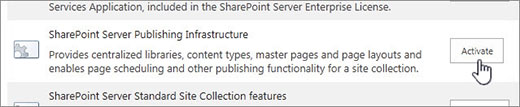
Na stranici Značajke zbirke web-mjesta pokraj stavke Infrastruktura za objavljivanje sustava SharePoint Server kliknite Aktiviraj.