
Stupci na popisu ili u biblioteci olakšavaju grupiranje, kategorizaciju i praćenje informacija. Vrste stupaca obuhvaćaju jedan redak teksta, padajući popis mogućnosti, broj izračunat iz drugih stupaca i stupac koji omogućuje odabir imena osobe.
Dodavanje stupca na popis ili u biblioteku
Možete dodati većinu vrsta stupaca bez napuštanja popisa ili biblioteke.
Dođite do popisa ili biblioteke u kojoj želite stvoriti stupac.
S desne strane naziva posljednjeg stupca na vrhu popisa ili biblioteke odaberite + Dodaj stupac ili +.
Napomena
Izgleda li zaslon sustava SharePoint drugačije od ovih primjera? Ako da, odaberite karticu Klasično ranije u ovom članku. Ondje ćete pronaći zamjenske upute koje će bolje odgovarati vašem iskustvu ako administrator klasično sučelje postavi na popisu ili u biblioteci dokumenata ili ako koristite stariju verziju sustava SharePoint Server. Pročitajte članak Koju verziju sustava SharePoint koristim?
Na padajućem izborniku odaberite željenu vrstu stupca.
Na ploči Stvaranje stupca u polje Naziv unesite naslov ili zaglavlje stupca.
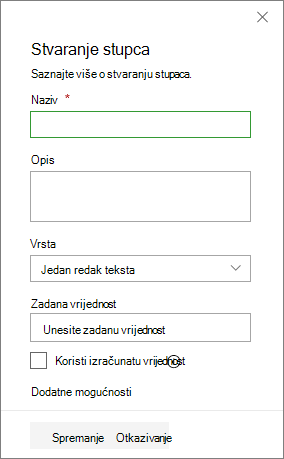
Unesite ostale potrebne podatke. Broj polja razlikuje se ovisno o vrsti stupca koju odaberete. Gornji se primjer odnosi na "tekstno" polje.
Odaberite Spremi.
Dodavanje više vrsta stupaca na popis ili u biblioteku
Pomaknite se do popisa ili biblioteke gdje želite stvoriti stupac.
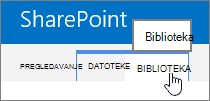
U prikazu Sve stavke ili Svi dokumenti popisa ili biblioteke u kojoj želite dodati stupac odaberite ikonu Dodaj stupac
 na kraju retka naslova. Pomaknite se do dna dostupnih stupaca i odaberite Prikaži sve vrste stupaca. Odaberite Dalje.
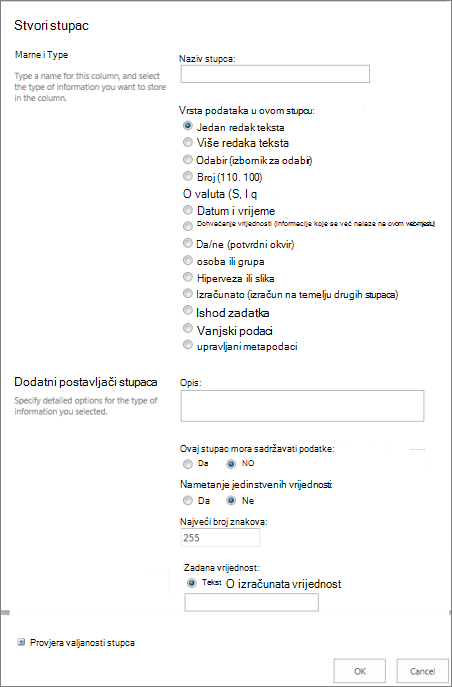
U odjeljcima Naziv i Vrsta unesite željeni naziv stupca u polje Naziv stupca .
U odjeljku Vrsta informacija u ovom stupcu je odaberite vrstu podataka koji će se prikazivati u stupcu. Dodatne informacije o vrstama stupaca potražite u članku Vrste stupaca i mogućnosti web-mjesta.
U odjeljku Dodatne postavke stupca unesite opis u polje Opis da biste korisnicima pojasnili svrhu stupca i podatke koje bi trebao sadržavati. Opis nije obavezan.
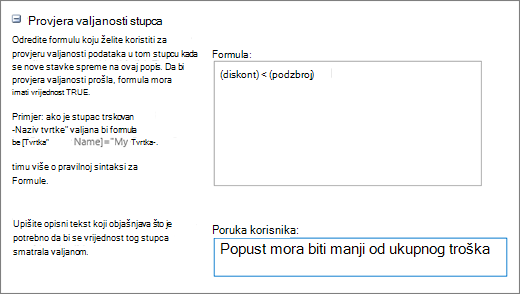
Ovisno o vrsti stupca koju ste odabrali, u odjeljku Dodatne postavke stupca mogu se prikazati dodatne mogućnosti. Odaberite dodatne postavke koje želite. Dodatne informacije o postavkama stupaca potražite u članku Vrste i mogućnosti stupaca web-mjesta.Možete dodati provjeru valjanosti da biste bili sigurni da unos u stupcu odgovara očekivanom. Da biste proširili odjeljak, odaberite Provjera valjanosti stupca i unesite formulu koju želite koristiti za provjeru valjanosti podataka. Dodajte poruku korisnika u kojoj se opisuje kako bi trebali izgledati valjani podaci da biste korisnicima pomogli unositi valjane podatke. Informacije o provjeri valjanosti i sintaksi formula potražite u članku Primjeri uobičajenih formula na popisima.
Napomena
Odjeljak Provjera valjanosti stupca nije dostupan za sve vrste stupaca.
Da biste spremili, odaberite U redu.
Stvaranje stupca web-mjesta na popisu ili u biblioteci
- Na početnoj stranici odaberite gumb Postavke uinformacijama web-mjesta
 >, a zatim odaberite Prikaz svih postavki web-mjesta.
 - Na stranici Postavke web-mjesta u odjeljku Galerije web-Designer odaberite Stupci web-mjesta.
- Na stranici Stupci web-mjesta odaberite Stvori.
- U odjeljcima Naziv i Vrsta unesite željeni naziv u okvir Naziv stupca .
- Odaberite vrstu podataka koje želite pohraniti u stupac. Dodatne informacije potražite u članku Vrste i mogućnosti stupaca web-mjesta.
- U odjeljku Grupa odaberite postojeću grupu u koju želite pohraniti stupac novog web-mjesta ili stvorite novu grupu za spremanje stupca.
Popis postojećih grupa može se razlikovati ovisno o verziji sustava SharePoint i dodanim grupama. - U odjeljku Dodatne postavke stupca odaberite željene dodatne postavke stupca. Mogućnosti dostupne u ovom odjeljku ovise o vrsti stupca koji odaberete u odjeljku Naziv i Vrsta .
Dodatne informacije o postavkama stupaca potražite u članku Vrste i mogućnosti stupaca web-mjesta. - Odaberite U redu.
Dodavanje postojećeg stupca web-mjesta na popis ili u biblioteku
Dođite do popisa ili biblioteke u kojoj želite stvoriti stupac.
Napomena
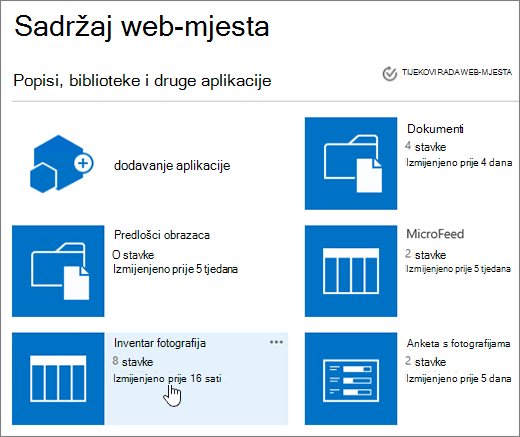
Ako se naziv popisa ili biblioteke ne prikazuje na stranici, odaberite gumb
 >Sadržaj web-mjesta, a zatim odaberite naziv popisa ili biblioteke.
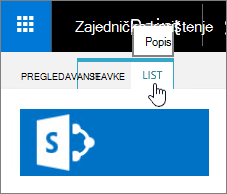
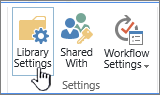
Odaberite Postavke
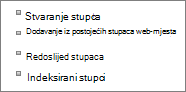
>Postavke popisa ili biblioteke. Ovisno o verziji sustava SharePoint koju imate, možda ćete morati odabrati Dodatne postavke biblioteke.Na stranici Postavke pomaknite se prema dolje do odjeljka Stupci , a zatim odaberite Dodaj iz postojećih stupaca web-mjesta.
Na stranici Dodavanje stupaca iz Stupci web-mjesta u odjeljku Odabir stupaca na padajućem izborniku Odabir stupaca web-mjesta odaberite željenu grupu stupaca web-mjesta .
Kada na popisu odaberete grupu stupaca, dostupni stupci web-mjesta prikazuju se na popisu Dostupni stupci web-mjesta .Napomena
Popis stupaca Dostupno web-mjesto po zadanom je Sve grupe, ali možete suziti broj polja tako da odaberete grupe koje možda sadrže ono što tražite (na primjer, Temeljni stupci dokumenta ili Prilagođeni stupci).
Odaberite stupce web-mjesta koje želite dodati, a zatim Dodaj. Stupci će se pojaviti u okviru popisa Stupci za dodavanje . Da biste dodali stupac u zadani prikaz koji korisnici na vašem web-mjestu automatski vide kada prvi put otvore popis ili biblioteku, provjerite je li odabrana mogućnost Dodaj u zadani prikaz . Neki popisi, npr. popis zadataka, imaju i mogućnost Dodaj u sve vrste sadržaja, koja je odabrana po zadanim postavkama. Ako želite dodati stupac svim vrstama sadržaja, obavezno potvrdite mogućnost Dodaj u sve vrste sadržaja .
Ovisno o popisu vrsta ili biblioteci, u odjeljku Mogućnosti mogu biti dostupne dodatne postavke. Odaberite dodatne mogućnosti koje želite.Da biste spremili, odaberite U redu.




Dodatne mogućnosti sa stupcima
- Promjena stupca na popisu ili u biblioteci
- Brisanje stupca s popisa ili iz biblioteke
- Za alternativu brisanju stupca sa stranice ili web-mjesta, pogledajte Prikaz ili skrivanje stupca na popisu ili u biblioteci na stranici.
- Upravljanje popisima i bibliotekama s mnogo stavki
- Da biste dodali popis na stranicu ili web-mjesto, pročitajte članak Stvaranje popisa.
- Upute za brisanje popisa sa stranice ili web-mjesta potražite u članku Brisanje popisa.
Slušamo vas!
Je li vam ovaj članak bio koristan? Ako jest, napišite nam to pri dnu stranice. Recite nam ako vas je nešto zbunjivalo ili vam je nešto nedostajalo. Ako ste došli ovamo putem pretraživanja i to nisu podaci koje ste tražili, javite nam što ste tražili. Navedite SharePoint koji koristite, operacijski sustav i verzije preglednika. Vaše ćemo povratne informacije koristiti za dodatnu provjeru uputa i ažuriranje članka.