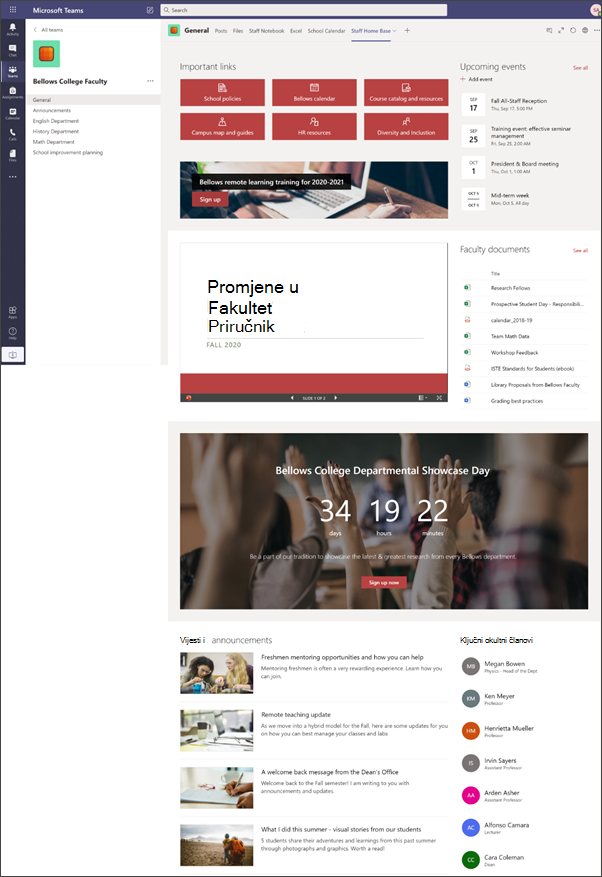
Početna stranica osoblja služi kao nadzorna ploča na kojoj članovi osoblja mogu pronaći važne informacije poput veza na alate i resurse, istaknutih dokumenata, događaja i još mnogo toga. Početna stranica osoblja odredišna je stranica timskog web-mjesta namijenjena korištenju s aplikacijom Microsoft Teams da bi članovi osoblja uz razgovore u stvarnom vremenu i virtualne sastanke mogli koristiti prednosti kombiniranih funkcija početne stranice.
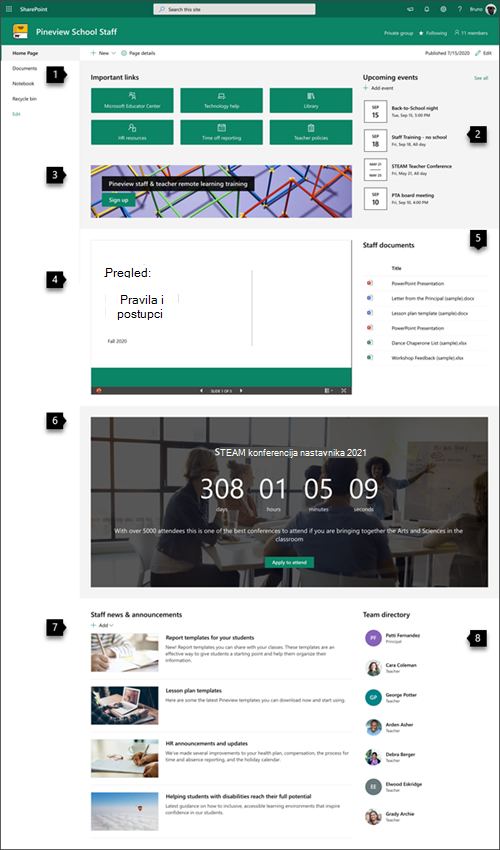
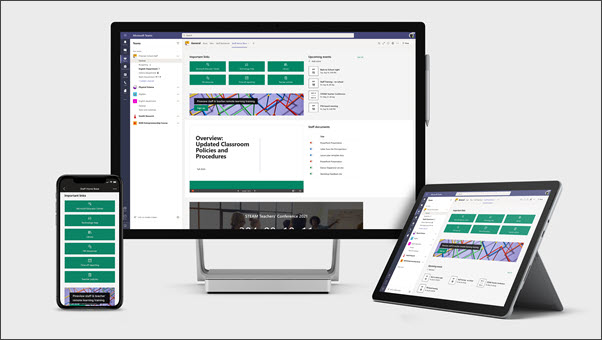 U ovom smo članku naveli elemente koji se nalaze na oglednoj početnoj stranici osoblja u lookbooku sustava SharePoint i objasnili kako prilagoditi te elemente da biste web-mjesto učinili svojim.
Napomena
- Pogledajte primjer kako bi ovo web-mjesto moglo izgledati za vaše osoblje u visokom obrazovanju. Mogućnosti su beskrajne!
- Želite li više? Pogledajte sve dostupne predloške za nastavnike u odjeljku Informirajte i angažirajte školsko osoblje i učenike pomoću predložaka web-mjesta.
- Možda svaki element početne stranice osoblja nije relevantan za vaše nastavnike. Možete izbrisati elemente koji vam nisu potrebni. Možete izbrisati i ogledne objave vijesti i dokumente.
1. korak: dodavanje predloška
Predložak početne stranice za osoblje može se dodati iz lookbooka sustava SharePoint. Preporučujemo da stranicu postavi i održava određeni tim ili određene osobe. To može biti IT administrator, voditelj škole ili imenovani članovi osoblja.
Napomena
- Da biste taj predložak dodali na web-mjesto, morate imati dozvole vlasnika web-mjesta.
- Predložak za osoblje osmišljen je za primjenu na postojeće timsko web-mjesto koje ste naveli. Prilikom postupka dodavanja tog predloška morate navesti URL postojećeg timskog web-mjesta osoblja. Iako to neće utjecati na postojeći sadržaj kao što su dokumenti, popisi, druge stranice i objave novosti, predložak će nadjačati izgled i sadržaj koji se prikazuje na početnoj stranici postojećeg web-mjesta. Dodat će i ogledne stranice te dokumente. Ako želite ukloniti
Idite na predložak početne stranice za osoblje u lookbooku sustava SharePoint.
Navedite sljedeće podatke:
- E-pošta: Unesite adresu e-pošte na koju ćete primiti potvrdu kada se predložak uspješno doda.
- URL web-mjesta: To je mjesto na koje će se dodati predložak. Predložak za osoblje osmišljen je za primjenu na postojeće timsko web-mjesto koje navedete prilikom unosa URL-a. Iako to neće utjecati na postojeći sadržaj kao što su dokumenti, popisi, druge stranice i objave novosti, predložak će nadjačati izgled i sadržaj koji se prikazuje na početnoj stranici postojećeg web-mjesta. Dodat će i ogledne stranice te dokumente. Saznajte kako pronaći URL web-mjesta.
Drugi korak: prilagodba
|
|
|---|
3. korak: dodavanje predloška početne stranice osoblja na kanal tima

Dodajte predložak početne stranice osoblja kao karticu u aplikaciji Teams radi poboljšane suradnje i komunikacijskih značajki. Ovaj postupak podrazumijeva da imate postojeći tim osoblja. Ako nemate, saznajte kako stvoriti tim osoblja u aplikaciji Microsoft Teams.
- U timu osoblja idite na kanal Općenito .
- Odaberite gumb Dodaj karticu+ na vrhu pored ostalih kartica.
- Na traci za pretraživanje potražite SharePoint.
- U rezultatima pretraživanja odaberite Stranice, a zatim Početna stranica. (Možda ćete se morati pomaknuti prema dolje da biste pronašli Home).
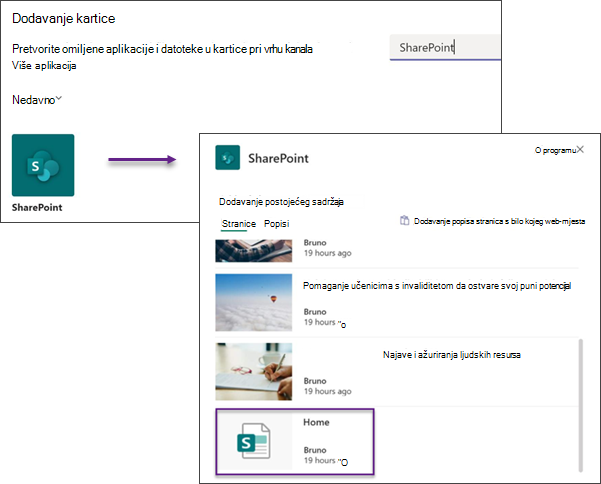
5. Kada stranicu dodate kao karticu, možete je kliknuti desnom tipkom miša i preimenovati. Da biste se vratili na web-mjesto radi uređivanja, u gornjem desnom kutu odaberite gumb Idi na web-mjesto .
Četvrti korak: održavanje web-mjesta
Predstavite najnoviji sadržaj koji vaša ustanova može ponuditi slijedeći ove savjete:
- Napravite raspored pregleda web-mjesta.
- Ažurirajte sadržaj web-dijela da biste bili sigurni da iskorištavate punu vrijednost odredišnog web-mjesta.
- Pogledajte korištenje web-mjesta pomoću ugrađenog izvješća o podacima o korištenju da biste dobili informacije o popularnom sadržaju, posjetama web-mjestima i još mnogo toga.
Prilagodba web-mjesta
Isticanje važnih resursa pomoću web-dijela Brze veze
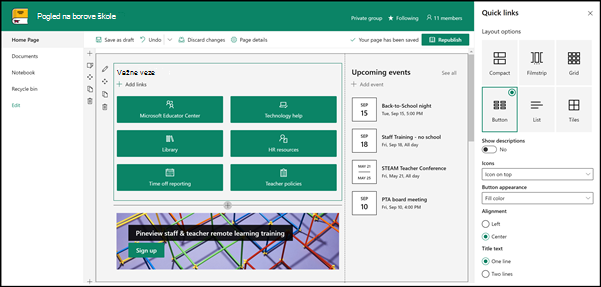
Brze veze omogućuju vam da "prikvačite" stavke na stranicu radi jednostavnog pristupa resursima kojima često pristupate.
- Ako stranica još nije u načinu uređivanja, kliknite Uređivanje u gornjem desnom kutu stranice.
- Preimenujte naslov "važne veze" u naslov po svom izboru.
- Odaberite
 Web-dio, gumb Web-dio, da biste postavili mogućnosti izgleda.
 - U oknu svojstava odaberite raspored, a zatim željene mogućnosti za taj raspored. U predlošku Početna stranica osoblja koristi se raspored gumba bez opisa i slika.
Saznajte više o web-dijelu brze veze.
 Povratak na drugi korak: prilagodba web-mjesta
Prikaz važnih događaja pomoću web-dijela Događaji
Dodavanje događaja
Na objavljenoj stranici možete početi dodavati događaje.
Napomena
Događaje možete dodavati na spremljenu ili objavljenu stranicu, ali ne i na stranicu koja je u načinu uređivanja.
Odaberite Dodaj događaj.
Pri vrhu stranice dajte naziv događaju. Ako želite, možete dodati sliku u područje naslova tako da odaberete gumb Dodaj sliku u gornjem lijevom kutu.

U odjeljku Kada odaberite datum i vrijeme.
U odjeljak Gdje unesite mjesto ili adresu. Ako se vaša lokacija prepozna, možete dodati kartu.
U odjeljku Veza možete unijeti vezu na mrežni sastanak ako postoji. U okvir za adresu unesite vezu pa dodajte zaslonsko ime. Ako nemate mrežni sastanak i ništa ne unesete, taj se odjeljak neće pojaviti u događaju.
Odaberite kategoriju (kao što su Sastanak, Radno vrijeme, Posao, Blagdani itd.) ako želite da se događaj prikaže kada se filtrira prema toj kategoriji. Da biste dodali vlastitu kategoriju, jednostavno je unesite u prostor.
Unesite opis u području O ovom događaju .
Ako imate osobe koje želite istaknuti za ovaj događaj (kao što su kontakti, posebni gosti ili govornici), možete dodati njihova imena ispod opisa događaja. Dodati je moguće samo korisnike unutar tvrtke ili ustanove.
Kada završite, odaberite Spremi.
Uređivanje web-dijela Događaji
- Ako već niste u načinu rada za uređivanje, odaberite Uređivanje u gornjem desnom kutu stranice.
- Odaberite gumb Uređivanje web-dijela s lijeve strane da biste postavili mogućnosti web-dijela.
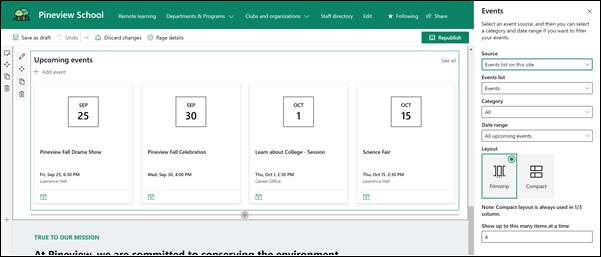
- Odaberite izvor za svoje događaje: Popis događaja na ovom web-mjestu, Ovo web-mjesto, Ova zbirka web-mjesta, Odaberite web-mjesta ili Sva web-mjesta.
- Na padajućem popisu Raspon datuma odaberite raspon datuma prema kojem želite filtrirati događaje. Možete odabrati Svi nadolazeći događaji (zadano), Ovaj tjedan, Sljedeća dva tjedna, Ovaj mjesec ili Ovaj kvartal.
- Odaberite izgled: Filmska vrpca ili Kompaktni. Predložak School Central ima odabranu filmsku traku.
Saznajte više o web-dijelu Događaji.
Povratak na drugi korak: prilagodba web-mjesta
Omogućite to uz web-dio Poziv na akciju
- Ako stranica još nije u načinu uređivanja, kliknite Uređivanje u gornjem desnom kutu stranice.
- Kliknite +, a zatim na popisu web-dijelova odaberite Poziv na akciju.
- Počnite upisivati u polje Ovdje dodajte tekst poziva na akciju .
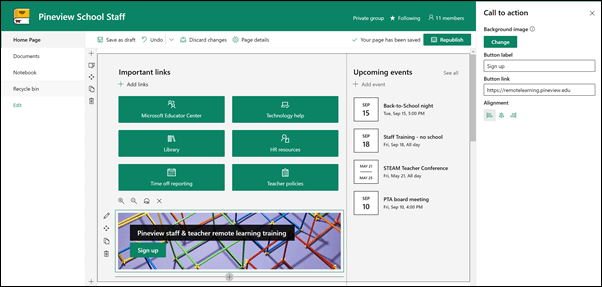
- Odaberite Uređivanje web-dijela, na lijevoj strani da biste postavili mogućnosti web-dijela za pristup alatnom okviru.
- Sada možete urediti pozadinu, oznaku gumba, vezu gumba i poravnanje.
Saznajte više o web-dijelu Poziv na akciju.
Povratak na drugi korak: prilagodba web-mjesta
Prikaz dokumenta s web-dijelom preglednika datoteka
- Ako stranica još nije u načinu uređivanja, kliknite Uređivanje u gornjem desnom kutu stranice.
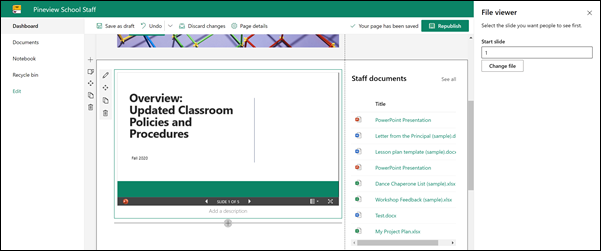
- Odaberite Uređivanje web-dijela, na lijevoj strani web-dijela da biste otvorili okno svojstva.
- Odaberite nedavno korištenu datoteku ili dohvatite neku s web-mjesta, računala ili veze. Ako je vaša tvrtka ili ustanova navela skup odobrenih slika, moći ćete odabrati iz tog skupa u odjeljku Vaša tvrtka ili ustanova.
- Odaberite nedavno korištenu datoteku ili pregledajte, prenesite ili upotrijebite vezu za umetanje željene datoteke.
- Ako želite, ispod web-dijela možete dodati opis.
Korištenje web-dijela preglednika datoteka.
Povratak na drugi korak: prilagodba web-mjesta
Omogućivanje jednostavnog pronalaženja dokumenata pomoću web-dijela istaknutog sadržaja
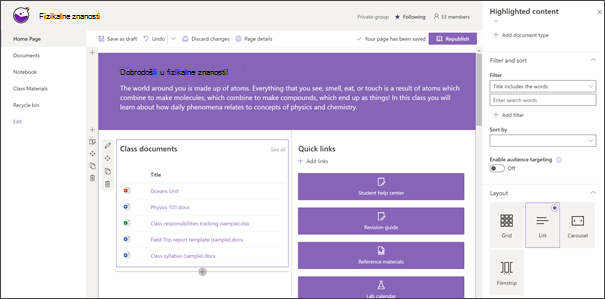 Taj web-dio dinamično prikazuje sadržaj iz biblioteke dokumenata, web-mjesta, zbirke web-mjesta ili svih web-mjesta. U ovom web-dijelu po zadanom se prikazuju nedavno otvoreni dokumenti. Ako na web-mjestu nemate dokumente ili stranice , najprije ćete ih morati stvoriti ili prenijeti.
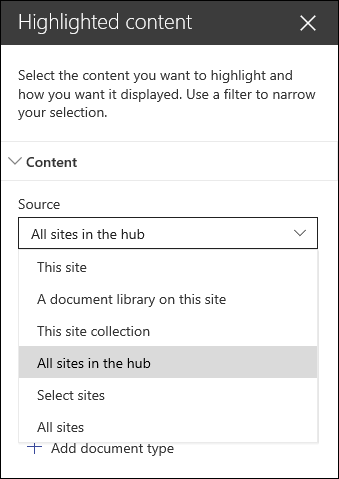 Promijenite vrste dokumenata koje prikazujete:
- Ako već niste u načinu rada za uređivanje, kliknite Uredi u gornjem desnom kutu stranice.
- Kliknite gumb Uređivanje na lijevoj strani web-dijela, a zatim odaberite mogućnosti.
-
Na padajućem izborniku Izvor odaberite gdje želite prikazati sadržaj: Ovo web-mjesto, Biblioteka dokumenata na ovom web-mjestu, Ova zbirka web-mjesta, Biblioteka stranica na ovom web-mjestu, Odaberite web-mjesta ili Sva web-mjesta. (Ovo je web-mjesto odabrano prema zadanim postavkama.) Ako je web-mjesto povezano sa središnjim web-mjestom, moći ćete odabrati i sva web-mjesta u koncentratoru.
Kada kliknete Odaberi web-mjesta, možete potražiti web-mjesto koje želite dodati ili odabrati jedno ili više web-mjesta s popisa najčešće posjećenih web-mjesta ili nedavnih web-mjesta. - Na padajućem izborniku Vrsta odaberite vrstu sadržaja koju želite prikazati. Vrsta dostupnog sadržaja ovisit će o izvoru.
Filtriranje i sortiranje dokumenata
Na padajućem izborniku Filtar odaberite po čemu želite filtrirati, a zatim unesite specifične pojedinosti za filtar. Dostupni filtri ovisit će o vrsti sadržaja.
- Naslov uključuje riječi Unesite riječi za pretraživanje za naslove koje želite pronaći
- Sadržaj uključuje sljedeće riječi Unesite riječi za pretraživanje za sadržaj koji želite pronaći
- Nedavno dodano Unesite vremensko razdoblje od dodavanja stavke (primjerice danas, jučer, ranije ovog tjedna itd.).
- Nedavno promijenjeno Unesite vremensko razdoblje od promjene stavke (primjerice danas, jučer, ranije ovog tjedna itd.).
- Stvorio korisnik Ako odaberete odabranog korisnika, unesite korisničko ime. U suprotnom, koristite mogućnost Trenutni korisnik, koja će filtrirati stavke koje je stvorio onaj tko u tom trenutku pregledava stranicu.
- Izmijenio Ako odaberete odabranog korisnika, unesite korisničko ime. U suprotnom, koristite mogućnost Trenutni korisnik, koja će filtrirati stavke koje je stvorio onaj tko u tom trenutku pregledava stranicu.
Na padajućem izborniku Sortiraj prema odaberite željenu mogućnost. Zadana je postavka Najnovije.
Saznajte više o korištenju web-dijela istaknutog sadržaja.
Povratak na drugi korak: prilagodba web-mjesta
Stvorite energiju i iščekivanje s pomoću web-dijela Odbrojavanje
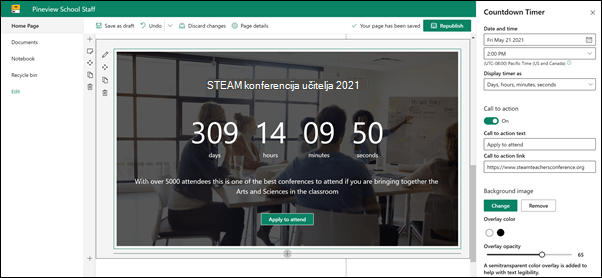
- Ako stranica još nije u načinu uređivanja, kliknite Uređivanje u gornjem desnom kutu stranice.
- Odaberite Uredi web-dio na lijevoj strani web-dijela.
- U alatni okvir svojstva s desne strane unesite podatke koje želite prikazati pa odaberite željene mogućnosti. Prilikom dodavanja slike možete odabrati i boju prekrivanja te razinu prozirnosti da biste tekst učinili čitljivijim.
Saznajte više o korištenju web-dijela mjerača vremena.
Povratak na drugi korak: prilagodba web-mjesta
Zajedničko korištenje školskih vijesti i najava pomoću web-dijela Novosti
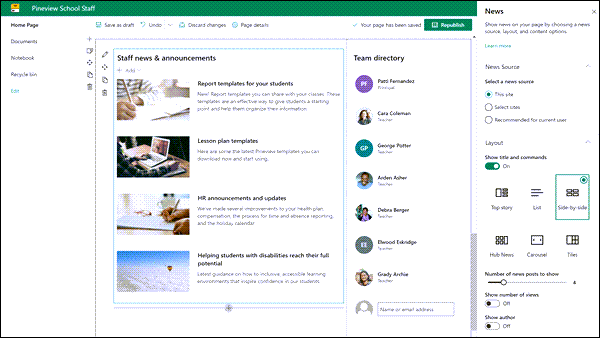
- Ako stranica još nije u načinu uređivanja, kliknite Uređivanje u gornjem desnom kutu stranice.
- Odaberite Uredi web-dio na lijevoj strani web-dijela.
- Odaberite izvor vijesti. Odaberite ovo web-mjesto, Odaberite web-mjesta ili Preporučeno za trenutnog korisnika. Ako je web-mjesto povezano sa središnjim web-mjestom, vidjet ćete dodatnu mogućnost za mogućnost Sva web-mjesta u središtu. Kada kliknete Odaberi web-mjesta, možete potražiti web-mjesto koje želite dodati ili odabrati jedno ili više web-mjesta s web-mjesta povezanih s tim središtem, najčešće posjećenih web-mjesta ili nedavnih web-mjesta.
Saznajte više o filtriranju, dodavanju i uklanjanju objava vijesti u web-dijelu Novosti.
Povratak na drugi korak: prilagodba web-mjesta
Fokusiranje na osoblje pomoću web-dijela People
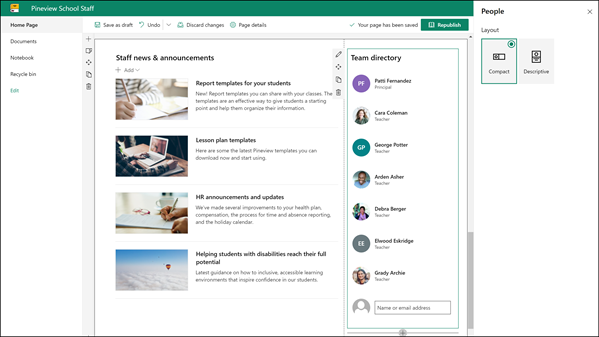
- Ako stranica još nije u načinu uređivanja, kliknite Uređivanje u gornjem desnom kutu stranice.
- Odaberite Uredi web-dio na lijevoj strani web-dijela.
- Naslov web-dijela možete promijeniti tako da kliknete tekst koji glasi profili People i upišete nešto preko njega.
- U okvir unesite ime ili djelomični naziv. Prikazat će se popis podudarnih rezultata pa možete odabrati željenu osobu. Zatim kliknite Dodaj profil. Nastavite unositi imena i odabirati profile dok ne završite.
Saznajte više o promjeni vrste kartice ili promjeni redoslijeda osoba u web-dijelu People.
Povratak na drugi korak: prilagodba web-mjesta
Premještanje ili uklanjanje elemenata sa stranice osoblja
Premještanje ili uklanjanje web-dijela
- Ako stranica još nije u načinu uređivanja, odaberite Uređivanje u gornjem desnom kutu stranice.
- Odaberite web-dio koji želite premjestiti ili ukloniti, a na lijevoj strani web-dijela vidjet ćete malu alatnu traku.
Da biste premjestili web-dio, kliknite gumb Premjesti i povucite web-dio na željeno mjesto na stranici.
Da biste uklonili web-dio, kliknite gumb Izbriši .
.
Premještanje ili uklanjanje cijelog dijela stranice
- Ako stranica još nije u načinu rada za uređivanje, odaberite Uređivanje u gornjem desnom kutu stranice.
- Ako želite premjestiti sekciju, odaberite gumb Premjesti , a zatim ga povucite i ispustite na željeno mjesto.
- Da biste uklonili web-dio, kliknite gumb Izbriši .
Brisanje oglednog sadržaja
Ako želite izbrisati ogledne objave vijesti i sadržaj koji se nalazi u ovom predlošku, evo kako to možete učiniti:
Brisanje oglednih objava vijesti
Otvorite biblioteku stranica web-mjesta tako da odaberete
 u gornjem desnom kutu stranice.
Odaberite sadržaj web-mjesta.
Odaberite stranice web-mjesta.
Objave vijesti imaju naziv:- Resursi za ljudske resurse
- Pomaganje učenicima s invaliditetom da ostvare svoj puni potencijal
- Predlošci za planiranje lekcija
- Predlošci izvješća za učenike
Odaberite ogledne stranice koje želite izbrisati, a zatim na traci naredbi odaberite Izbriši .
Brisanje oglednih dokumenata
Odaberite
u gornjem desnom kutu stranice.Odaberite sadržaj web-mjesta.
Odaberite stavku Dokumenti.
Odaberite mapu pod nazivom Ogledni sadržaj iz lookbooka sustava SharePoint.
Kad odaberete mapu, odaberite Izbriši na naredbenoj traci da biste uklonili cijelu mapu ili otvorite mapu i odaberite određene dokumente koje želite ukloniti pa odaberite Izbriši.
Ogledni dokumenti imaju naziv:- Popis pratitelja plesa (primjer)
- Predložak plana lekcije (primjer)
- Pismo ravnatelja (uzorak)
- Važnost profesionalnog razvoja (primjer)
- Ažurirana pravila i postupci u učionici Povratne informacije o radionici (uzorak)
Početna stranica osoblja za visoko obrazovanje
Ovdje je primjer kako bi se pomoću ovog predloška moglo stvoriti timsko web-mjesto osoblja za visoko obrazovanje jednostavnom promjenom logotipa, teme, teksta i drugih željenih elemenata. Mogućnosti su beskrajne!