
Kako koristiti Microsoftov prilagodljivi miš
Ova Microsoftov prilagodljivi miš je prilagodljiva dodatna oprema koja vam pojednostavnjuje korištenje miša.
Upoznajte prilagodljivi miš
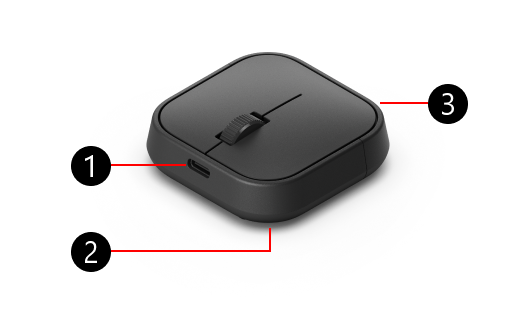
- USB-C priključak za punjenje
- Gumb za uključivanje, gumb za izbacivanje i gumb za uparivanje bluetootha na dnu prilagodljivog miša (nije prikazano)
- Navlaka za rep miša
Uparivanje prilagodljivog miša s PC-jem
Kada uklonite prilagodljivi miš iz okvira, evo kako ga povezati s PC-jem:
Pritisnite gumb za uključivanje i isključivanje na prilagodljivom mišu.
Na PC-ju će se prikazati obavijest. Od vas će se zatražiti da miš povežete s PC-jem pomoću Tehnologije Bluetooth. Odaberite Poveži.
Napomena
Ako ne vidite obavijest, odaberite StartPostavke>>Bluetooth & uređaji>Dodaj bluetooth>uređaj. Odaberite Microsoftov prilagodljivi miš s popisa.
Povezivanje prilagodljivog miša s drugim PC-jem
Ako prilagodljivi miš želite upariti s drugim PC-jem, evo kako ćete to učiniti:
Pritisnite gumb Bluetooth na prilagodljivom mišu da biste prešli na drugi utor za upareni uređaj. Provjerite mijenja li se svjetlo pomoću gumba Bluetooth na drugi broj.
Ako prvi put uparite s drugim PC-jem, svjetlo za uparivanje će početi bljeskati. U suprotnom pritisnite i držite gumb Bluetooth dok svjetlo ne počne bljeskati.
Na PC-ju koji želite upariti pričekajte da se pojavi obavijest. Obavijest će vas pitati želite li s e-poštom povezati prilagodljivi miš.
Odaberite Poveži da biste uparili miš.
Napomena
Ako ne vidite obavijest, odaberite StartPostavke>>Bluetooth & uređaji>Dodaj bluetooth>uređaj. Odaberite Microsoftov prilagodljivi miš s popisa.
Microsoftov prilagodljivi miš rep
Da bi prilagodljivi miš odgovarao vašim potrebama, možete dodati prilagodljivi rep miša (prodaje se zasebno).
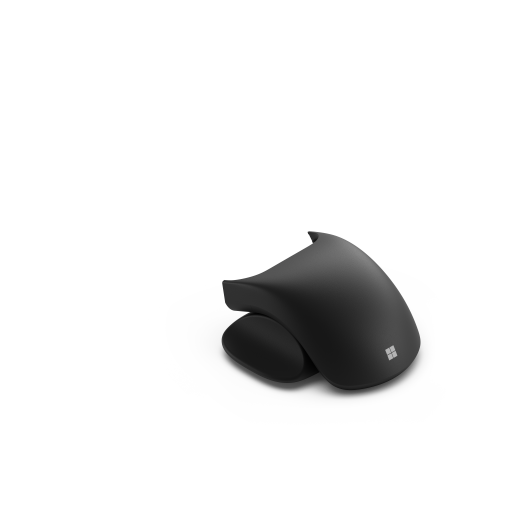
Pričvršćivanje i uklanjanje prilagodljivog kraka miša
Evo kako priključiti rep miša:
- Okrenite miš da bi dno bilo okrenuto prema gore.
- Pritisnite i držite tipku Izbaci da biste otpustiti poklopac repa miša, a zatim ga povucite od miša.
- Povucite rep miša na isto mjesto kao i poklopac baterije.
Ponovno slijedite ove upute da biste uklonili rep miša.
Microsoftov prilagodljivi miš thumb podrška
U sklopu prilagodljivog kraka miša nalazi se prilagodljiva podrška za palac miša.
Pričvršćivanje i uklanjanje podrške za prilagodljivi miš
Evo kako priključiti podršku za palac:
- Provjerite je li palčeva podrška na strani miša na mjestu na kojem želite da se palcem odmori.
- Poravnajte dvije oznake lokacije na palcu s utorima na mišu.
- Pritisnite palčevu podršku na mjesto da biste ga zaštitili za miš.
Evo kako ukloniti podršku za palac:
- Čvrsto držite miš u jednoj ruci dok je palčeva podrška usmjerena od vas.
- Gurnite stranu okrenutu prema vama od miša – oznaku lokacije potrebno je ukloniti od utora na mišu.
- Povucite bočnu stranu uz pomoć palca dalje od miša.