
LED svjetlo trebalo bi biti upaljeno kad je poveznik napajanja priključen u priključak Surface Connect.
| Ako svjetlo | To znači |
|---|---|
| Isključeno | Provjerite je li poveznik napajanja čvrsto priključen na uređaj, a zatim pokušajte priključiti izvor napajanja u drugu zidnu utičnicu. Ako je LED svjetlo i dalje isključeno, slijedite korake u nastavku. |
| Treperi ili bljeska bijelo | Iskopčajte poveznik napajanja iz uređaja Surface i provjerite da nema oštećenja ili ostataka zbog kojih se ne može ispravno priključiti. Ako svjetlo nastavi bljeskati, slijedite korake u nastavku. |
| Trajno svijetli bijelo | Ako je žaruljica priključka napajanja uključena, ali i dalje imate problem, idite na Baterija uređaja Surface ne puni se ili Surface ne radi na bateriji. Ako se Surface ne uključuje ili ne pokreće, idite na Surface se ne može uključiti ili pokrenuti. |
Ako LED svjetlo na povezniku napajanja uređaja Surface Connect treperi ili svijetli ili je isključeno, evo što učiniti:
Provjerite kablove i resetirajte napajanje: Isključite poveznik napajanja iz uređaja Surface, iskopčajte kabel napajanja iz zidne utičnice, a zatim odspojite sve USB dodatke.
Pričekajte najmanje 10 sekundi. To daje napajanju dovoljno vremena za ponovno postavljanje.
Nakon toga očistite poveznik napajanja mekom, suhom krpom koja ne ostavlja dlačice i provjerite ima li oštećenja. (Zamijenite oštećene kabele.) Ponovno priključite izvor napajanja u utičnicu i ponovno povežite poveznik napajanja s uređajem Surface.
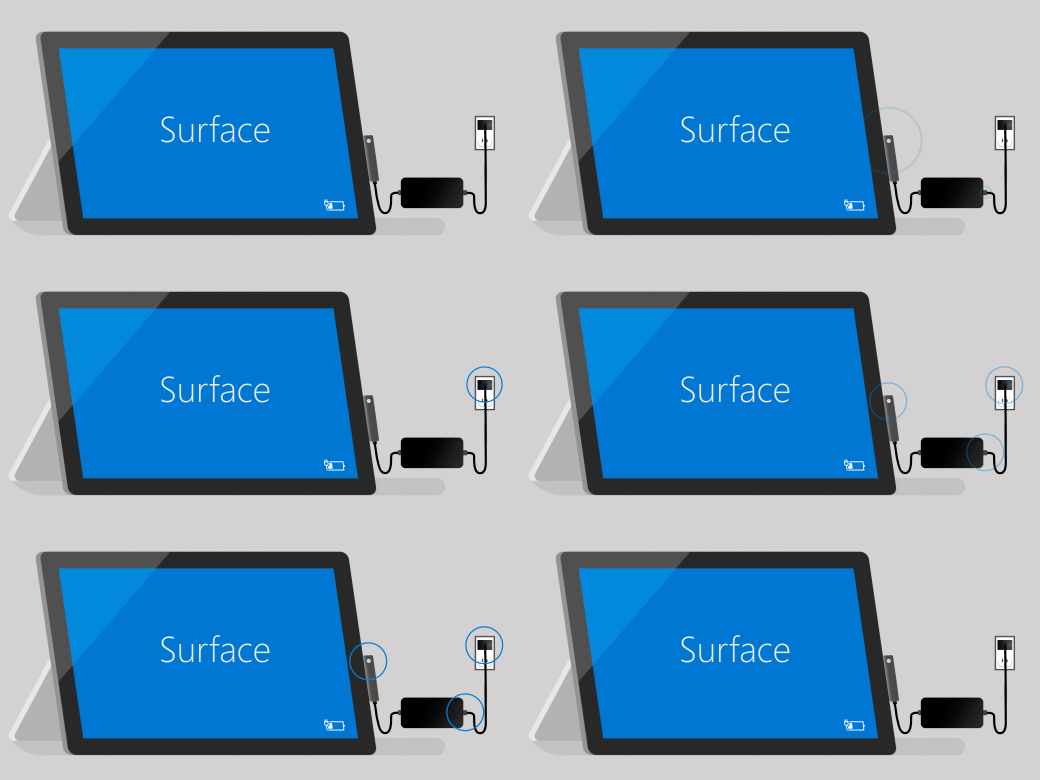
Uključite na drugi način: Preokrenite priključak napajanja Surface Connect za 180 stupnjeva, a zatim provjerite je li se LED svjetlo upalilo i utvrdilo je li se uređaj Surface ponovno počeo puniti.
Isprobajte drugi izvor energije: Priključite izvor napajanja u drugu utičnicu, prenaponsku zaštitu ili produžni kabel.
Ako koristite Surface Dock: Ako je baterija uređaja Surface prazna, najprije ga napunite pomoću izvora napajanja koji je dizajniran za vaš uređaj Surface. Nakon toga ga pokušajte ponovno napuniti sidrištem Surface Dock.
Pokušajte koristiti drugi Surface izvor napajanja ili USB-C PD punjač: Ako vam je dostupan drugi izvor napajanja za Surface, pokušajte ga napuniti pomoću njega. Ako vaš Surface ima priključak USB-C, pokušajte umjesto njega upotrebljavati punjač USB-C PD. Ako to funkcionira ili ako nemate drugi Surface napajanje ili USB-C PD punjač, pokrenite servisni nalog za napajanje. U suprotnom pokrenite servisni nalog za uređaj Surface.
Ako napajanje uređaja Surface i dalje ne radi, pošaljite servisni nalog
Ako se problem ne riješi putem ovih koraka, zamijenite napajanje:
- Prijava na Microsoftov račun | Odaberite uređaj za servis.
- Odaberite uređaj koji treba servis, odaberite Dalje, a zatim slijedite upute za dovršavanje zahtjeva za uslugu.
Napomena
Ako je vaš Surface poslovni uređaj (u vlasništvu tvrtke ili ustanove), pogledajte mogućnosti servisa uređaja Surface za tvrtke i obrazovne ustanove.
Ako je isteklo jamstvo, razmislite i o kupnji novog napajanja.
Napajanja, punjači i sidrišta kompatibilni s uređajem Surface dostupni su za kupnju u trgovini Microsoft Store i kod drugih maloprodajnih predstavnika.
Za punjenje baterije preporučujemo upotrebu isključivo izvornog ili licenciranog periferijskog uređaja tvrtke Microsoft, koji dolazi uz Surface ili je kupljen zasebno.
Napomena
Ako trgovina Microsoft Store nije dostupna u vašoj regiji, Surface prodaju i ovi maloprodajni predstavnici.