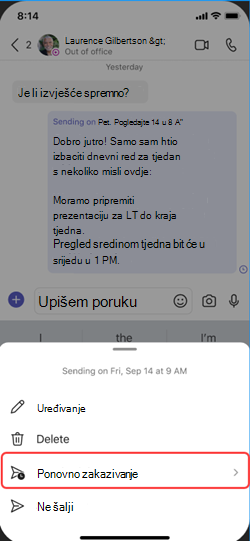
Ako želite poslati poruku u čavrljanju, ali vrijeme nije sasvim pravo, zakazati poruku za datum i vrijeme koje poštuje suradnju na različitim lokacijama i u radno vrijeme. Zakazivanjem poruke čavrljanja bit će poslana na datum i u vaše vrijeme.
Zakažite naknadno slanje poruke čavrljanja
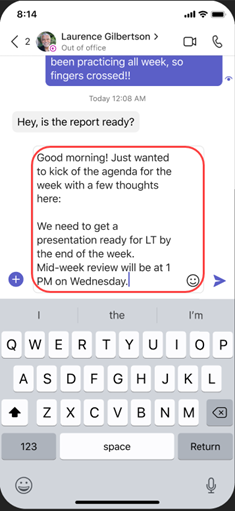
- Compose poruku, a zatim odaberite Akcije i aplikacije
 .
. -
Select Schedule message
 .
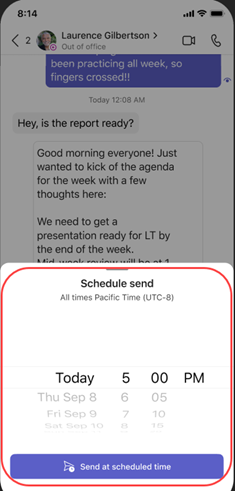
. - Na skočnom izborniku odaberite datum i vrijeme kada želite poslati obrazac.
- Kliknite gumb Nastavi .
-
Odaberite gumb Pošalji

Poruka čavrljanja automatski će biti poslana u postavljeno vrijeme.
Napomena
Da biste mogli zakazati poruku, morate razgovarati s osobom s kojom želite čavrljati.
Uređivanje zakazane poruke za čavrljanje
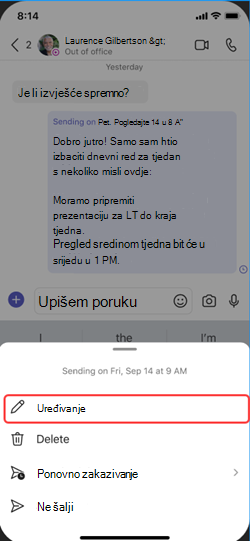
- Zadržite pokazivač iznad poruke da biste odabrali
 .
. - Uredite poruku čavrljanja, a zatim odaberite Gotovo
 da biste spremili ažuriranje.
Ponovno zakažite isporuku poruke čavrljanja
- Zadržite pokazivač iznad poruke da biste odabrali .
- Odaberite strelicu dolje uz zakazani datum i vrijeme da biste odabrali novi datum i vrijeme slanja poruke.
- Promijenite datum ili vrijeme.
- Odaberite Nastavi, a zatim odaberite Gotovo da biste spremili ažuriranje.
Brisanje zakazane poruke čavrljanja
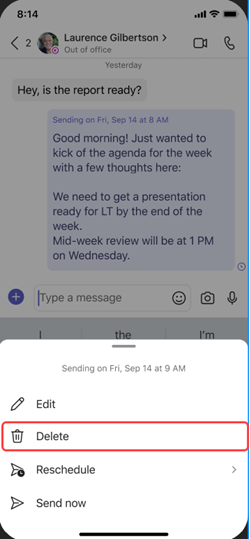
- Idite do poruke i odaberite Dodatne mogućnosti
 > Dodatne mogućnosti Izbriši
 .
. - Zakažite naknadno slanje poruke čavrljanja.