

Uz Markdown prikazuje se pretpregled oblikovanog teksta uživo u okviru za sastavljanje tijekom upisivanja, a oblikovanje uvijek možete poništiti pritiskom na Ctrl + Z. Te su radnje dostupne i proširivanjem okvira za sastavljanje.
Napomena
Teams koristi sintaksu u stilu Markdowna. Iako ga zovemo "Markdown", on ne odgovara u potpunosti standardnom jeziku Markdown, a neka se oblikovanja mogu drugačije ponašati.
Dostupne radnje za smanjenje oznaka u aplikaciji Teams
| Naziv | Radnja | Primjer |
|---|---|---|
| Podebljani tekst | *podebljani tekst* | podebljani tekst |
| Tekst u kurzivu | _tekst u kurzivu_ | tekst u kurzivu |
| Precrtavanje | ~precrtavanje~ |

|
| Numerirani popis | <broj> Stavka prva | 1. Stavka prva 2. Druga točka |
| Nenumerirani popis | * Stavka prva ILI - Stavka prva |
· Stavka prva · Druga stavka |
| Hiperveza | [Text](URL) | Evo veze. |
| Blok koda s više redaka | ```[blok koda] | |
| Blok koda u retku | `[tekst koda]` | |
| Naslov 1 | # Tekst zaglavlja | |
| Naslov 2 | ## Tekst zaglavlja | |
| Naslov 3 | ### Tekst zaglavlja | |
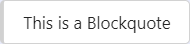
| BlockQuote | > |
|
Upotrijebite Markdown za dijeljenje umetnutog koda
Markdown s umetnutim kodom omogućuje vam isticanje određenih isječaka koda u odlomku. Time se pojednostavnjuje pronalaženje i razumijevanje koda u odlomku.

Da biste dodali blok koda u retku (monospace), počnite i završite tekst tipkom backtick ('). Nalazi se pokraj znaka 1 na tipkovnici, a nakon njega slijedi razmak. Blok koda u retku možete pokrenuti i pomoću jedne od sljedećih zamjenskih tipki:
- Shift+`+Razmaknica
- Shift+Alt+´
- Upravitelj tipkovnice, Ukulele.
Nakon što odaberete jednu od tih tipki, upišite kod, a zatim ponovo pritisnite istu tipku kako biste prekinuli blok koda.
Korištenje jezika Markdown za dijeljenje bloka koda
Da biste dodali blok koda s više redaka, prije teksta dodajte ``` pa ga zalijepite u okvir za sastavljanje. Dobit ćete pretpregled koda uživo, a sva oblikovanja možete poništiti tako da pritisnete Ctrl + Z. Dodatne informacije potražite u članku Upotreba blokova koda u aplikaciji Microsoft Teams.