
Otklonite poteškoće s kamerom u aplikaciji Microsoft Teams za osobnu upotrebu, na radnoj površini i na webu. Ovi su koraci namijenjeni samo korisnicima sustava Windows i osobnim računima aplikacije Teams. Za korisnike tvrtke ili obrazovne ustanove saznajte više o tome zašto kamera ne radi.
Provjerite imate li najnovija ažuriranja tako što ćete pregledati sistemske preduvjete za Teams za osobnu upotrebu.
Otklanjanje poteškoća s kamerom za osobne račune
| Što se prikazuje | Najvjerojatniji uzrok | Najprije isprobajte ovo |
|---|---|---|
| Nema pretpregleda kamere ili videosažetka sadržaja | Zaštita privatnosti Windows kamere blokira Teams ili preglednik | Dopusti pristup kameri u postavkama zaštite privatnosti sustava Windows |
| Nema pretpregleda kamere u aplikaciji Teams na webu | Pregledniku nije dopušteno korištenje kamere | Dopuštanje pristupa kameri putem adresne trake preglednika ili postavki web-mjesta |
| Sivi zaslon, ikona lokota ili zaslon za zaštitu privatnosti proizvođača | Omogućen je način privatnosti kamere | Otvorite okidač kamere, pritisnite tipku za zaštitu privatnosti kamere ili onemogućite način rada za zaštitu privatnosti u aplikaciji proizvođača |
| Prikazuje se samo vaša pozadina | Fizički prikaz kamere može biti prekriven ili Teams može prikazivati pozadinski efekt preko zaslona privatnosti | Isključite pozadinske efekte i potvrdite da kamera nije pokrivena |
| Pojavljuje se zamućenje pozadine, ali vaše lice ne | Zamućenje možda skriva pozadinski zaslon privatnosti ili pokriveni prikaz kamere | Isključivanje zamućenja i provjera fizičke kamere |
| Kamera se ponekad otkrije, povremeno se ne uspije ili je uopće ne otkrije | Problem s upravljačkim programom kamere ili naprednim značajkama kamere | Isprobajte osnovni način upravljačkog programa kamere u postavkama kamere sustava Windows |
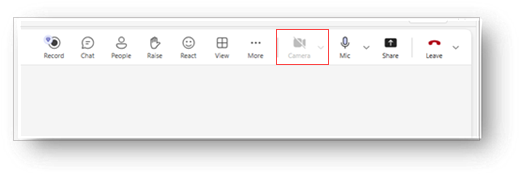
Ako vidite da je ikona kamere onemogućena, provjerite postavke zaštite privatnosti za Windows kameru
Ako Teams ne može prikazati pretpregled kamere, Windows možda blokira pristup kameri.
Otvorite postavke
 u sustavu Windows.
Idite na zaštitu privatnosti & sigurnosnu>kameru.
Postavite dozvole tako da dopustite pristup.
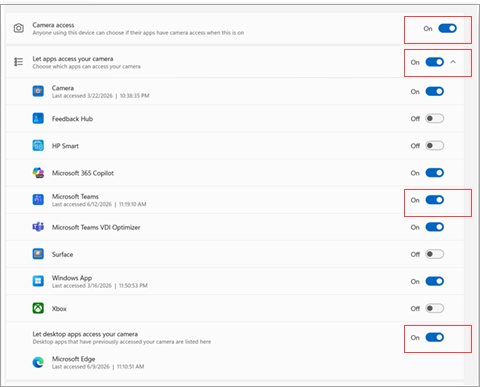
Ako koristite aplikaciju Teams za stolna računala, postavite prekidač na Uključeno za pristup kameri, Microsoft Teams i Dopusti aplikacijama pristup kameri.
Ako koristite Teams na webu, provjerite imaju li aplikacije za stolna računala i preglednik dopuštenje pristupa kameri. Postavite prekidač na Uključeno za pristup kameri, Neka aplikacije pristupaju vašoj kameri, aplikaciji Microsoft Teams i Neka aplikacije radne površine pristupaju kameri
Zatvorite Teams i ponovno otvorite aplikaciju. Ako se kamera i dalje ne prikazuje, ponovno pokrenite sustav Windows i pokušajte ponovno.
Ako vidite da je ikona kamere onemogućena, dopustite pristup kameri u pregledniku
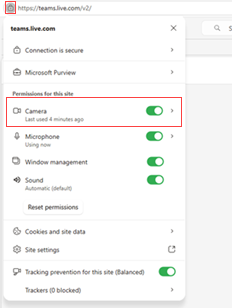
Kada se aplikaciji Teams pridružite iz preglednika, i Windows i preglednik moraju omogućiti pristup kameri. Ako preglednik blokira kameru, aplikacija Teams može se normalno otvoriti, ali neće prikazivati videosažetak.
Otvorite Teams na webu.
Odaberite izbornik dozvole web-mjesta pokraj adrese web-mjesta.
Postavite kameru na dopušteno.
Osvježite stranicu aplikacije Teams i ponovno se uključite u sastanak ili poziv.
Ako se to ponovno zatraži, odaberite Dopusti kada preglednik zatraži korištenje kamere.
Ako vidite zaslon zaštite privatnosti, ikonu lokota ili sivu sliku, provjerite način privatnosti kamere
Ako postoje indikacije da je kamera blokirana, provjerite način privatnosti kamere. Mnoga prijenosna računala sa sustavom Windows imaju fizički zatvarač kamere, klizač ili tipkovne prečace koji onemogućuju kameru. Zbog toga Teams može izgledati neispravno, čak i kada Windows i Teams imaju dozvolu za korištenje kamere.
Pogledajte oko objektiva kamere i provjerite ima li fizičkog zatvarača ili klizača otvoren.
Provjerite je li na tipkovnici prikazan ključ privatnosti kamere. Na nekim uređajima pritiskom na kombinaciju funkcijskih tipki uključuje se i isključuje način rada za zaštitu privatnosti kamere.
Otvorite ugrađenu aplikaciju Windows kamere . Ako aplikacija Kamera prikazuje i zaslon privatnosti, sivu sliku ili ikonu lokota, problem je vjerojatno izvan aplikacije Teams.
Onemogućite način rada za zaštitu privatnosti kamere pomoću prečaca uređaja ili aplikacije proizvođača, a zatim ponovno otvorite Teams.
Ako vidite samo pozadinu, isključite pozadinske efekte i provjerite leću kamere
Ako Teams prikazuje samo odabranu pozadinu, kamera je možda prekrivena ili Teams možda primjenjuje pozadinski efekt na zaslonu zaštite privatnosti proizvođača. Zbog toga bi problem mogao izgledati drugačije od uobičajenog problema s nedostatkom kamere.
Isključite pozadinske efekte u aplikaciji Teams.
Provjerite je li okidač fotoaparata otvoren i da objektiv nije pokriven.
Otvorite aplikaciju Windows kamera da biste potvrdili da kamera može prikazivati stvarnu sliku.
Vratite se u Teams i ponovno uključite videozapis.
Ako vam je pozadina mutna, ali videozapis nedostaje, isključite zamućenje
zamućenje pozadine može sakriti ono što kamera zapravo prikazuje. Ako vaše lice nedostaje, ali je pozadina zamućena, isključite zamućenje kako biste mogli vidjeti je li kamera prekrivena, onemogućena u načinu rada za zaštitu privatnosti ili prikazuje li zaslon za zaštitu privatnosti.
Otvorite postavke videozapisa aplikacije Teams ili zaslon prije pridruživanja sastanku.
Isključivanje zamućenja ili bilo kojeg odabranog efekta pozadine.
Provjerite prikazuje li kamera sada stvarnu sliku, sivi zaslon, ikonu lokota ili pokriveni prikaz kamere.
Ako se prikaže zaslon za zaštitu privatnosti, slijedite prethodno navedene korake za način privatnosti kamere.
Ako koristite prijenosno računalo Lenovo, provjerite postavke privatnosti uređaja Lenovo Vantage
Neki uređaji tvrtke Lenovo koriste Lenovo Vantage za upravljanje privatnošću kamere. Kada je omogućen način privatnosti, aplikacija Teams može prikazati sivi zaslon OEM-a s ikonom lokota umjesto slike kamere.
Otvorite Lenovo Vantage.
Pronađite kameru ili postavke privatnosti.
Isključite način privatnosti kamere.
Ako to vaš uređaj podržava, pritisnite tipku prečaca privatnosti kamere, često F8, da biste uključili način rada za zaštitu privatnosti.
Otvorite aplikaciju Windows kamera da biste provjerili pojavljuje li se slika kamere, a zatim se vratite u Teams.
Koristite li virtualnu kameru?
Virtualne kamere mogu promijeniti ono što Teams primaju s vašeg uređaja. Ako je odabrana virtualna kamera, aplikacija Teams može prikazati neočekivanu sliku, bez videosažetka sadržaja ili sažetak sadržaja iz druge aplikacije umjesto vaše fizičke kamere.
Otvorite postavke videozapisa aplikacije Teams ili zaslon prije pridruživanja sastanku.
Provjerite koja je kamera odabrana.
Ako je odabrana kamera virtualna kamera, umjesto nje odaberite ugrađenu ili priključenu fizičku kameru.
Isključite i ponovno uključite videozapis ili ponovno pokrenite Teams, a zatim ponovno testirajte kameru.
Ako je kamera isprekidana ili nije otkrivena, isprobajte osnovni način rada upravljačkog programa kamere
Ako Teams ponekad otkrije kameru, kamera djeluje kratko i zatim se zaustavlja ili Windows ne može pouzdano otkriti kameru. Problem je možda povezan s upravljačkim programom kamere ili naprednom značajkom kamere proizvođača.
Otvaranje postavki
u sustavu Windows.Otvorite postavke kamere za svoj uređaj.
Otvaranje naprednih mogućnosti kamere.
Omogućite osnovni način upravljačkog programa kamere.
Ponovno pokrenite Teams i još jednom testirajte kameru.
Osnovni način upravljačkog programa kamere može isključiti neke napredne značajke kamere koje nudi proizvođač uređaja, ali može poboljšati pouzdanost kada Teams ne može dosljedno koristiti kameru.
Ako vam je i dalje potrebna pomoć
Ako ovi koraci ne otklone problem, koristite značajku Slanje povratnih informacija u aplikaciji Teams. Priložite snimku zaslona, zapisnike ako su dostupni, jasan opis onoga što vidite i korake za otklanjanje poteškoća koje ste već isprobali. To Microsoftu omogućuje učinkovitije istraživanje i otklanjanje pogrešaka problema.
Obratite nam se
Za dodatnu pomoć obratite se službi za podršku ili postavite pitanje u zajednici Microsoft Teams.