

Ako imate poteškoća s kamerom u aplikaciji Microsoft Teams, imamo nekoliko prijedloga koji će vam pomoći da se vratite na pravi put.
Savjet
Korisnici sustava Windows 10 također mogu ovdje potražiti dodatne informacije o otklanjanju uobičajenih poteškoća s kamerom.
Provjerite koristi li se kamera
Da biste bili sigurni da možete koristiti kameru u aplikaciji Teams:
- Zatvorite sve druge aplikacije koje možda koriste kameru (kao što su Skype ili FaceTime).
- Ako koristite vanjsku kameru, pokušajte je isključiti i ponovno priključiti.
- Pokušajte ponovno pokrenuti uređaj.
- Obratite se podršci proizvođača uređaja u slučaju da se radi o hardverskom problemu.
Trake podataka kojima se ističu pozitivne i negativne vrijednosti
Provjerite imate li instalirano najnovije ažuriranje za Windows ili ažuriranje za Mac OS i verziju aplikacije Teams .
Provjerite ima li ažuriranja u aplikaciji Teams kako biste bili sigurni da koristite posljednju verziju.
Napomena
Da biste otklonili poteškoće s aplikacijom Teams u infrastrukturi virtualne radne površine (VDI), obratite se IT administratoru ili ovdje potražite dodatne informacije.
Uspostava testnog poziva
Kako biste još jednom provjerili funkcionira li vaša kamera, uputite testni poziv u aplikaciji Teams.
Da biste uputili testni poziv:
- Odaberite Postavke i više
 u gornjem desnom kutu aplikacije Teams.
 - Odaberite Postavke
 , Uređaji>
 .
. - U odjeljku Postavke zvuka odaberite Uputi probni poziv ikona gumba Testni
 .
.
U testnom pozivu vidjet ćete kako mikrofon, zvučnik i kamera funkcioniraju. Slijedite upute bota za testiranje poziva i snimite kratku poruku. Poruka će se reproducirati. Nakon toga dobit ćete sažetak testnog poziva i možete otići u postavke uređaja da biste napravili promjene.
Napomena
- Značajka testnog poziva zasad je dostupna samo na engleskom jeziku. Dodatni jezici uskoro će biti dostupni.
- Izbrisat ćemo vašu testnu snimku odmah nakon poziva. Microsoft ih neće zadržati ni koristiti.
- Značajka testnog poziva trenutno nije dostupna za Teams na webu.
Otklanjanje poteškoća za Windows
Ako i dalje imate problema s kamerom, evo još nekoliko rješenja koja možete isprobati.
Dodatnu pomoć potražite u članku Kamera ne funkcionira u sustavu Windows.
Provjerite dozvole za mobilna aplikacija Teams
Možda ćete morati promijeniti dozvole na mobilnom uređaju.
Da biste promijenili dozvole na uređaju sa sustavom Windows:
Otvorite aplikaciju Postavke na uređaju.
Odaberite zaštitu privatnosti & sigurnosnu>kameru.
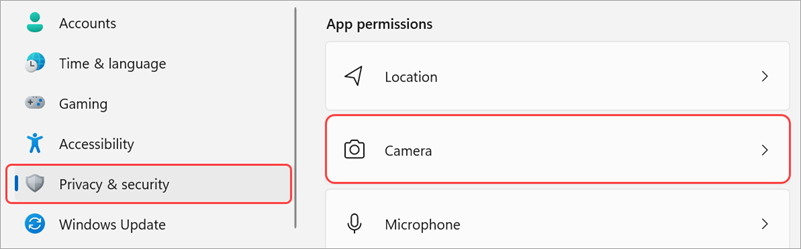
Uključite postavku Dopusti aplikacijama pristup kameri .

U odjeljku Dopusti aplikacijama pristup kameri uključite preklopni gumb Microsoft Teams (tvrtka ili obrazovna ustanova)
- Ako je preklopni gumb već uključen, isključite ga pa ga ponovno uključite.
Zatvorite sve aplikacije i ponovno pokrenite uređaj.
Provjerite upravljačke programe
Ako kamera u sustavu Windows 10 ne funkcionira (ili ako koristite vanjsku web-kameru), možda postoji problem s upravljačkim programima. Ovdje potražite detaljne upute za provjeru upravljačkih programa sustava Windows.
Otklanjanje poteškoća za Mac OS
Ako i dalje imate problema s kamerom, ovo je drugo rješenje koje možete isprobati.
Provjera dozvola za aplikacije
Možda ćete morati promijeniti dozvole za uređaj.
Promjena dozvola na uređaju sa sustavom Mac OS:
- Otvorite Postavke sustava na uređaju.
- Odaberite Sigurnost & privatnost.
- U odjeljku privatnost odaberite Kamera.
- Provjerite je li odabran Microsoft Teams (tvrtka ili obrazovna ustanova).
- Zatvorite sve aplikacije i ponovno pokrenite uređaj.
Napomena
Te se postavke primjenjuju na Mac OS 10.14 i novije verzije.
Otklanjanje poteškoća za Teams na webu
Ako koristite Teams na webu, evo što možete učiniti da biste bili sigurni da je kamera ispravno postavljena.
- Provjerite postavke preglednika: Možda ćete morati "dopustiti" kameri i/ili mikrofonu da rade u aplikaciji Teams.
- Obratite se svom IT administratoru: Nekim postavkama može upravljati IT administrator; Obratite im se za dodatne pojedinosti.
Napomena
Microsoft Teams na webu trenutačno je podržan u preglednicima Chrome, Safari, Edge, Firefox i Internet Explorer 11.
Microsoft Edge
Odaberite Postavke i više Ikona>
 Gumb Postavke
Odaberite Kolačići i dozvole web-mjesta.
Odaberite Kamera.
Uključite preklopni gumb Pitaj prije pristupa (preporučeno).
Napomena
Ako je to isključeno, pristup kameri bit će blokiran u pregledniku Edge.
Google Chrome
Otvorite Postavke.
Odaberite Zaštita privatnosti i sigurnost> Postavke >web-mjestaDozvole.
Odaberite Kamera.
- Pri vrhu ovog zaslona provjerite je li na padajućem izborniku odabran odgovarajući uređaj.
- U odjeljku Zadano ponašanje odaberite Web-mjesta mogu zatražiti korištenje kamere.
Safari
- Otvorite postavke u pregledniku Safari.
- Odaberite web-mjesta.
- Općenito, odaberite Kamera.
- Pokraj mogućnosti Prilikom posjeta drugim web-mjestima: odaberite Pitaj ili Dopusti.
Obraćanje Microsoftovoj podršci
Potrebna vam je dodatna pomoć? Obratite se Microsoftovoj podršci.